

WAN Miniport är en term som hänvisar till en uppsättning nätverksdrivrutiner som gör att din Windows för att ansluta till olika typer av WAN ( Wide Area Networks ). Dessa nätverk kan vara virtuella privata nätverk ( VPN ), switchade linjer , ISDN-linjer , Frame Relay-linjer eller 56-siffriga switchade linjer . WAN Miniport låter dig därför få åtkomst till internet eller andra nätverksresurser på distans.
Men hur fungerar WAN Miniport? Vilka olika typer av WAN Miniport-drivrutiner finns det? Hur uppdaterar man dessa drivrutiner för att undvika anslutningsproblem? Det är vad vi ska se i den här artikeln.
Men hur WAN Miniport ? Vilka olika typer av WAN Miniport-drivrutiner finns det? Hur uppdaterar man dessa drivrutiner för att undvika anslutningsproblem? Det är vad vi ska se i den här artikeln.
Vad är en WAN-miniport?
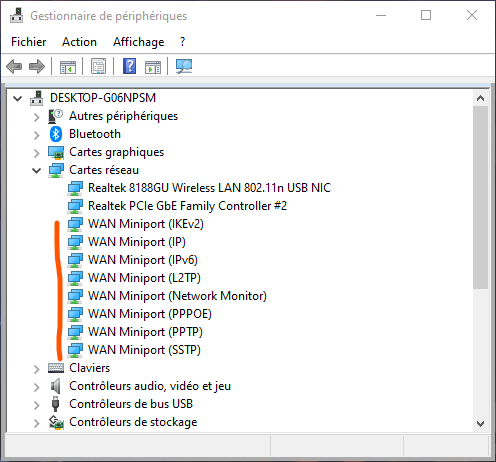
WAN Miniport är ett generiskt namn som omfattar flera nätverksdrivrutiner som använder Point-to-Point Protocol (PPP) för att upprätta en anslutning mellan din dator och ett WAN-nätverk. Varje WAN Miniport-drivrutin motsvarar en specifik anslutningstyp eller ett protokoll. Till exempel:

- WAN Miniport (IKEv2) : använder IKEv2-protokollet (Internet Key Exchange Version 2) för att upprätta en säker VPN-anslutning.
- WAN Miniport (IP) : använder IP-protokollet (Internet Protocol) för att överföra data över nätverket.
- WAN Miniport (IPv6) : använder IPv6-protokollet (Internet Protocol version 6) för att överföra data över nätverket.
- WAN Miniport (L2TP) : använder L2TP (Layer 2 Tunneling Protocol) för att skapa en VPN-tunnel mellan din dator och en fjärrserver.
- WAN Miniport (nätverksövervakare) : låter dig fånga nätverkspaket som passerar genom din dator.
- WAN Miniport (PPPOE) : använder PPPOE-protokollet (Point to Point Protocol over Ethernet) för att ansluta till internet via ett DSL- eller kabelmodem.
- WAN Miniport (PPTP) : använder PPTP (Point to Point Tunneling Protocol) för att skapa en VPN-tunnel mellan din dator och en fjärrserver.
- WAN Miniport (SSTP) : Använder SSTP (Secure Socket Tunneling Protocol) för att skapa en säker VPN-tunnel mellan din dator och en fjärrserver.
Dessa drivrutiner installeras som standard på din Windows dator och visas under listan över nätverkskort i Enhetshanteraren. Du kan visa dem genom att högerklicka på Start-menyn och välja Enhetshanteraren. Klicka sedan på Nätverkskort och expandera listan.
Hur uppdaterar jag Miniport WAN-drivrutinerna?
Det är viktigt att hålla dina Miniport WAN-drivrutiner uppdaterade för att undvika anslutningsproblem eller systemfel. Du har två alternativ för detta:
- Uppdatera dina drivrutiner automatiskt via Windows Update.
 Windows Update är en tjänst som låter dig ladda ner och installera tillgängliga uppdateringar för ditt operativsystem och dina enheter. För att söka efter tillgängliga uppdateringar högerklickar du på Start-menyn och väljer sedan Inställningar. Klicka sedan på Uppdatering och säkerhet och sedan på Windows Update. Klicka på Sök efter uppdateringar och följ instruktionerna på skärmen.
 - Uppdatera drivrutinerna manuellt via Enhetshanteraren.

Om Windows Update inte hittar uppdateringar för dina WAN Miniport-drivrutiner kan du försöka uppdatera dem manuellt genom att följa dessa steg:
- Öppna Enhetshanteraren som tidigare beskrivits.
- Högerklicka på den WAN Miniport-drivrutin som du vill uppdatera och välj sedan Uppdatera drivrutin.
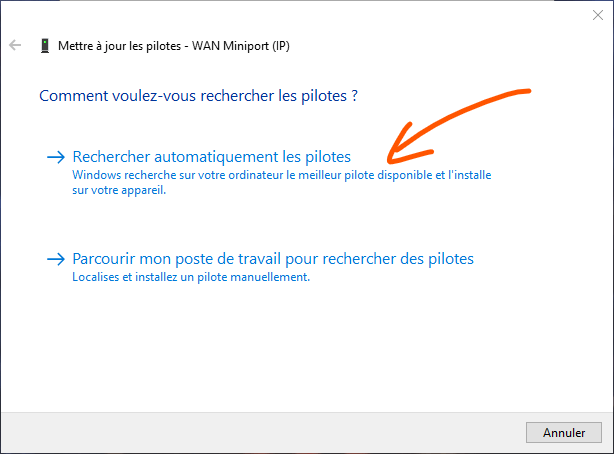
- Välj Sök automatiskt efter uppdaterad drivrutinsprogramvara. Windows söker sedan efter och installerar den senaste drivrutinen för din enhet.
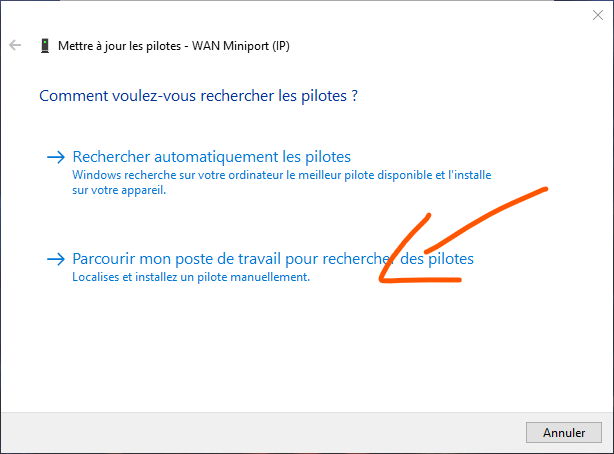
- Om Windows inte hittar en uppdaterad drivrutin kan du prova att välja "Bläddra efter drivrutiner i datorn". Du måste sedan ange platsen för drivrutinen som du tidigare laddade ner från enhetstillverkarens webbplats eller en annan betrodd källa.
- Följ instruktionerna på skärmen för att slutföra installationen av drivrutinen.
- Upprepa dessa steg för varje Miniport WAN-drivrutin som du vill uppdatera.
Du kanske också gillar den här artikeln: Så här åtgärdar du "En administratör har hindrat dig från att köra den här appen" i Windows 10
Vilka är fördelarna och nackdelarna med WAN Miniport?
WAN-miniportar har fördelar och nackdelar som du bör vara medveten om innan du använder dem. Här är några punkter att tänka på:
Fördelar
- WAN Miniport låter dig ansluta till olika typer av WAN-nätverk, vilket kan vara användbart för att komma åt internet eller fjärrnätverksresurser.
- Med WAN Miniport kan du skapa säkra VPN-anslutningar, vilket kan vara användbart för att skydda dina data och din integritet online.
- WAN Miniport installeras som standard på din Windows dator och kräver ingen komplicerad konfiguration.
Nackdelar
- WAN Miniport kan orsaka anslutningsproblem eller systemfel om drivrutinerna inte är uppdaterade eller är skadade.
- WAN Miniport kan göra din internetanslutning långsammare eller förbruka mer bandbredd om du använder flera typer av anslutningar samtidigt.
- WAN-miniporten kan komma i konflikt med andra enheter eller programvara som använder samma protokoll eller port.
Jämförande tabell över Miniport WAN-drivrutinstyper
| Pilottyp | Protokoll | Fungera |
| WAN-miniport (IKEv2) | IKEv2 | Skapa en säker VPN-anslutning |
| WAN-miniport (IP) | IP-adress | Överför data över nätverket |
| WAN-miniport (IPv6) | IPv6 | Överför data över nätverket |
| WAN-miniport (L2TP) | L2TP | Skapa en VPN-tunnel mellan din dator och en fjärrserver |
| WAN Miniport (nätverksmonitor) | Ej tillämpligt | Fångar upp nätverkspaket som passerar genom din dator |
| WAN-miniport (PPPOE) | PPPOE | Ansluter till internet via ett DSL- eller kabelmodem |
| WAN-miniport (PPTP) | PPTP | Skapa en VPN-tunnel mellan din dator och en fjärrserver |
| WAN-miniport (SSTP) | SSTP | Skapa en säker VPN-tunnel mellan din dator och en fjärrserver |
Läs också: Svart skärm med synlig muspekare: 4 lösningar för att åtgärda det
Vanliga frågor om WAN-miniport
Här är några vanliga frågor om WAN Miniport och deras svar:
Är en WAN-miniport nödvändig?
En WAN Miniport krävs om du vill ansluta till WAN-nätverk som använder PPP-protokollet. Om du inte använder den här typen av anslutning kan du inaktivera eller avinstallera alla WAN Miniport-drivrutiner som du inte behöver.
Hur inaktiverar eller avinstallerar jag Miniport WAN-drivrutinerna?
För att inaktivera eller avinstallera WAN Miniport-drivrutinerna måste du följa dessa steg:
- Öppna Enhetshanteraren som tidigare beskrivits.
- Högerklicka på WAN Miniport-drivrutinen som du vill inaktivera eller avinstallera och välj sedan Inaktivera enhet eller Avinstallera enhet.
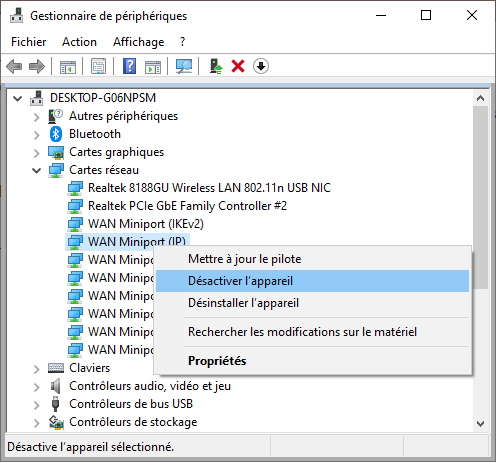
- Om du väljer Avinstallera enhet markerar du rutan Ta bort drivrutinsprogramvara för enheten och klickar sedan på Avinstallera.
- Starta om datorn för att ändringarna ska träda i kraft.
Hur installerar jag om Miniport WAN-drivrutinerna?
A: För att installera om WAN Miniport-drivrutinerna måste du följa dessa steg:
- Öppna Enhetshanteraren som tidigare beskrivits.
- Klicka på Åtgärd och sedan på Lägg till äldre hårdvara.
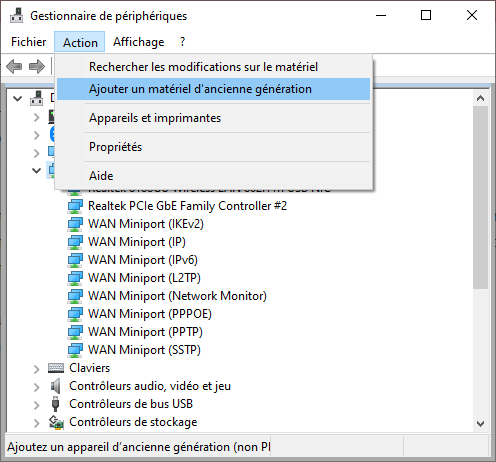
- Klicka på Nästa och välj sedan Installera hårdvaran jag manuellt väljer från en lista.
- Klicka på Nästa och välj sedan Nätverkskort från listan över vanliga hårdvarutyper.
- Klicka på Nästa och välj sedan Microsoft från listan över tillverkare.
- Välj den WAN Miniport-drivrutin som du vill installera om från listan över modeller.
- Klicka på Nästa och sedan på Nästa igen för att bekräfta installationen av drivrutinen.
- Upprepa dessa steg för varje WAN Miniport-drivrutin som du vill installera om.
Hur löser man anslutningsproblem relaterade till WAN Miniport?
Om du upplever anslutningsproblem relaterade till WAN Miniport kan du prova följande lösningar:
- Kontrollera att din internetanslutning fungerar korrekt och att du inte har problem med din internetleverantör eller ditt modem.

- Kontrollera att dina nätverksinställningar är korrekta och att det inte finns någon IP-adresskonflikt eller att en brandvägg blockerar din anslutning.
- Kontrollera att WAN Miniport-drivrutinerna är uppdaterade och inte skadade eller korrupta. Du kan använda metoderna som beskrivits tidigare för att uppdatera, inaktivera, avinstallera eller ominstallera WAN Miniport-drivrutinerna.
- Kontrollera att protokollen och portarna som används av din Miniport WAN-anslutning är kompatibla med de i ditt WAN-nätverk. Du kan läsa dokumentationen från din nätverks- eller VPN-leverantör för att ta reda på vilka protokoll och portar som krävs.
- Kontrollera att du inte har någon skadlig kod eller virus som påverkar din anslutning eller ditt system. Du kan använda antivirus- eller antiskadlig programvara för att skanna och rengöra din dator.
Slutsats
WAN Miniport är en uppsättning nätverksdrivrutiner som gör att din Windows dator kan ansluta till olika typer av WAN-nätverk . Dessa nätverk kan inkludera VPN, uppringda linjer, ISDN-linjer, Frame Relay-linjer eller 56-uppringda linjer. WAN Miniport har fördelar och nackdelar som du bör vara medveten om innan du använder den. Det är viktigt att hålla dina WAN Miniport-drivrutiner uppdaterade för att undvika anslutningsproblem eller systemfel. Du kan använda Enhetshanteraren eller Windows Update för att uppdatera, inaktivera, avinstallera eller ominstallera WAN Miniport-drivrutiner. Du kan också använda felsökningslösningar för att lösa anslutningsproblem relaterade till WAN Miniport.
Vi hoppas att du tyckte att den här artikeln var hjälpsam och lärde dig något om WAN-miniportar. Om du har några frågor eller kommentarer, vänligen meddela oss i avsnittet nedan. Tack för att du läste!


