

VLC är en mediaspelare video- och ljudfilformat . Den har också många avancerade funktioner som låter dig anpassa din tittarupplevelse. En av dessa funktioner är möjligheten att navigera en video bildruta för bildruta , vilket innebär att du kan spola framåt eller bakåt i videon en bildruta i taget . Det här alternativet kan vara användbart om du vill analysera en scen i detalj, ta en exakt ögonblicksbild eller helt enkelt uppskatta de visuella detaljerna i en video.
 I den här artikeln förklarar vi hur du navigerar i en video bildruta för bildruta med VLC Media Player med två metoder: en kortkommando och en knapp på skärmen . Vi ger dig också några tips för att optimera din bildruta-för-bildruta-uppspelning och för att ta skärmdumpar med VLC.
Använd ett kortkommando för att navigera i en video bildruta för bildruta
Det enklaste och snabbaste sättet att navigera en video bildruta för bildruta med VLC Media Player är att använda en kortkommando. Som standard är detta E-tangenten , men du kan ändra den i programvarans inställningar. Här är stegen att följa:
- Starta VLC Media Player på din dator.

- Öppna videon du vill visa bildruta för bildruta genom att klicka på alternativet "Media" i den övre menyraden och sedan välja "Öppna fil".
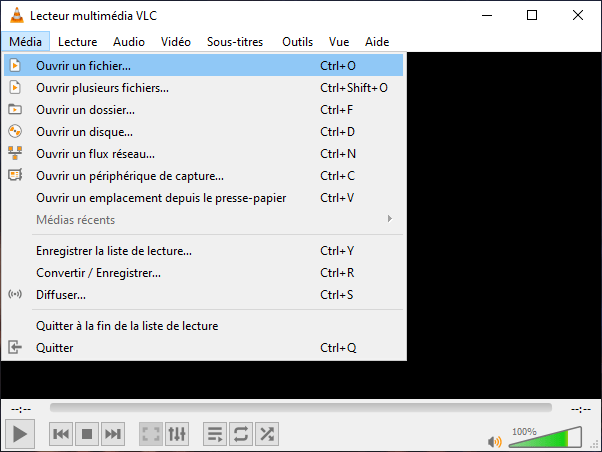
- Klicka på "Spela upp" i den övre menyraden, välj sedan "Hastighet" och slutligen "Spola framåt bildruta för bildruta". Du kan också trycka på E-tangenten på tangentbordet. Videon pausar.

- Från och med nu kommer varje ytterligare tryckning på E-tangenten att spola fram videon en bildruta. Du kan också trycka på Shift + E för att spola tillbaka en bildruta.
- För att starta om videon normalt, tryck helt enkelt på mellanslagstangenten på tangentbordet.
Om du vill ändra kortkommandot för alternativet bildruta för bildruta gör du så här:
- Klicka på Verktyg > Inställningar > Kortkommandon för att öppna en lista med kortkommandon.

- Scrolla ner till "Nästa bild" och dubbelklicka på den för att öppna ett fönster.
- Tryck bara på det nya tangentbordsgenväggen du vill tilldela till alternativet bildruta för bildruta.
- Klicka på "Spara" i fönstret Enkla inställningar.
Du kanske också gillar den här artikeln: Windows Feedback Hub ?
Använd en knapp på skärmen för att navigera i en video bildruta för bildruta
Om du föredrar att använda en knapp på skärmen för att navigera i en video bildruta för bildruta med VLC Media Player måste du först aktivera det i programinställningarna. Så här gör du:
- Klicka på Verktyg > Anpassa gränssnitt för att öppna fönstret "Verktygsfältsredigerare".
- Bläddra igenom listan med verktygsfältsobjekt tills du hittar alternativet "Bildruta för bildruta".
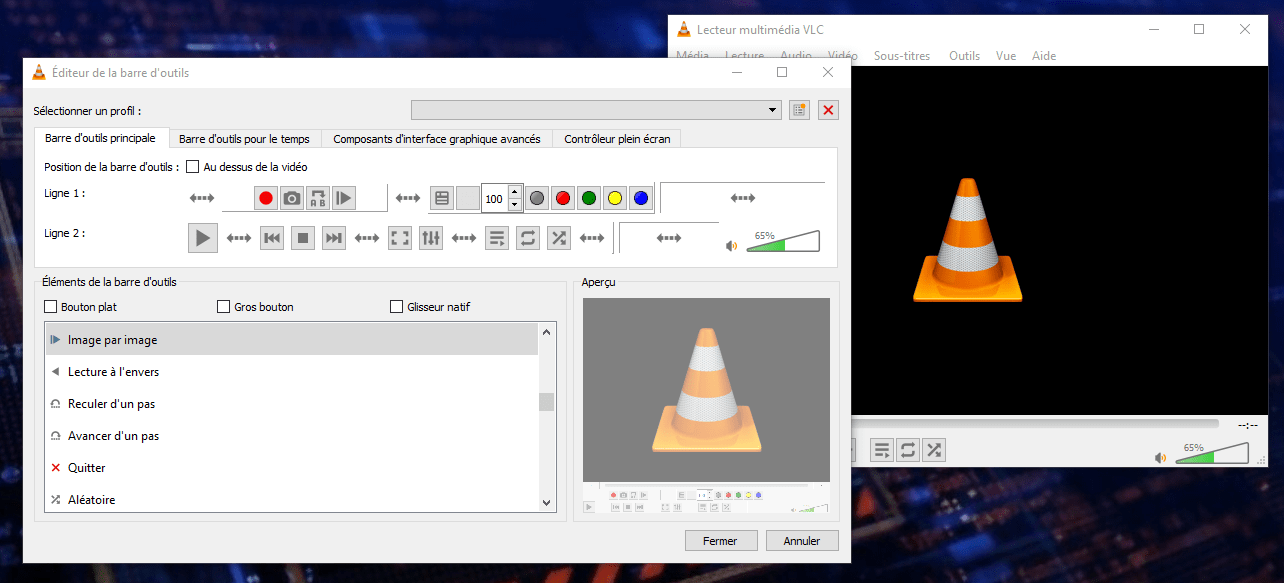
- Dra den här knappen någonstans på rad 1 eller rad 2 så att du kan välja alternativet i uppspelningsverktygsfältet.
- Klicka på "Stäng" för att bekräfta ändringarna.
När du har lagt till knappen på skärmen använder du den så här:
- Starta VLC Media Player på din dator.
- Öppna videon du vill visa bildruta för bildruta genom att klicka på alternativet "Media" i den övre menyraden och sedan välja "Öppna en fil" (samma procedur som tidigare).
- Klicka på knappen "Bildruta för bildruta" i uppspelningsverktygsfältet. Den ser ut som en uppspelningsknapp med ett vertikalt streck bredvid. Videon pausar.

- Nu spolar varje klick på knappen "Bildruta för bildruta" framåt eller bakåt i videon med en bildruta. Du kan också använda vänster- och högerpiltangenterna på tangentbordet för att göra detta.
- För att starta om videon normalt, tryck helt enkelt på uppspelningsknappen i verktygsfältet eller mellanslagstangenten på tangentbordet.
Läs också: Så här åtgärdar du "En administratör har hindrat dig från att köra det här programmet" i Windows 10
Några tips för att optimera din bild-för-bild-läsning
Om du vill få ut det mesta av VLC Media Players bildrute-för-bildrute-funktion kan här vara några tips som kan vara användbara:
- För att visa det aktuella bildrutenumret kan du aktivera alternativet "Visa avancerade kontroller" i Visa-menyn. Detta gör att du kan se en bildruteräknare i det nedre högra hörnet av VLC-gränssnittet.

- För att justera uppspelningshastigheten för din video kan du använda hastighetsreglaget bredvid knappen "Bildruta för bildruta". Du kan också använda kortkommandona [ och ] för att minska respektive öka hastigheten.
- För att zooma in på en del av bilden kan du använda alternativet "Interaktiv zoom" i Verktygsmenyn. Detta låter dig välja ett område att förstora med musen. Du kan också använda kortkommandona Ctrl + och Ctrl - för att zooma in respektive ut.
- För att ändra bildförhållandet eller rotationen för din video kan du använda alternativen "Bildförhållande" och "Rotation" i Video-menyn. Detta gör att du kan anpassa din video till skärmen eller korrigera dess orientering.
Hur man tar skärmdumpar med VLC Media Player
Om du vill spara en specifik bildruta från din video kan du använda alternativet "Ta en ögonblicksbild" i VLC Media Player. Så här gör du:
- Starta VLC Media Player på din dator.
- Öppna videon du vill spela in genom att klicka på alternativet "Media" i den övre menyraden och sedan välja "Öppna fil".
- Skanna videon bildruta för bildruta tills du hittar den bild du vill ta.
- Klicka på knappen "Ta en ögonblicksbild" i uppspelningsverktygsfältet. Det ser ut som en kamera. Du kan också trycka på kortkommandot Ctrl + Alt + S för att göra detta.

- VLC sparar bilden i datorns Bilder-mapp. Du kan ändra destinationsmappen i programvarans inställningar.
Vanliga frågor
Här är några vanliga frågor om ämnet:
Hur spelar jag upp en video i slowmotion med VLC Media Player?
För att spela upp en video i slowmotion med VLC Media Player kan du använda hastighetsreglaget bredvid knappen "Bildruta för bildruta". Du kan också använda kortkommandon för att minska eller öka hastigheten. Alternativt kan du klicka på Uppspelningsmenyn, sedan Hastighet och välja bland alternativen Snabbare, Snabb, Normal, Långsam eller Långsammare.
Hur baklänges uppspelningen av en video med VLC Media Player?
För att backa uppspelningen av en video med VLC Media Player behöver du använda en videoeffekt som heter "Transform". Så här gör du:
- Starta VLC Media Player på din dator.
- Öppna videon du vill baklänges genom att klicka på alternativet "Media" i den övre menyraden och sedan välja "Öppna fil".
- Klicka på Verktyg-menyn och sedan på Effekter och filter för att öppna fönstret "Justeringar och effekter".
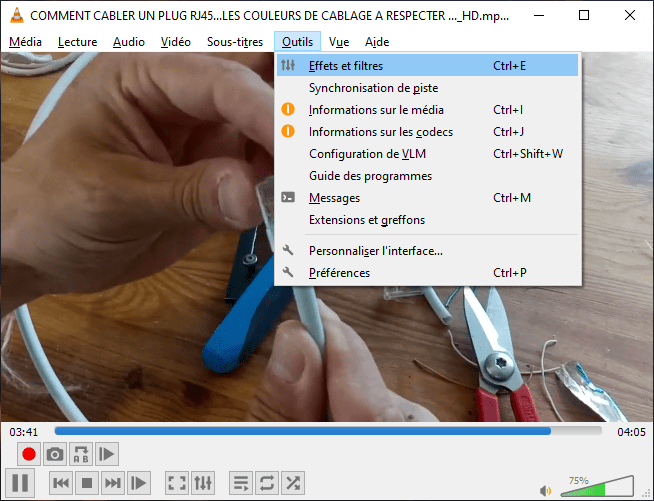
- I fönstret "Justeringar och effekter" klickar du på fliken "Videoeffekter" och sedan på underfliken "Geometri".
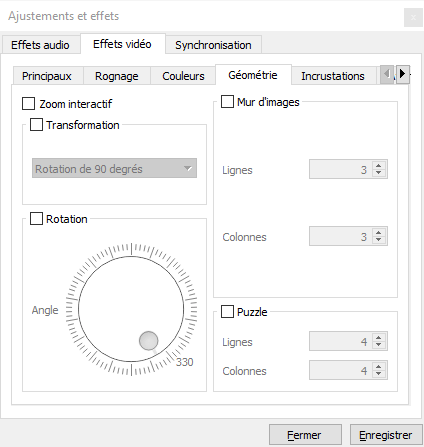
- Markera rutan "Transformera" och välj alternativet "Vänd horisontellt" från rullgardinsmenyn. Detta kommer att omvända ordningen på bilderna i din video.

- Klicka på "Stäng" för att bekräfta ändringarna.
Slutsats
VLC Media Player är en gratis och mångsidig mediaspelare som kan spela upp nästan alla video- och ljudfilformat. Den har också många avancerade funktioner som låter dig anpassa din tittarupplevelse. I den här artikeln har vi svarat på några vanliga frågor om hur man använder VLC Media Player. Vi hoppas att du tyckte att den här artikeln var hjälpsam och lärde dig något nytt. Om du har några frågor eller kommentarer är du välkommen att meddela oss.


