

VNC är ett protokoll som låter dig fjärrstyra en dator via ett grafiskt gränssnitt . Det är mycket användbart för felsökning, administration eller åtkomst till filer på en annan dator utan att behöva gå dit fysiskt. I den här artikeln förklarar vi hur man öppnar och använder en VNC-port för att fjärrstyra en dator .
Vad är en VNC-port?

VNC står för Virtual Network Computing . Det är en uppsättning fri programvara som använder RFB-protokollet ( Remote Frame Buffer ) för att överföra bilder, musrörelser och tangentbordsinmatning mellan två datorer anslutna till ett nätverk.
En VNC-port är numret som identifierar kommunikationskanalen mellan VNC-servern och VNC-klienten . VNC-servern är det program som körs på fjärrdatorn och delar sin skärm och sina inmatningsenheter. För att VNC-servern ska fungera korrekt är det ibland nödvändigt att inaktivera program som startar automatiskt Windows vilket kan störa anslutningen. VNC-klienten är det program som körs på den lokala datorn och visar VNC-serverns skärm och skickar mus- och tangentbordskommandon.
Standardporten för VNC är TCP 5900, men den kan ändras efter behov. Om du till exempel vill styra flera fjärrdatorer med olika VNC-portar kan du använda TCP 5901 för den första, TCP 5902 för den andra och så vidare. Du måste också öppna TCP-port 5800 om du vill använda VNC-klientens webbgränssnitt.
Hur använder man en VNC-port för att fjärrstyra en dator?

För att använda en VNC-port för att styra en fjärrdator måste du installera VNC-klientprogramvaran på den lokala datorn och ansluta till VNC-servern genom att ange dess IP-adress eller domännamn och VNC-lösenord.
Flera VNC-klientprogram finns också tillgängliga, till exempel RealVNC, TightVNC och UltraVNC. Installation och användning av dem varierar beroende på operativsystem och version. Därför bör du läsa dokumentationen som medföljer din valda programvara.
För att till exempel använda RealVNC i Windows 10 måste du följa dessa steg:
Steg 1 : Ladda ner och kör RealVNC-installationsfilen från den officiella webbplatsen
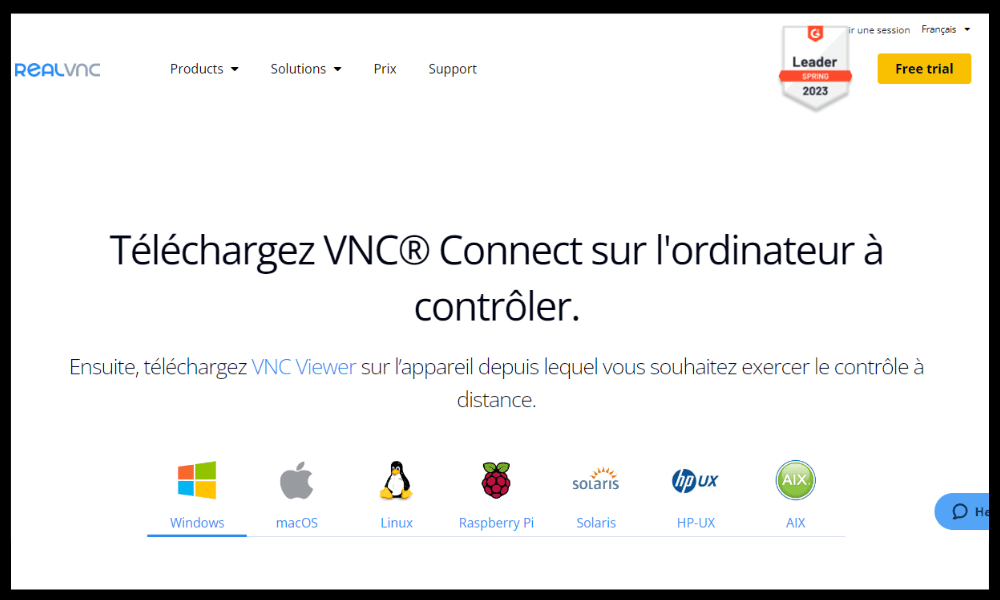
Steg 2 : Välj alternativet "Visare" när du väljer de komponenter som ska installeras.
Steg 3 : Godkänn användarvillkoren, klicka på "Installera" och tryck på "Slutför" när installationen är klar.
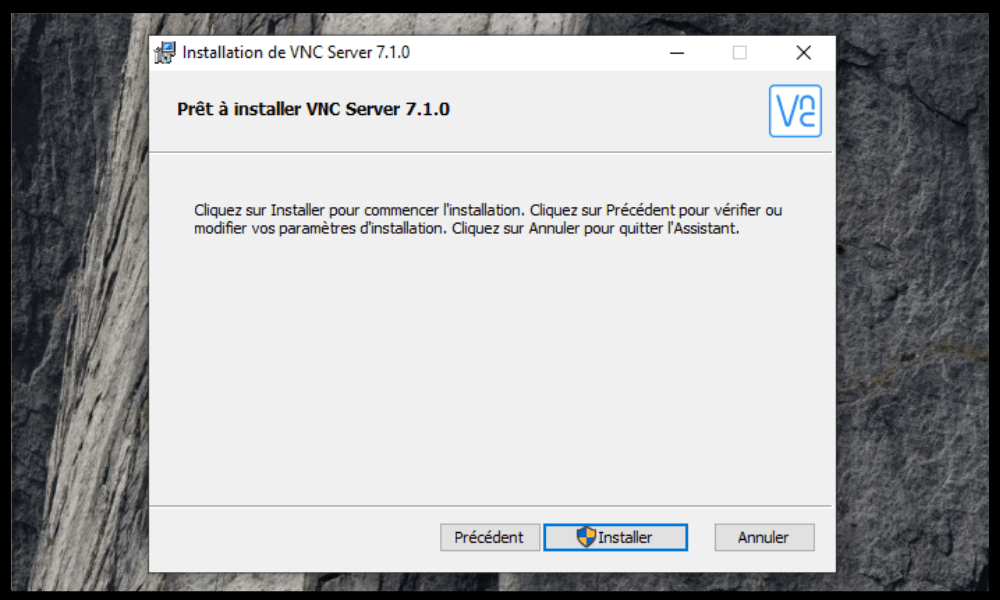
Steg 4 : Öppna RealVNC Viewer-programmet från Start-menyn
Steg 5 : Ange IP-adressen eller domännamnet för VNC-servern i adressfältet och tryck på Enter
Steg 6 : Ange VNC-serverns lösenord när du uppmanas att göra det

Steg 7 : Klicka på "OK" för att upprätta anslutningen
När anslutningen är upprättad kan du visa och styra VNC-serverns skärm som om du satt framför den. Du kan också använda VNC-klientens verktygsfält för att få åtkomst till ytterligare alternativ , till exempel att ändra visningsläge, skicka speciella tangentkombinationer eller överföra filer .
Hur konfigurerar jag en VNC-port på en fjärrdator?

För att konfigurera en VNC-port på en fjärrdator måste du installera VNC-serverprogramvaran och tilldela ett VNC-lösenord på den datorn. Du måste också se till att den valda VNC-porten är öppen i VNC-serverns brandvägg.
Det finns flera VNC-serverprogramvarualternativ, till exempel RealVNC, TightVNC och UltraVNC. Installation och konfiguration av dem varierar beroende på operativsystem och version. Därför bör du läsa dokumentationen som medföljer din valda programvara.
För att till exempel installera RealVNC på Windows 10 måste du följa dessa steg:
- Ladda ner och kör RealVNC-installationsfilen från den officiella webbplatsen
- Välj alternativet "Server" när du väljer vilka komponenter som ska installeras
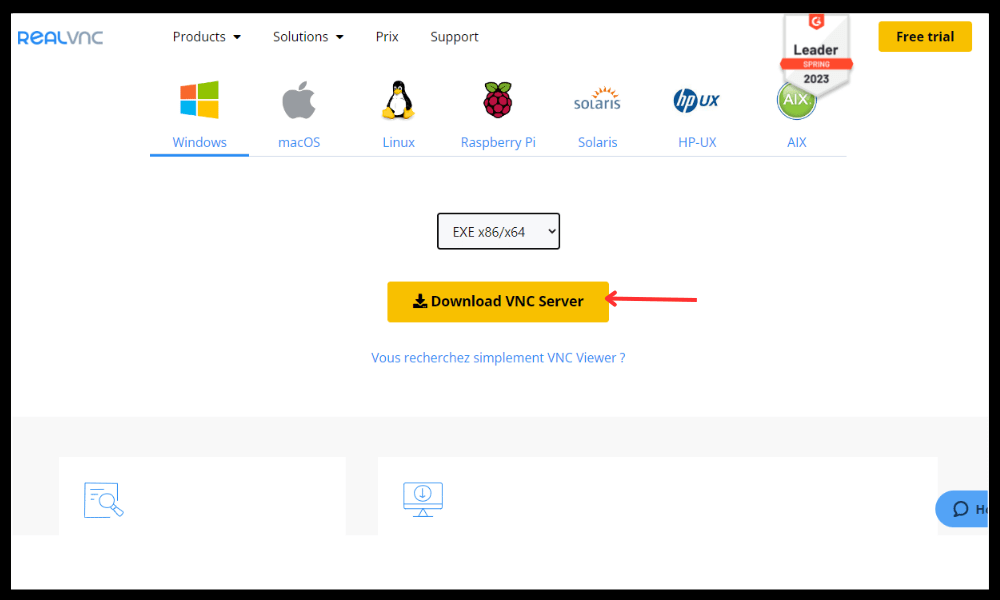
- Godkänn användarvillkoren och klicka på "Installera"
- Ange ett VNC-lösenord när du uppmanas
- Klicka på "Slutför"
- Öppna RealVNC-ikonen i aktivitetsfältet och klicka på "Alternativ"
- Gå till fliken "Anslutningar" och kontrollera att TCP-port 5900 är korrekt angiven i fältet "Primärport"
- Gå till fliken "Säkerhet" och markera rutan "Kräv systemautentisering" om du vill begränsa åtkomsten till VNC-servern till lokala användare
- Klicka på "OK" för att spara ändringarna
För att öppna TCP-port 5900 på Windows 10-brandväggen, följ dessa steg:
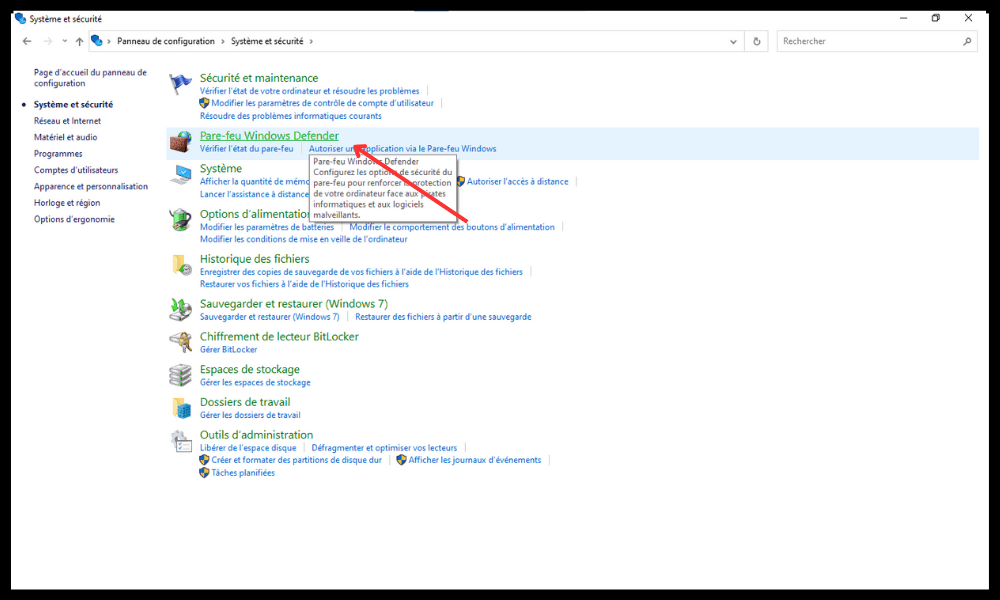
- Öppna Kontrollpanelen och klicka på "System och säkerhet"
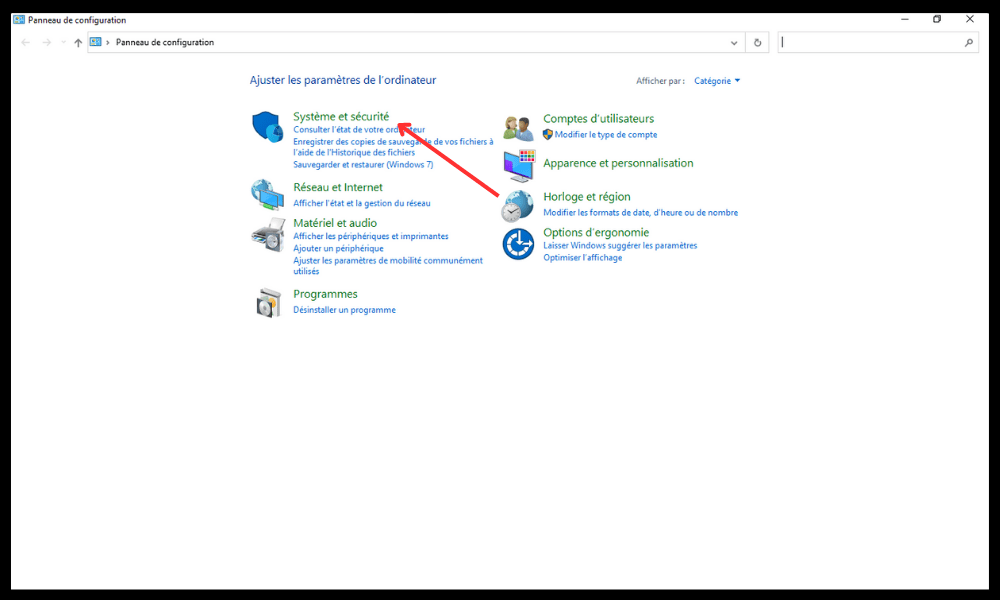
- Klicka på " Windows Defender-brandväggen"
- Klicka på "Tillåt en app eller funktion genom Windows Defender-brandväggen" i menyn till vänster
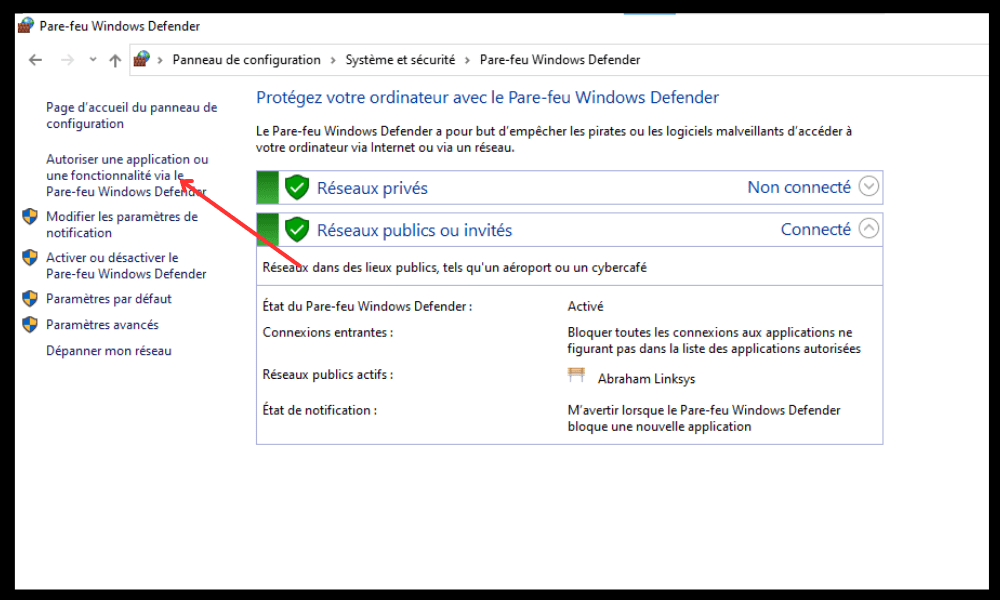
- Klicka på "Redigera inställningar" och ange administratörslösenordet om det behövs
- Markera rutan "VNC-server" i listan över tillåtna program

- Klicka på "OK" för att bekräfta ändringarna
Vanliga frågor om VNC-port

Här är några vanliga frågor om VNC-porten:
Vad är skillnaden mellan VNC och RDP?
RDP står för Remote Desktop Protocol . Det är ett proprietärt protokoll utvecklat av Microsoft som låter dig Windows dator på distans Windows operativsystem och kräver inte installation av programvara från tredje part. Det erbjuder bättre prestanda och säkerhet än VNC, men det är mindre kompatibelt med andra operativsystem.
VNC, å andra sidan, är ett protokoll med öppen källkod som låter dig styra vilken dator som helst på distans, oavsett operativsystem. Det kräver installation av server- och klientprogramvara på båda datorerna. Det erbjuder större flexibilitet och kompatibilitet än RDP, men det är mindre prestandarikt och mindre säkert.
Hur ändrar jag VNC-porten på en befintlig dator?
För att ändra VNC-porten på en befintlig dator måste du ändra motsvarande inställning i VNC-serverprogramvaran och starta om tjänsten. Du måste också ändra VNC-serverns brandvägg för att tillåta den nya porten. Slutligen måste du ange den nya porten i VNC-klientprogramvaran när du ansluter.
Om du till exempel vill ändra VNC-porten från 5900 till 5901 med RealVNC i Windows 10 måste du följa dessa steg:
- Öppna RealVNC-ikonen i aktivitetsfältet och klicka på "Alternativ"
- Gå till fliken "Anslutningar" och ange 5901 i fältet "Primärport"
- Klicka på "OK" för att spara ändringarna
- Öppna Aktivitetshanteraren och stoppa processen "vncserver.exe"
- Öppna Kontrollpanelen och klicka på "System och säkerhet"
- Klicka på " Windows Defender-brandväggen"
- Klicka på "Tillåt en app eller funktion genom Windows Defender-brandväggen" i menyn till vänster
- Klicka på "Redigera inställningar" och ange administratörslösenordet om det behövs
- Avmarkera rutan "VNC-server" i listan över tillåtna program
- Markera rutan "VNC-server (användarläge)" i listan över tillåtna program
- Klicka på "OK" för att bekräfta ändringarna
Hur säkrar man en VNC-port?
För att säkra en VNC-port måste du använda ett starkt VNC-lösenord som skiljer sig från lösenordet för en lokal användare eller administratören för fjärrskrivbordet. Du måste också kryptera nätverksdata mellan VNC-servern och VNC-klienten, till exempel med hjälp av en SSH-tunnel eller ett VPN. Slutligen måste du begränsa åtkomsten till VNC-servern till endast behöriga användare , till exempel med hjälp av systemautentisering eller en vitlista för IP-adresser.
För att till exempel kryptera nätverksdata med RealVNC i Windows 10 måste du följa dessa steg:
- Öppna RealVNC-ikonen i aktivitetsfältet och klicka på "Alternativ"
- Gå till fliken "Säkerhet" och markera rutan "Kryptera all nätverksdata"
- Klicka på "OK" för att spara ändringarna
Vilka är fördelarna och nackdelarna med VNC-porten?
Fördelarna med VNC-porten är:
- Det låter dig styra en dator på distans utan att behöva resa
- Den är kompatibel med alla operativsystem
- Det är enkelt att installera och konfigurera
- Det är gratis och öppen källkod
Nackdelarna med VNC-porten är:
- Det förbrukar mycket bandbredd och systemresurser
- Det är mindre effektivt och mindre säkert än andra fjärrstyrningsprotokoll
- Den kan vara blockerad av vissa brandväggar eller routrar
Hur väljer man den bästa VNC-programvaran?
För att välja den bästa VNC-programvaran måste flera kriterier beaktas, såsom:
- Kompatibilitet med operativsystemen på de datorer som ska styras
- Funktionerna som erbjuds inkluderar filöverföring, chatt, helskärmsläge etc.
- Användarvänlighet och konfiguration
- Nivån på datasäkerhet och kryptering
- Kostnaden och licensen för programvaran
Det finns många VNC-programvarualternativ på marknaden, såsom RealVNC, TightVNC, UltraVNC, TigerVNC, etc. Det är därför nödvändigt att jämföra fördelar och nackdelar med var och en och välja det som bäst passar dina behov och din budget.
Slutsats
VNC är ett protokoll som låter dig styra en dator på distans via ett grafiskt gränssnitt . Det är mycket användbart för felsökning, administration eller åtkomst till filer på en annan dator utan att behöva resa dit . För att använda en VNC-port måste du installera VNC-serverprogramvara på fjärrdatorn och VNC-klientprogramvara på den lokala datorn. Du måste också konfigurera och säkra den valda VNC-porten på båda datorerna. Flera VNC-program finns tillgängliga, till exempel RealVNC , TightVNC och UltraVNC . Därför bör du välja den bästa VNC-programvaran baserat på dina behov och din budget.
Vi hoppas att den här artikeln har varit till hjälp för att förstå och använda VNC-porten. Om du har några frågor eller kommentarer är du välkommen att lämna dem nedan.


