
Min dator är väldigt långsam. Vilka är orsakerna? Och hur kan jag enkelt förbättra datorns hastighet? När man är nybörjare är man ofta rädd för att något ska gå sönder eller missa viktig information. Så den här guiden är för dig. För varje lösning vi erbjuder tar vi oss tid att förklara de grundläggande koncepten så att du förstår det väsentliga.
1. Kontrollera ditt antivirusprogram

En av anledningarna till att din dator blir långsammare är bristen på antivirusprogram. Hur många blir förvånade när du nämner antivirusprogram? "Antivirus? Vad är det där?"
Vad är ett antivirusprogram?
Antivirusprogram kan upptäcka och eliminera datavirus. Du kanske då ställer dig en andra fråga: "Vad är ett virus?" Ett datavirus är ett skadligt program vars huvudsyfte är att störa en dators korrekta funktion.
Så, som tidigare nämnts, är antivirusprogrammets roll att säkerställa att det inte finns några virus på din dator. Det erbjuder också realtidsskydd för att förhindra intrång av nya virus. Dessa kommer ofta från internet eller ett infekterat USB-minne.
Hur kan jag veta om jag har antivirusprogram?
Generellt sett, när du köper en Windows , levereras den med ett förinstallerat antivirusprogram. Detta program kan ha en licens på 3 månader, 1 år osv. Det betyder att din dator efter denna period inte längre är skyddad och därför sårbar för virus. Innan detta händer får du flera meddelanden från ditt program som i huvudsak säger: "Varning, ditt antivirusprogram går ut om 1 månad. Förnya det nu." Vid denna tidpunkt ber den dig vanligtvis att betala för förnyelsen.
Du
kan sedan antingen välja att betala för en ny licens eller avinstallera antivirusprogrammet och installera ett gratis. Det finns många handledningar online som förklarar hur du avinstallerar ditt antivirusprogram.
Här är en video som visar om du har ett antivirusprogram i windows och avinstallerar det om det behövs!
Du bör sedan snabbt installera ett nytt antivirusprogram. Helst bör du ladda ner det nya antivirusprogrammet innan du avinstallerar det gamla. Detta gör att du kan installera det mycket snabbt efter att du har avinstallerat det andra antivirusprogrammet. Faktum är att den tid din dator exponeras för skadlig kod bör vara så kort som möjligt.
Vilket antivirusprogram ska jag välja?
Det finns många antivirusprogram tillgängliga. Vissa är gratis, andra är betalda. Men hur navigerar man bland dem alla och väljer rätt?
Låt oss använda Google igen. Genom att skriva "antivirus" i sökfältet får du säkert många resultat. Med det sagt, tveka inte att gräva djupare och konsultera andra användares recensioner. Detta ger dig en bra uppfattning om vad folk verkligen tycker om det antivirusprogrammet.
Vi inbjuder dig att titta på den här videon som avslöjar de bästa gratis antivirusprogrammen för Windows 10 !
2. Ta bort onödiga filer och program
Vi lagrar fler och fler filer: nedladdningar, foton, musik, etc. Men vi glömmer alltför ofta att rensa upp dem. Det är lite som att be någon springa ett lopp med en 20 kg tung resväska på ryggen. Ju mer du tömmer resväskan, desto lättare blir den självklart, och desto snabbare kan din löpare gå…
Det är samma sak för din dator. Ju fler onödiga saker du tar bort, desto bättre blir dess prestanda.

Du kanske säger: "Ja, men säljaren i min favoritbutik sa att jag behövde köpa en extern hårddisk och lite RAM-minne." På så sätt kan de faktiskt sälja utrustningen till dig och få sin lilla provision. Med det sagt, ärligt talat, kan de också säga att det är en lösning, visserligen, men inte den enda. Med vetskapen om att de nästa gång kanske till och med lyckas sälja en helt ny dator till dig för att ersätta din nuvarande (...din gamla dator är tydligen för gammal...även om den bara är ett år gammal...).
Okej, låt oss återgå till vårt ämne.
Radera filer effektivt
Gå till mappar som "Mina dokument", "Mina bilder", "Mina videor", "Nedladdningar" och "Skrivbord" och radera allt du inte använder. Kom ihåg att även radera dessa filer från papperskorgen efteråt. Med det sagt rekommenderar jag att du väntar några dagar innan du permanent raderar dem från papperskorgen. Detta gör att du kan ångra raderingen om det behövs.
Kontrollera även om det finns dubbletter. Det finns programvara som analyserar dina hårddiskar och kan upptäcka dubbletter. Du kan hitta några online. Till exempel finns det
"Duplicate Cleaner Free". Det låter dig söka efter dubbletter efter namn eller typ, till exempel.
Avinstallera onödiga program

Det är sällan vi faktiskt använder all programvara på vår dator. Vissa program var förinstallerade av tillverkaren. Andra kan ha kommit från nedladdade program. Du kanske till exempel installerade Google Chrome när du tänkte installera en PDF-läsare. Om du bara klickar på "nästa" under installationen utan att kontrollera inställningarna kan du bli överraskad.
Vi uppmanar dig också att läsa vår artikel om hur du inaktiverar ett program från att starta i Windows ; här är proceduren:
3. Rengör din dator med CCleaner
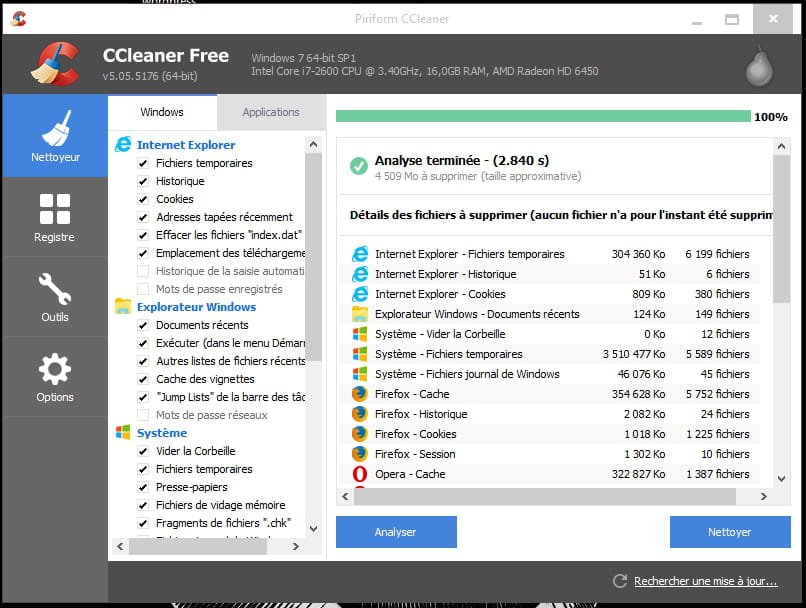
Med CCleaner kan du ta bort cookies och andra element som lämnas kvar av webbläsare. Det tar även bort tillfälliga Windowsfiler. Du kan ladda ner det gratis online.
I sin senaste version erbjuder CCleaner flera verktyg för att optimera din dator. Du kan antingen använda Windows verktygen som beskrivits tidigare eller använda CCleaner. Var medveten om att vissa åtgärder är oåterkalleliga.
Här är en videoguide om CCleaner som hjälper dig att undvika att göra misstag!
Anpassad rengöring
Genom att lämna standardinställningarna kan du klicka direkt på "Analysera" eller "Rensa". Programvaran tar sedan bort onödiga filer som Windows och andra program lämnat kvar på din dator.
Rensa registret
Du kan klicka på fliken Register och sedan klicka på "Sök efter problem". Cleaner kommer att erbjuda att säkerhetskopiera registret. Det rekommenderas starkt att du gör det.
När problemsökningen är klar kan du klicka på "Åtgärda alla problem".
4. Defragmentera din dator
Ännu ett konstigt uttryck! Oroa dig inte. Vi ska förklara vad det betyder.

Defragmentering
När du lagrar filer på en dator lagrar Windows dem inte alla samtidigt på ett ställe. Istället lagras de i bitar, utspridda här och där, beroende på tillgängligt ledigt utrymme. Dessa kallas filfragment. Med tiden skapas fler och fler filfragment. Nya fragment skapas när du tar bort filer och lagrar nya.
Konsekvensen blir att datorn blir allt långsammare. Varje gång den behöver öppna en fil måste den hitta alla fragment av den filen. Tänk dig att det finns 40 fragment av din fil. Dessa fragment ligger inte alla bredvid varandra… Så Windows behöver tid för att hitta varje fragment. Som tur är har systemet ett index. Det är som en katalog där information om varje fil listas.
Hur defragmenterar man sin dator?
För att defragmentera din dator kan du använda verktygen som tillhandahålls av Windowseller ladda ner annan programvara.
Generellt sett är de verktyg som Windows erbjuder för att optimera din dator mindre effektiva än viss programvara som finns på internet.
Med det sagt, här är proceduren för att defragmentera Windows 10.
Det kan vara nödvändigt att utföra optimeringen flera gånger.
Här är en videohandledning om hur du defragmenterar din dator med windows 10.
Om du vill använda gratis programvara rekommenderar vi till exempel "Ultradefrag 64-bit för Windows 10". Det är ett ganska enkelt program att lära sig. Om du har problem kan du enkelt hitta handledningar online.
5. Starta om datorn
Vissa människor lämnar sina datorer påslagna dygnet runt. Det är sant att deras dator på det här sättet alltid är tillgänglig. Men med tiden fortsätter vissa program att köras och gör datorn långsammare. Att starta om då och då frigör RAM-minne, återställer vissa program och så vidare. Din dator kommer att tacka dig!
6. Aktivera snabbstart
Detta är ett Windowsalternativ. För att aktivera det behöver du göra följande; det är alltid lättare att förstå med en video!
- Steg 1: Gå till aktivitetsfältet längst ner.
- Steg 2: Skriv "Kontrollpanelen" i sökfältet.
- Steg 3: Klicka på "Kontrollpanelen".
- Steg 4: Välj "System och säkerhet".
- Steg 5: Gå till " Power Supply ".
- Steg 6: Välj "Ändra power supply beteende".
- Steg 7: Klicka på "Redigera inställningar, för närvarande inte tillgängliga" ».
- Steg 8: Markera rutan "Aktivera snabbstart".
- Steg 9: Klicka på "Spara ändringar", längst ner till höger.
- Steg 10: Starta om datorn.
7. Ändra datorns prestanda
Windows 10 kommer med sin beskärda del av animationer och visuella effekter. Detta påverkar prestandan avsevärt. Oroa dig inte, din dator kommer att fungera normalt utan dessa effekter. Dessa visuella effekter är helt enkelt en "uppklädning", utformad för att få den att se "fin" ut.
För att inaktivera visuella effekter och prioritera prestanda kan du göra så här:
- Steg 1: Gå till aktivitetsfältet längst ner.
- Steg 2: Skriv "prestanda" i sökrutan.
- Steg 3: Klicka på "Justera utseende och prestanda för Windows ".
- Steg 4: Klicka på fliken "Visuella effekter". Du kommer att se ett fönster med flera kryssrutor.
- Steg 5: Välj "Justera för bästa prestanda".
- Steg 6: Klicka på "Verkställ".
- Steg 7: Du kan starta om datorn.
Teoretiskt sett borde din dator vara snabbare än tidigare.
8. Ta bort skadlig programvara
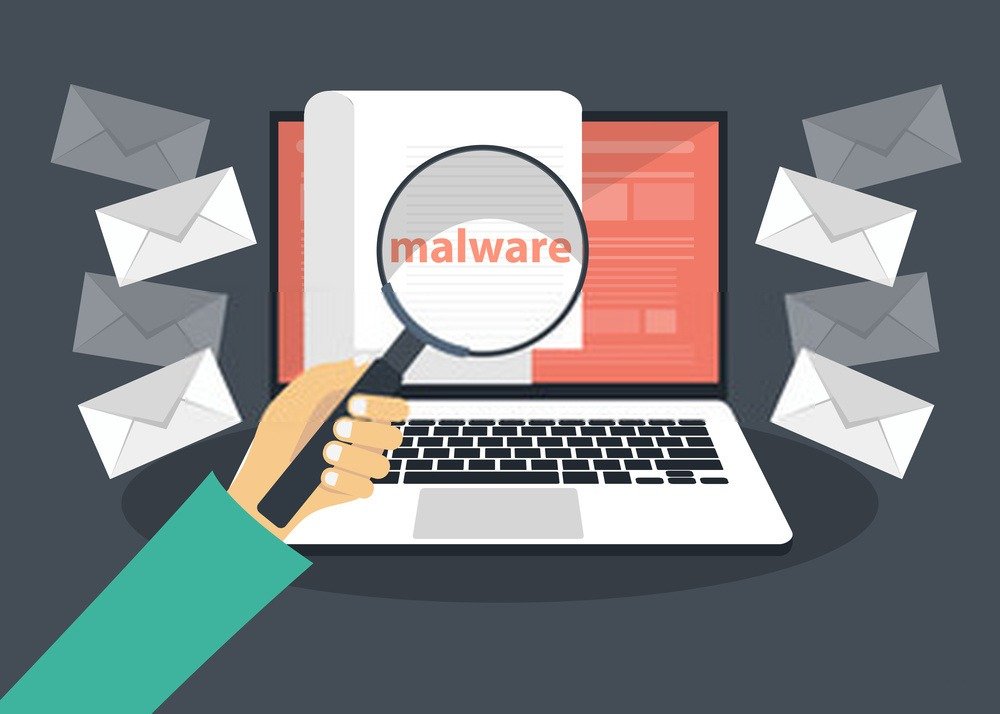
Skadlig programvara är skadlig programvara som hotar din dators säkerhet. Skillnaden mellan skadlig programvara och virus är att ett virus bara är en typ av skadlig programvara (malware), medan skadlig programvara omfattar både virus och andra skadliga program.
Generellt sett är nuvarande antivirusprogram ganska effektiva på att skydda din dator mot virus. Men för andra typer av skadlig kod behöver du ofta använda ytterligare programvara. Malwarebytes är ett vanligt förekommande program.
Du kan ladda ner programvaran "Malwarebytes Anti-Malware" gratis. Den erbjuder en 14-dagars provversion.
Starta programmet efter installationen. Det kommer att erbjudas att skanna din dator. Du kan sedan välja att karantänera eventuella skadliga program om de upptäcks.
9. Problem efter tillägg av ny programvara eller hårdvara
Fallet med en ny programvara
Om du har märkt att din dator har blivit långsam efter att du installerat ny programvara kan du prova att avinstallera den. Om din dator går snabbt igen vet du orsaken till problemet. I det här fallet kanske du inte har rätt version av programvaran, den som är kompatibel med din dator.
Det händer ofta till exempel att folk laddar ner 32-bitarsprogramvara, medan Windows 10 fungerar uteslutande i 64-bitar.
I de flesta fall löser avinstallationen av den problematiska programvaran problemet. Om detta blir för komplicerat för dig, sök professionell hjälp.
Vi rekommenderar att du tittar på videon nedan
Fall med ny utrustning
Om du har anslutit ny utrustning och upptäcker ett fel i datorn är det ofta bäst att koppla bort den.
Det är till exempel inte ovanligt att man märker en plötslig förändring på sin dator efter att man har kopplat in en ny skrivare.
I de flesta fall räcker det att ta bort denna utrustning för att åtgärda problemet. Framför allt, om du inte är bekväm med den här typen av procedur, tvinga inte fram den
USB-enheter använder elektricitet och viss hantering kan få olyckliga konsekvenser.
Som tur är går dessa hårdvaruproblem oftast att reparera. Det är dock fortfarande lite irriterande när en eller två USB-portar slutar fungera.
Slutsats
Därför, med alla dessa tips, borde du kunna förbättra din dators hastighet. Några av dessa lösningar behöver implementeras regelbundet för bättre långsiktig effektivitet.


