
Vertikal synkronisering , eller VSync , är en funktion som synkroniserar bildfrekvensen för ditt spel eller din applikation med din bildskärms uppdateringsfrekvens. Syftet är att förhindra skärmrivning , ett fenomen som uppstår när bildrutorna är feljusterade, vilket ger intrycket av att bilden är horisontellt delad. Vertikal synkronisering kan förbättra den visuella kvaliteten på dina spel och applikationer, men det kan också ha nackdelar, såsom minskad prestanda eller hackning. I den här artikeln förklarar vi hur du aktiverar och inaktiverar Vertikal synkronisering enligt dina behov och preferenser.
Vad är vertikal synkronisering?

Vertikal synkronisering (VSync) är en teknik som begränsar bildfrekvensen för ditt spel eller din applikation till din bildskärms uppdateringsfrekvens. Om din bildskärm till exempel har en uppdateringsfrekvens på 60 Hz, förhindrar VSync att ditt spel eller din applikation överstiger 60 bildrutor per sekund (FPS). Detta säkerställer att varje bildruta visas när skärmen uppdateras, vilket förhindrar skärmruptur.
Det finns flera sätt att sänka CPU-temperaturen under ett stresstest, till exempel:
- Använd vätskekylning eller en kraftfullare fläkt för att avleda värmen.
- Övervaka CPU-temperaturen med dedikerad programvara och stoppa stresstestet om den överstiger ett kritiskt tröskelvärde.
- Minska CPU-frekvensen eller spänningen för att minska dess energiförbrukning och värmeproduktion.
- Aktivera och använd Windows Boot Manager för att välja det operativsystem som bäst passar din hårdvarukonfiguration och användning.
Skärmruptur uppstår när ditt spels eller programs bildfrekvens överstiger skärmens uppdateringsfrekvens. I det här fallet visar skärmen en del av en bildruta och en del av en annan samtidigt, vilket skapar en horisontell linje som delar bilden i två förskjutna sektioner. Skärmruptur kan negativt påverka uppslukandet och det visuella intrycket av dina spel och program.
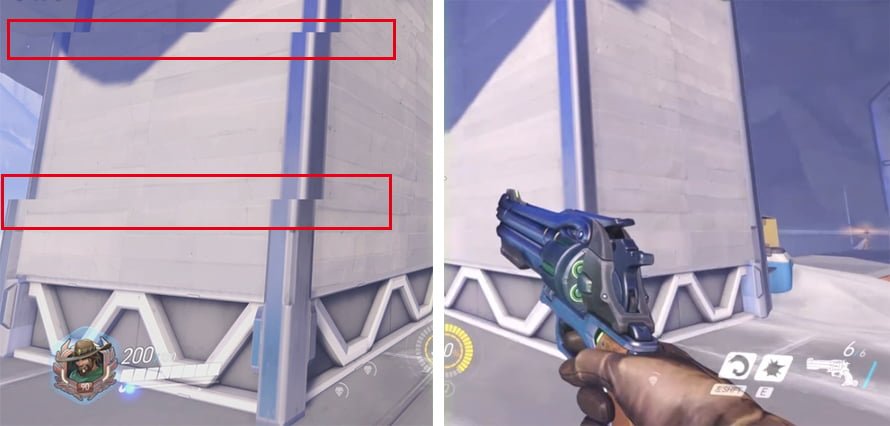
Vertikal synkronisering kan därför vara användbar för att undvika bildruptur och få en jämnare och mer stabil bild. Det har dock också nackdelar:
- Det minskar prestandan för ditt spel eller din applikation eftersom det begränsar bildfrekvensen till din bildskärms. Om ditt spel eller din applikation kan uppnå högre bildfrekvenser utan vertikal synkronisering kommer du att uppleva en förlust av jämnhet och respons.
- Det orsakar hackande eller överhoppande bild när bildfrekvensen för ditt spel eller din applikation sjunker under din bildskärms uppdateringsfrekvens. Om din skärm till exempel har en uppdateringsfrekvens på 60 Hz och ditt spel eller din applikation sjunker till 50 FPS, kommer V-Sync att visa vissa bildrutor två gånger för att kompensera för den lägre bildfrekvensen. Detta skapar en hackande effekt som kan vara obehaglig och distraherande.
Vertikal synkronisering är därför inte en perfekt lösning för alla situationer. Du behöver veta när du ska aktivera och när du ska inaktivera den, beroende på dina behov och preferenser.
Hur aktiverar och inaktiverar jag vertikal synkronisering?
Det finns flera sätt att aktivera och inaktivera vertikal synkronisering på din dator. Du kan göra detta i inställningarna för spelet eller programmet du använder, i kontrollpanelen för grafikdrivrutinen du har installerat eller i de avancerade bildskärmsinställningarna i Windows.
Ändra inställningar i spel eller appar
De flesta moderna spel och appar erbjuder ett alternativ för att aktivera eller inaktivera vertikal synkronisering i sina inställningar. Du hittar det vanligtvis i grafik- eller videoalternativen i spelets eller appens meny. I Fortnite kan du till exempel komma åt grafikinställningarna genom att klicka på kugghjulsikonen i skärmens övre högra hörn och sedan välja fliken Video. Du kommer då att se ett alternativ för vertikal synkronisering som du kan aktivera eller inaktivera efter önskemål.
Genom att ändra inställningar i spel eller appar kan du hantera vertikal synkronisering individuellt och på ett personligt sätt. Det betyder att du kan välja att aktivera vertikal synkronisering för vissa spel eller appar som tenderar att orsaka skärmavbrott, och inaktivera det för andra som kräver mer prestanda eller inte har problem med skärmavbrott.
Ändra inställningarna i grafikdrivrutinen
Om du har installerat en specifik grafikdrivrutin för ditt grafikkort kan du också komma åt en kontrollpanel som låter dig ändra inställningarna för vertikal synkronisering för alla spel och program du använder. Grafikdrivrutinen kan vara från Intel, NVIDIA eller AMD, beroende på din grafikkortsmodell.

För att komma åt grafikdrivrutinens kontrollpanel högerklickar du på Windows skrivbordet och väljer motsvarande alternativ. Om du till exempel har ett NVIDIA-grafikkort klickar du på NVIDIA-kontrollpanelen. Ett fönster med flera alternativ visas då. Till vänster kan du komma åt Hantera 3D-inställningar > Vertikal synkronisering. Du kan sedan välja mellan flera lägen:
- Styrs av applikationen: vertikal synkronisering är aktiverad eller inaktiverad beroende på inställningarna för spelet eller applikationen du använder.
- Aktiverad: Vertikal synkronisering är aktiverad för alla spel och applikationer du använder.
- Inaktiverad: Vertikal synkronisering är inaktiverad för alla spel och appar du använder.
- Adaptiv: Vertikal synkronisering aktiveras när bildfrekvensen är lika med eller högre än skärmens uppdateringsfrekvens, och inaktiveras när bildfrekvensen är lägre än skärmens uppdateringsfrekvens. Det här läget hjälper till att förhindra hackning samtidigt som prestandan bibehålls.
Genom att ändra inställningarna i grafikdrivrutinen kan du hantera vertikal synkronisering globalt och automatiskt. Du behöver inte ändra inställningarna i varje spel eller program du använder. Den här metoden kan dock komma i konflikt med spelets eller programmets inställningar om du väljer ett annat läge.
Ändra inställningarna i de avancerade skärminställningarna
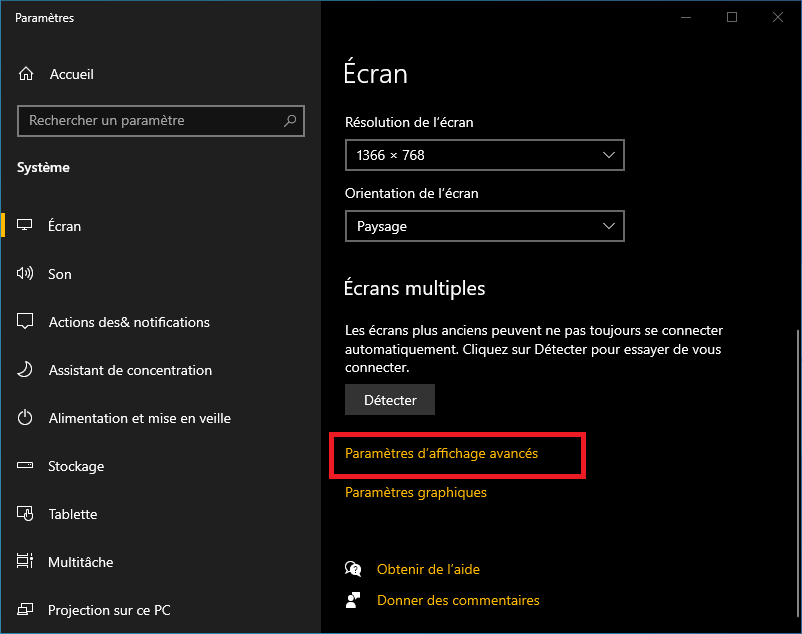
Slutligen kan du också ändra inställningarna för vertikal synkronisering i de avancerade bildskärmsinställningarna i Windows. För att komma åt dem högerklickar du på skrivbordet Windows och väljer Bildskärmsinställningar. Ett fönster med flera alternativ visas. Längst ner klickar du på Avancerade grafikinställningar. Ett nytt fönster visas sedan med alternativet Synkron vändning (eller Vertikal synkronisering för nyare versioner). Du kan sedan aktivera eller inaktivera det här alternativet efter önskemål.
Genom att ändra inställningarna i de avancerade visningsalternativen kan du hantera vertikal synkronisering på systemnivå. Den här metoden kan dock vara mindre effektiv än de två föregående, eftersom den inte tar hänsyn till specifika egenskaper hos de spel och applikationer du använder.
Andra metoder för att undvika bildruptur
Om du inte är nöjd med vertikal synkronisering finns det andra sätt att undvika skärmavbrott utan att offra prestanda eller jämnhet. Dessa metoder är baserade på tekniker utvecklade av AMD och NVIDIA, nämligen FreeSync och G-Sync.
FreeSync och G-Sync
FreeSync och G-Sync är tekniker som dynamiskt anpassar skärmens uppdateringsfrekvens till grafikkortets bildfrekvens. Detta eliminerar screen tearing och stuttering, även om bildfrekvensen varierar beroende på vilken scen som visas. Dessa tekniker erbjuder därför överlägsen bildkvalitet och smidigare spelupplevelse jämfört med vertikal synkronisering.

FreeSync är en teknik utvecklad av AMD som använder Adaptive Sync-standarden för DisplayPort. Den är kompatibel med AMD Radeon-grafikkort och skärmar som stöder FreeSync. Den kräver inga ytterligare hårdvarumoduler, vilket minskar kostnaden för FreeSync-skärmar.

G-Sync är en teknik utvecklad av NVIDIA som använder en egenutvecklad hårdvarumodul integrerad i skärmar. Den är kompatibel med NVIDIA GeForce-grafikkort och skärmar som stöder G-Sync. Den erbjuder bättre kvalitet och stabilitet än FreeSync, men den är dyrare.
För att dra nytta av FreeSync eller G-Sync behöver du ett grafikkort och en skärm som är kompatibla med samma teknik. Du behöver också använda en DisplayPort-kabel för att ansluta de två enheterna. Sedan måste du aktivera funktionen i grafikdrivrutinens kontrollpanel.
Vi hoppas att den här artikeln har hjälpt dig att bättre förstå hur vertikal synkronisering och liknande tekniker fungerar och deras fördelar. Om du har några frågor eller kommentarer är du välkommen att dela dem i avsnittet nedan.
Vanliga frågor
Vad är bildrivning?
Skärmruptur är ett fenomen som uppstår när bildfrekvensen i ditt spel eller din applikation är högre än din bildskärms uppdateringsfrekvens. I det här fallet visar skärmen en del av en bildruta och en del av en annan bildruta samtidigt, vilket skapar en horisontell linje som delar bilden i två förskjutna delar.
Vad är bildfrekvens?
Bildfrekvens, eller FPS (bilder per sekund), är antalet bilder som ditt grafikkort kan generera och visa per sekund. Ju högre bildfrekvens, desto smidigare och mer responsivt blir ditt spel eller din applikation.
Vad är uppdateringsfrekvensen?
Uppdateringsfrekvensen, eller Hz (hertz), är antalet gånger skärmen uppdateras per sekund. Ju högre uppdateringsfrekvens, desto jämnare och mer fördröjningsfri kan skärmen visa bilder.
Vad är skillnaden mellan FreeSync och G-Sync?
FreeSync och G-Sync är tekniker som dynamiskt anpassar skärmens uppdateringsfrekvens till grafikkortets bildfrekvens. Detta förhindrar skärmruptur och hackande bildåtergivning. FreeSync är en teknik utvecklad av AMD, som använder Adaptive Sync-standarden för DisplayPort. G-Sync är en teknik utvecklad av NVIDIA, som använder en egenutvecklad hårdvarumodul integrerad i skärmar.
Hur kan jag se om min skärm stöder FreeSync eller G-Sync?
Du kan kontrollera om din skärm stöder FreeSync eller G-Sync genom att konsultera tillverkarens tekniska specifikationer eller genom att använda ett onlineverktyg som https://www.amd.com/en/products/freesync-monitors eller https://www.nvidia.com/en-us/geforce/products/g-sync-monitors/specs/.
Slutsats
Vertikal synkronisering (VSync) är en funktion som förhindrar skärmavbrott genom att synkronisera bildfrekvensen för ditt spel eller din applikation med skärmens uppdateringsfrekvens. Det kan förbättra den visuella kvaliteten på dina spel och applikationer, men det kan också minska prestandan eller orsaka hackning. Därför är det viktigt att veta när du ska aktivera och inaktivera det, beroende på dina behov och preferenser.
Du kan aktivera och inaktivera vertikal synkronisering (V-Sync) i inställningarna för spelet eller programmet du använder, i kontrollpanelen för din installerade grafikdrivrutin eller i de avancerade bildskärmsinställningarna i Windows .
Var dock försiktig med den här funktionen, eftersom den ibland kan orsaka oväntade problem, till exempel att en rosa skärm av döden . Detta är en bugg där skärmen blir helt rosa och systemet fryser. Detta fenomen kan orsakas av en konflikt mellan V-Sync och skärmens HDR-läge (High Dynamic Range), en inkompatibilitet mellan grafikdrivrutinen och spelet eller programmet, eller en överhettad GPU (Graphics Processing Unit). Om du stöter på det här problemet kan du försöka inaktivera V-Sync, uppdatera grafikdrivrutinen eller kontrollera GPU-temperaturen.


