

Ser du ett popup-fönster som heter UsoClient.exe varje gång du startar datorn? Är du orolig för hur ofta detta UsoClient-startfönster visas? Är det skadlig kod? Var säker, svaret är: NEJ!
När detta inträffar och inte försvinner beror det ofta på ett Windowsuppdateringsfel…
I den här artikeln får du veta allt du behöver veta om UsoClient och de olika metoderna som finns tillgängliga för att inaktivera det.
Vad är Usoclient Windows 10?
även känd som " Update Session Orchestrator ", är en komponent i Windows Update. UsoClient.exe är därför en EXE-fil utvecklad av SHIT och finns i operativsystemet Windows
Huvudsyftet med den här filen är att automatiskt söka efter tillgängliga uppdateringar. Windows finns i System32-mappen på alla datorer.
När du öppnar den här mappen, högerklickar och väljer egenskaper ser du att det faktiskt är en Windows 10-komponent. Den senaste versionen av filen är 10.0.10240.16384 skapad av Microsoft-teamet!
UsoClient Windows 10 eller skadlig kod?

För att säkerställa att popup-fönstren verkligen orsakas av UsoClient, utför en skanning med hjälp av Aktivitetshanteraren. Du kan göra detta med kortkommandot Ctrl + Shift + Esc.
Om detta inte passar dig kan du högerklicka på aktivitetsfältet och sedan välja alternativet " Aktivitetshanteraren ".
Följ sedan dessa olika steg.
Steg 1: I sökfältet i Aktivitetshanteraren söker du efter filen " UsoClient.exe ". Bläddra gärna igenom listan över alla processer.

Steg 2: Ser du filen UsoClient.exe i resultaten? Toppen! Högerklicka på den och välj sedan alternativet "Öppna filplats".
Steg 3: Om du ser filen på platsen: "C:\ Windows \System32\" kan du vara säker, du är säker! Men om du upptäcker att platsen är någon annanstans är det troligt att din dator är utsatt för attacker från skadlig kod. Du bör då använda ett bra antivirusprogram.

Här är de bästa programmen för analys av skadlig kod som för närvarande finns på marknaden:

Hur inaktiverar jag UsoClient på min Windows 10-dator?

Filen UsoClient.exe kan inaktiveras på din dator om du vill. Frågan är dock om det är säkert att inaktivera UsoClient på Windows 10. Svaret är: JA!
Det är inga problem om du vill inaktivera UsoClient. Det du bör undvika att göra är att permanent radera programmet . Detta kan orsaka problem på din dator.
Relaterade artiklar: Windows Task Host : Här är allt du behöver veta!
En snabb anmärkning innan vi börjar: var medveten om att inaktivering av UsoClient.exe-programmet utan tvekan kommer att förhindra att ditt system tar emot de senaste uppdateringarna . Om du fortfarande vill inaktivera filen, fortsätt så här:
Metod 1: Inaktivera filen UsoClient.exe med hjälp av aktivitetsschemaläggaren
Även om den här metoden inte rekommenderas är det möjligt att blockera visningen av popup-fönstret UsoClient.exe med hjälp av Aktivitetsschemaläggaren.
Så här gör du:
Steg 1: Skriv: Schemaläggaren sökfältet Windows
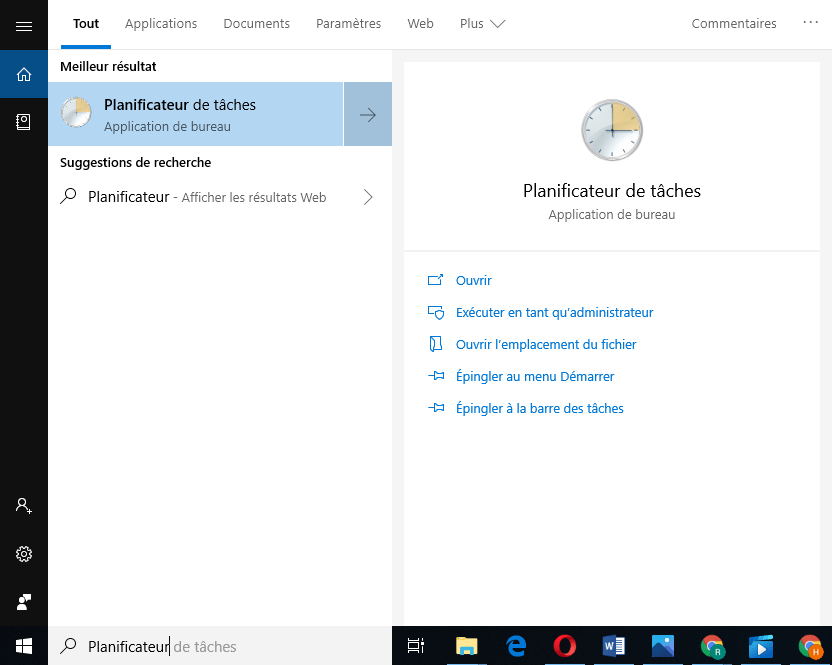
Steg 2: När du har öppnat Schemaläggaren klickar du på alternativen " Schemaläggarbibliotek" —-》 "Microsoft" —》 " Windows " —》 "UpdateOrchestrator" . Alla dessa alternativ finns i den vänstra rutan.
Steg 3: När du har öppnat mappen Update Orchestrator klickar du på mittpanelen och väljer "Schemalägg analys"

Steg 4: Här behöver du komma åt den högra panelen och sedan klicka på " Inaktivera ". Det här alternativet finns precis under "Valda objekt".
Steg 5: Du har inaktiverat UsoClient! För att slutföra åtgärden måste du stänga Aktivitetsschemaläggaren och sedan starta om datorn.
Vid uppstart kommer du att märka att popup-fönstret inte längre visas. Tänk dock på att om du lämnar UsoClient.exe-programmet inaktiverat kommer du inte att meddelas om de senaste uppdateringarna som är tillgängliga för Windows.
Om du vill återaktivera UsoClient från Aktivitetsschemaläggaren följer du bara samma steg och väljer sedan alternativet "Aktivera". Starta om datorn och voilà, UsoClient och Windows Update fungerar igen på din dator.
Om din dators Windows version inte tillåter direkt åtkomst till Aktivitetsschemaläggaren följer du den här alternativa metoden för att inaktivera UsoClient.exe-filen.
Metod 2 : Inaktivera programmet UsoClient.exe via registerredigeraren
För att inaktivera UsoClient via Registereditorn måste du följa stegen nedan. Observera att inaktivering av UsoClient via Registereditorn kräver att du skapar ett 32-bitars DWORD-värde med namnet "NoAutoRebootWithLoggedOnUsers".
Så här gör du:
Steg 1: Skriv "regedit" Windows sökfält . Alternativt kan du trycka på Windows + R. Detta öppnar en Kör-dialogruta där du kan skriva "regedit" i sökfältet. Tryck sedan på Enter för att öppna Registereditorn.
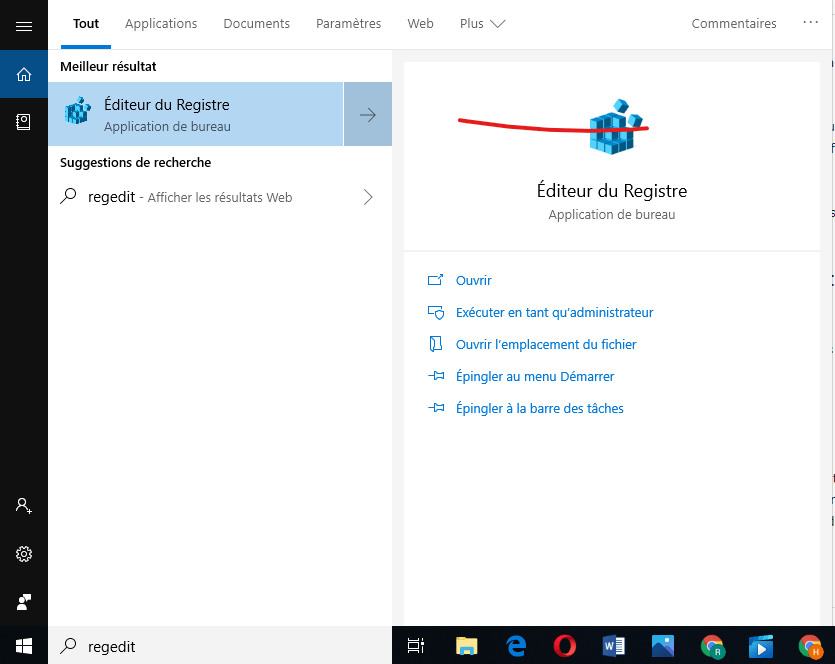
Steg 2: När du är i redigeraren använder du den vänstra rutan för att komma åt AU-mappen.
Steg 3: När AU-mappen är vald, gå till den högra rutan och högerklicka sedan på ett tomt utrymme. Välj sedan "Nytt" >>> "DWORD (32-bitars) värde" och byt namn på det till NoAutoRebootWithLoggedOnUsers .

Steg 4: Dubbelklicka på NoAutoRebootWithLoggedOnUsers och ställ in dess värde till 1.
Steg 5: Stäng sedan Registereditorn och starta om datorn. Filen UsoClient.exe bör försvinna vid uppstart.
Var den här artikeln hjälpsam? Låt oss veta genom att lämna en kommentar!


