

Äger du en Samsung-smartphone och vill dela filer med vänner, familj eller kollegor? Letar du efter ett enkelt, snabbt och effektivt sätt att överföra foton, videor, dokument eller andra typer av filer? Då kommer du att älska Quick Share, Samsungs trådlösa fildelningsfunktion.
I den här artikeln förklarar vi vad Quick Share är. Så följ guiden!.
Vad är snabbdelning?
Quick Share är en trådlös fildelningsfunktion som gör det möjligt för Samsung-användare att enkelt överföra filer mellan sig, utan att behöva en internetanslutning, USB-kabel eller Bluetooth.
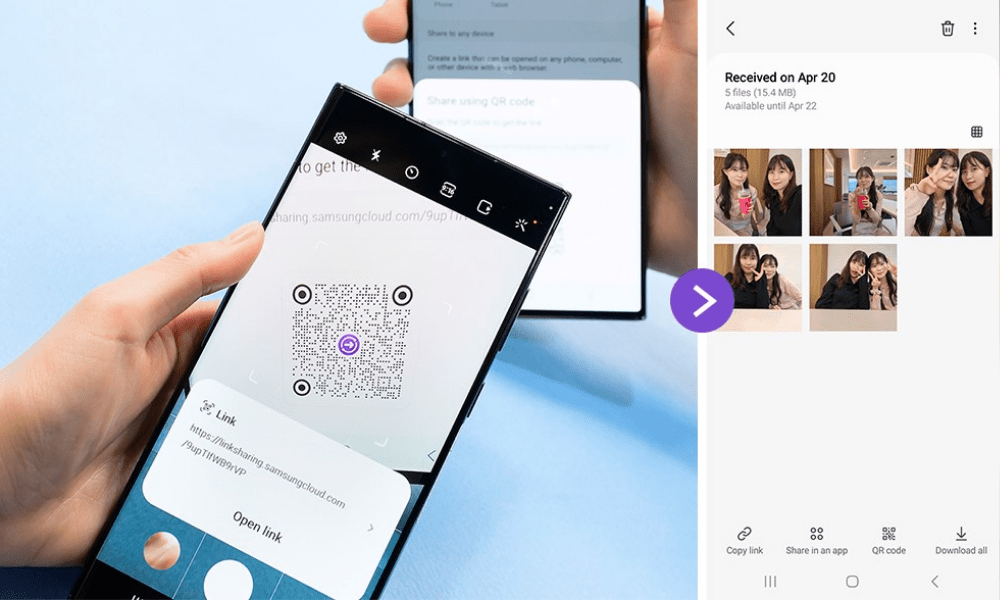
Wi-Fi Direct- teknik , som skapar ett trådlöst lokalt nätverk mellan enheter, vilket möjliggör snabb och högkvalitativ . Quick Share är jämförbar med Apples fildelningslösning AirDrop eller Googles fildelningslösning Nearby Share .
lanserades 2020 Galaxy S20 -modellerna och är nu tillgängligt på de flesta Samsung-enheter, inklusive smartphones, surfplattor, bärbara datorer och TV-apparater. Det kan användas för att dela filer i olika format, till exempel foton, videor, dokument, kontakter, länkar och mer.
Den kan också användas för att strömma innehåll till en kompatibel Samsung-enhet, till exempel en TV eller högtalare, med hjälp av Smart View- .
Samsung-användare, läs även : AllShare Cast: Vad är det och hur använder man det på en Samsung-enhet?
Hur använder jag Snabbdelning?
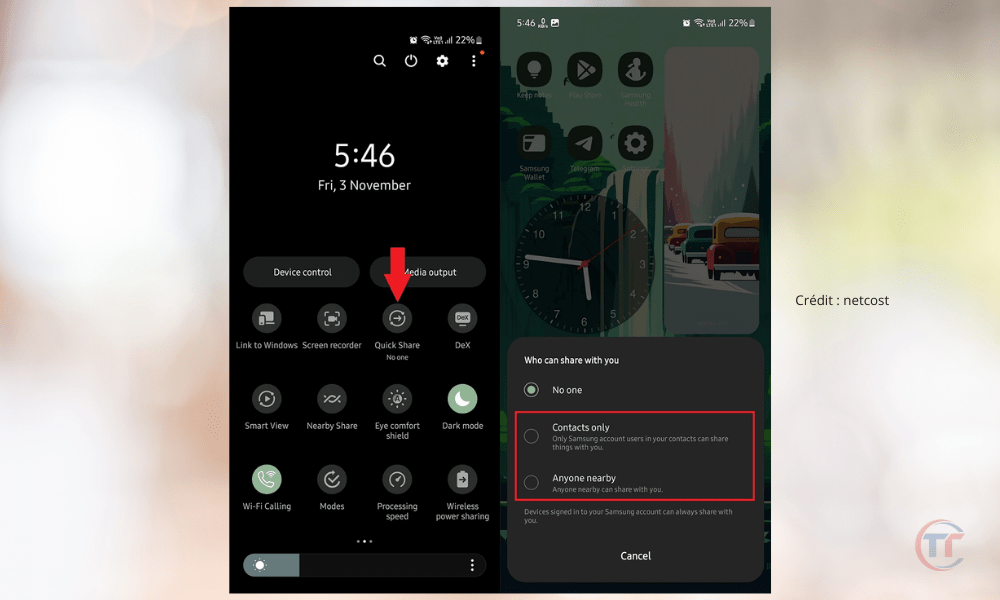
För att använda Snabbdelning måste du först aktivera funktionen på din Samsung-enhet. För att göra detta kan du följa dessa steg:
- Svep nedåt från skärmens överkant för att öppna snabbinställningspanelen.
- Tryck på Snabbdelning , som ser ut som två pilar som bildar en cirkel. Om du inte ser ikonen trycker du på Redigera och drar Snabbdelning till Snabbinställningar .
- Tryck på Snabbdelning för att aktivera funktionen. Du kan också trycka på Snabbdelning för att komma åt avancerade inställningar , där du kan välja enhetens namn, synliga enheter och delningsläge.

När du har aktiverat Snabbdelning kan du börja skicka och ta emot filer med andra kompatibla enheter.
För att skicka en fil med Snabbdelning kan du följa dessa steg:
- Öppna programmet som innehåller filen du vill dela, till exempel Galleri, Mina filer, Kontakter osv.
- Markera filen du vill dela, eller tryck och håll ned filen för att markera den.
- Tryck på delningsikonen , som ser ut som tre punkter som är sammankopplade med linjer.
- Tryck på Snabbdelning , som ser ut som två pilar som bildar en cirkel.
- Välj den enhet du vill dela filen med från listan över tillgängliga enheter. Du kan också trycka på Mer för att visa fler alternativ, till exempel Smart View eller Samsung Cloud .
- Vänta tills den mottagande enheten accepterar överföringen och följ sedan delningsförloppet på skärmen.
För att ta emot en fil med Snabbdelning måste du ha aktiverat funktionen på din Samsung-enhet och vara synlig för den sändande enheten. Du kan följa dessa steg:
- När du får en delningsavisering trycker du på den för att öppna panelen Snabbdelning.
- Tryck på Godkänn för att acceptera överföringen eller på Avböj för att avvisa den.
- Följ delningsförloppet på skärmen och vänta tills överföringen är klar.
- Tryck på Öppna för att komma åt den mottagna filen eller på Stäng för att stänga panelen Snabbdelning.
För att optimera din snabbdelningsupplevelse kan du följa dessa tips och tricks:
- Se till att enheterna som är involverade i delningen är nära varandra och att de har tillräckligt med batteri .
- Begränsa antalet mottagare till två eller tre för att undvika störningar eller fördröjningar.
- Välj den delningsmetod som bäst passar dina behov:
- I läget Endast kontakter kan du dela filer med dina sparade kontakter.
- läget Alla kan du dela filer med alla enheter i närheten,
- och Personläget låter dig inaktivera delning.
- Använd Smart View- för att strömma innehåll till en kompatibel Samsung-enhet, till exempel en TV eller högtalare. För att göra detta trycker du på knappen Mer i Snabbdelning och sedan på Smart View- , som ser ut som en fyrkant med en pil.
Vilka är fördelarna och nackdelarna med Quick Share?
Quick Share har många fördelar, men också vissa nackdelar, som vi kommer att presentera i det här avsnittet.
| Fördelar med snabbdelning | Nackdelar med snabbdelning |
|---|---|
| En enkel och snabb lösning för att dela filer trådlöst, utan behov av internetanslutning, USB-kabel eller Bluetooth | Begränsad räckvidd, vilket beror på avståndet mellan enheterna och omgivande hinder |
| Snabb och högkvalitativ filöverföring tack vare Wi-Fi Direct-teknik som skapar ett trådlöst lokalt nätverk mellan enheter | Risk för hackning eller avlyssning av delade filer av illvilliga individer |
| Kompatibel med de flesta Samsung-enheter, inklusive smartphones, surfplattor, bärbara datorer och TV-apparater, och med andra kompatibla enheter, till exempel Windows 10-enheter eller Android-enheter med närdelningsfunktion | Inte tillgängligt på alla enheter eller operativsystem |
| En personlig och säker upplevelse som låter dig välja enhetsnamn, synliga enheter och delningsmetod, samt skydda delade filer med en PIN-kod eller biometrisk bekräftelse | Ingen datakryptering eller verifiering av enhetsidentitet |
Vilka Samsung-enheter är kompatibla med Quick Share?
Quick Share är tillgängligt på de flesta Samsung-enheter, inklusive smartphones , surfplattor , bärbara datorer och TV-apparater . Quick Share lanserades 2020 med Galaxy S20-modellerna och är nu tillgängligt på Samsung-enheter som kör Android 10 eller senare .
Bra att veta : Hur tar man en skärmdump på sin Samsung A12?
Vilka enheter som inte är från Samsung är kompatibla med Quick Share?
Snabbdelning kan även användas med andra enheter som inte är från Samsung , förutsatt att de är kompatibla Wi-Fi Direct- teknik och har Närdelning .
Närdelning trådlös fildelningslösning utvecklad av Google , som fungerar på liknande sätt som Snabbdelning . Närdelning är tillgängligt på Android-enheter som kör Android 6 eller senare Windows 10 -enheter maj 2020- uppdateringen eller senare .
Hur delar man filer med en Samsung TV?
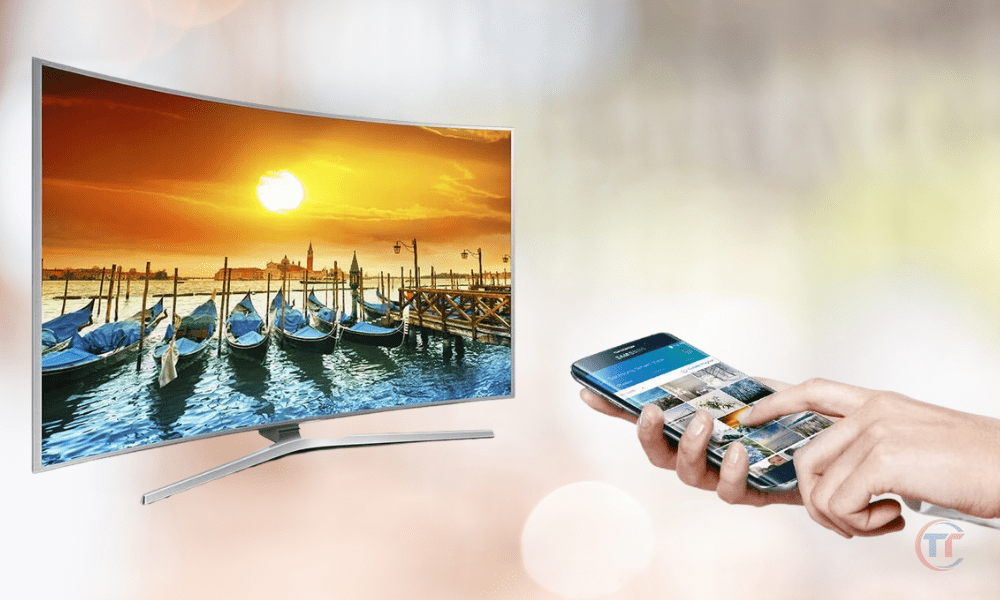
För att dela filer med en Samsung TV måste du aktivera Snabbdelning på din Samsung-enhet och Smart View på din Samsung TV.
Smart View är en funktion som låter dig strömma innehåll till en kompatibel Samsung TV med hjälp av Wi-Fi Direct . Smart View är tillgängligt på Samsung TV-apparater som kör Tizen OS 2.4 eller senare .
Du kan kontrollera kompatibiliteten mellan din Samsung TV och Smart View genom att gå till funktionsinställningarna eller genom att titta i listan över kompatibla TV-apparater på Samsungs officiella webbplats.
För att dela filer med en Samsung TV kan du följa dessa steg:
- Öppna programmet som innehåller filen du vill dela, till exempel Galleri, Mina filer, Kontakter osv.
- Markera filen du vill dela, eller tryck och håll ned filen för att markera den.
- Tryck på delningsikonen , som ser ut som tre punkter som är sammankopplade med linjer.
- Tryck på Snabbdelning , som ser ut som två pilar som bildar en cirkel.
- Tryck på plusknappen för att visa fler alternativ och tryck sedan på Smart View- , som ser ut som en fyrkant med en pil.
- Välj den Samsung TV som du vill dela filen med från listan över tillgängliga TV-apparater.
- Vänta tills Samsung TV:n accepterar överföringen och följ sedan delningsförloppet på skärmen.
Hur delar jag filer med en Samsung-bärbar dator?
För att dela filer med en Samsung-bärbar dator måste du aktivera Snabbdelning på din Samsung-enhet och Länka till Windows på din Samsung-bärbara dator.
Länk till Windows är en funktion som låter dig synkronisera din Samsung-smartphone med din Samsung-bärbara dator med hjälp av Wi-Fi Direct . Länk till Windows är tillgänglig på Samsung-bärbara datorer som kör Windows 10 eller senare .
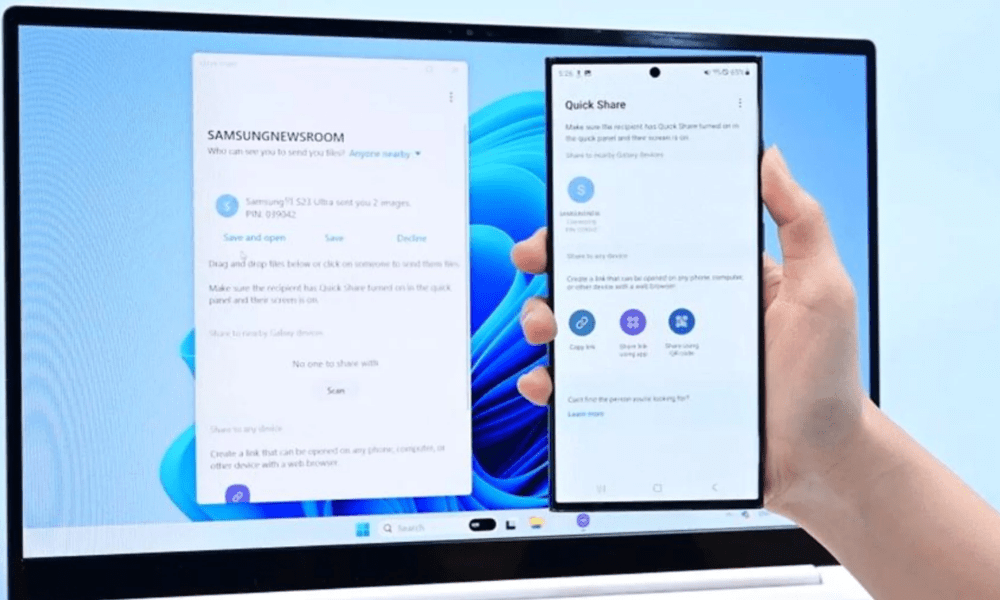
Du kan kontrollera kompatibiliteten mellan din Samsung-bärbara dator och Link to Windows genom att gå till funktionsinställningarna eller genom att titta i listan över kompatibla bärbara datorer på Samsungs officiella webbplats.
För att dela filer med en Samsung-bärbar dator kan du följa dessa steg:
- Öppna programmet som innehåller filen du vill dela, till exempel Galleri, Mina filer, Kontakter osv.
- Markera filen du vill dela, eller tryck och håll ned filen för att markera den.
- Tryck på delningsikonen , som ser ut som tre punkter som är sammankopplade med linjer.
- Tryck på Snabbdelning , som ser ut som två pilar som bildar en cirkel.
- Tryck på plusknappen för att visa fler alternativ och tryck sedan på Länka till Windows , som ser ut som en dator med en pil.
- Välj den Samsung-bärbara dator som du vill dela filen med från listan över tillgängliga datorer.
- Vänta tills Samsung-bärbara datorn accepterar överföringen och följ sedan delningsförloppet på skärmen.
Hur delar jag filer med en Apple-enhet?
För att dela filer med en Apple- kan du inte använda Quick Share, eftersom Quick Share inte är kompatibelt med Apple-enheter . Du måste använda en annan trådlös fildelningslösning, till exempel Dropbox , Google Drive , OneDrive etc.
Dessa lösningar låter dig lagra dina filer i molnet och dela dem med andra enheter via en internetanslutning. Du måste installera motsvarande applikation på din Samsung-enhet och din Apple-enhet, och skapa ett konto för att komma åt dina filer.
Vad är skillnaden mellan snabbdelning och Bluetooth?
Quick Share och Bluetooth är två trådlösa fildelningslösningar, men de har viktiga skillnader:
| Snabbdelning | Bluetooth |
|---|---|
| Den använder Wi-Fi Direct-teknik, som skapar ett trådlöst lokalt nätverk mellan enheter | Den använder Bluetooth-teknik, vilket skapar en trådlös anslutning mellan enheter |
| Låter dig överföra filer med hög hastighet och hög kvalitet, utan att behöva para ihop enheter i förväg | Kräver parkoppling av enheter innan filöverföring och erbjuder lägre överföringshastighet och kvalitet |
| Kompatibel med de flesta Samsung-enheter, inklusive smartphones, surfplattor, bärbara datorer och TV-apparater, och med andra kompatibla enheter, till exempel Windows 10-enheter eller Android-enheter med närdelningsfunktion | Kompatibel med enheter som har Bluetooth-teknik, men inte med Apple-enheter |


