

När du skriver eller reviderar ett Word-dokument kan du lägga till kommentarer för att kommentera eller förklara delar av texten. Kommentarer är användbara för att kommunicera med andra som arbetar med samma dokument eller för att komma ihåg ändringar att göra senare. Men när du vill skriva ut ditt dokument kanske du föredrar att inte inkludera kommentarerna i den utskrivna versionen. Hur skriver man ut ett Word-dokument utan kommentarer ? Det är vad vi ska ta upp i den här artikeln.
Hur döljer jag kommentarer innan jag skriver ut ett Word-dokument?
Här är stegen att följa:
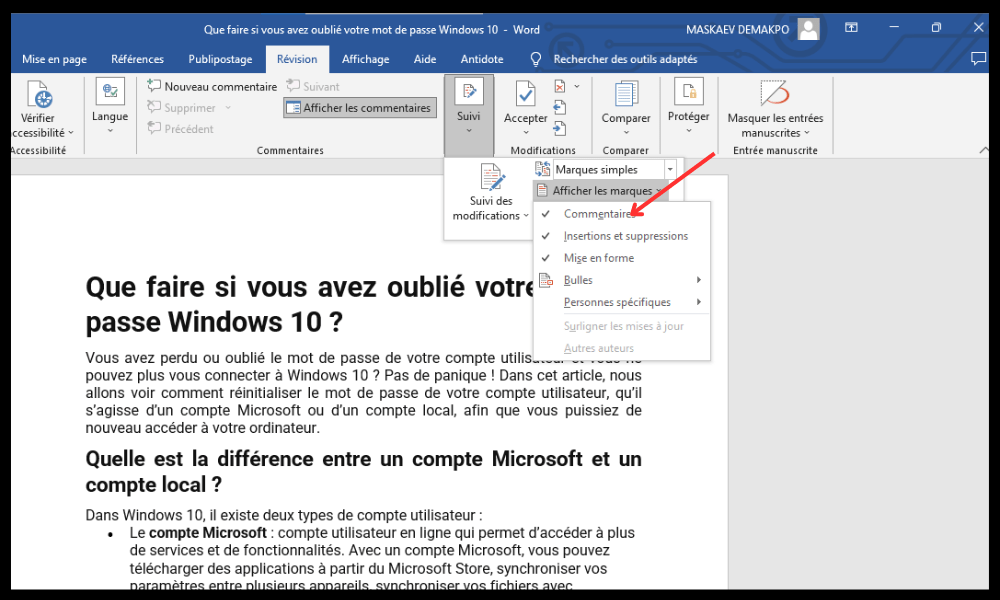
- Öppna ditt Word-dokument och gå till fliken Granska.
- Klicka på Taggningsalternativ i gruppen Spårning och avmarkera rutan Kommentarer.
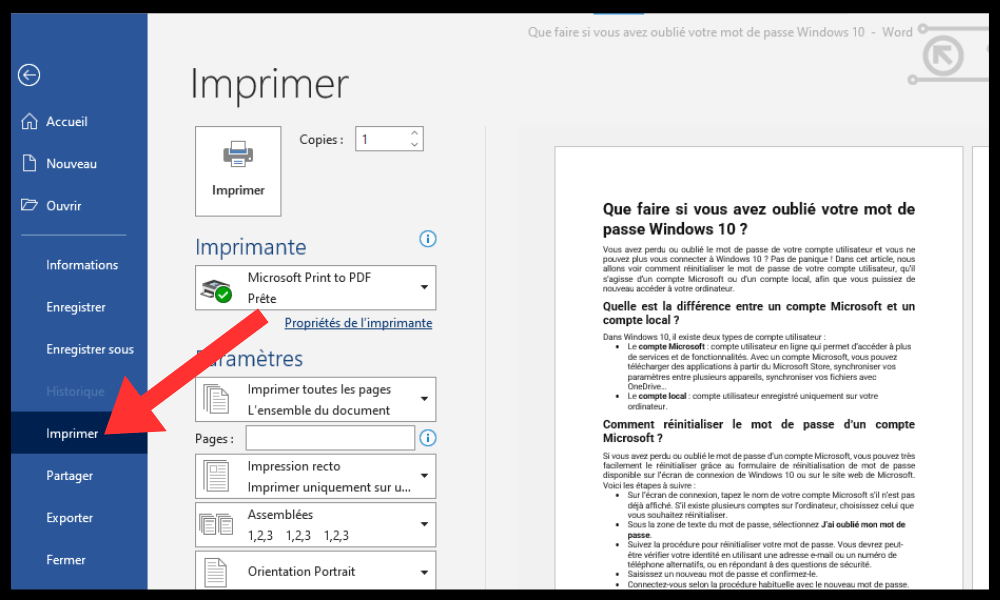
- Gå till fliken Arkiv och klicka på Skriv ut .
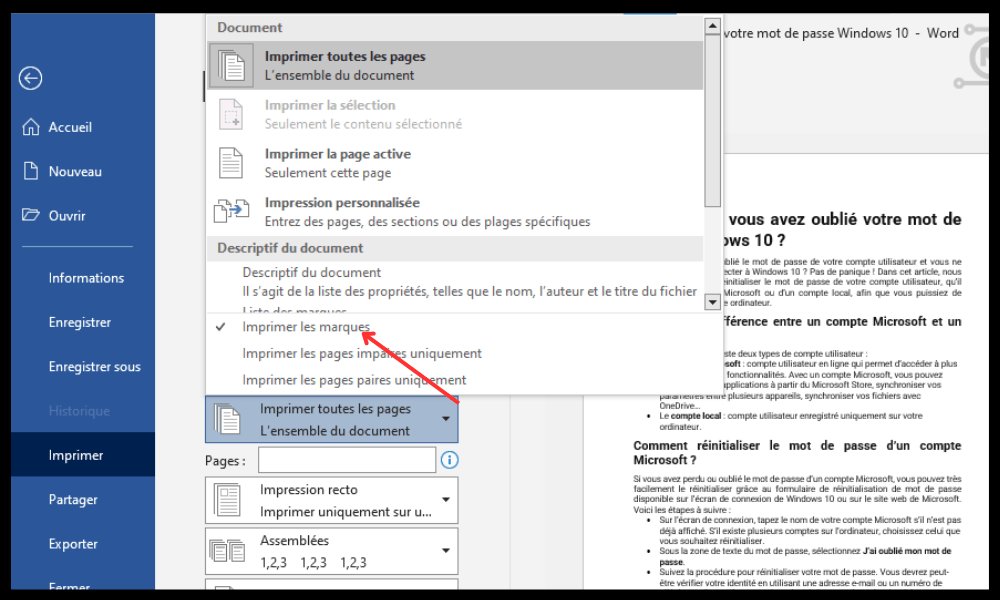
- Under Inställningar klickar du på pilen bredvid Skriv ut alla sidor och avmarkerar Utskriftsmarkeringar .
- Klicka på Skriv ut.
Om du har dolda kommentarer i ditt Word-dokument kommer de inte heller att skrivas ut. Men om du vill skriva ut dokumentet utan att ändra hur kommentarerna visas på skärmen kan du följa dessa steg:
- Gå till fliken Arkiv och klicka på Skriv ut.
- I avsnittet Inställningar klickar du på rullgardinsmenyn under Skriv ut alla dokument och väljer Skriv ut aktuell sida .
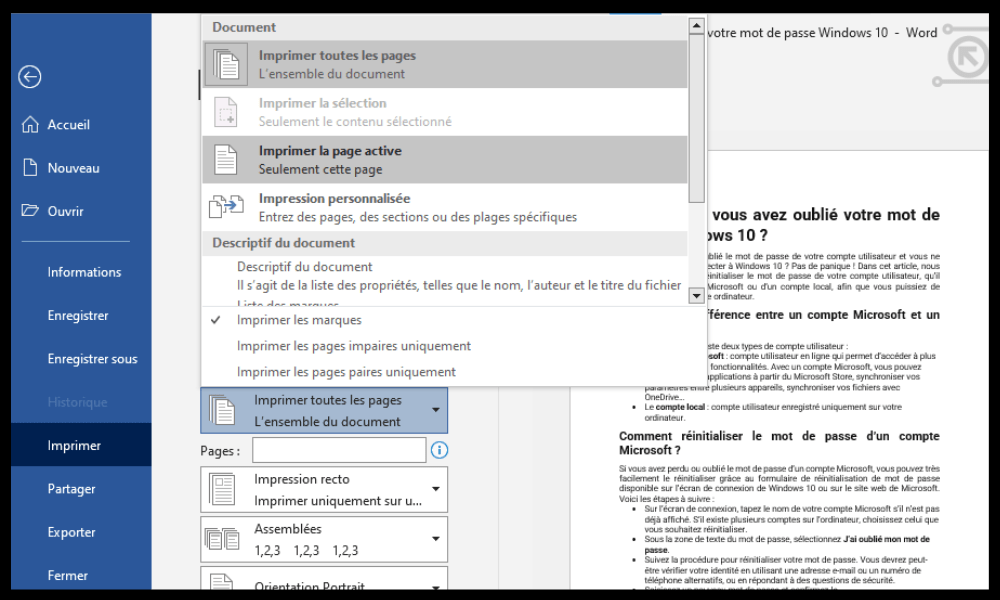
- Kontrollera att rutan Utskriftsmarkering inte är markerad under Dokumentinformation.
- Klicka på Skriv ut för att starta utskriften.
Du kan också komma åt samma alternativ genom att klicka på Office-knappen (i Word 2007) eller ikonen Snabbskrivare (i Word 2010 eller 2016) i verktygsfältet Snabbåtkomst.
Hur döljer jag kommentarer i Word?
Om du inte vill se kommentarer i ditt Word-dokument kan du tillfälligt dölja dem utan att ta bort dem. Det finns flera sätt att göra detta:
- Gå till fliken Granska och klicka på Visa markering i gruppen Spårning. Avmarkera rutan Kommentarer för att dölja kommentarer.
- Gå till fliken Granska och klicka på All markering i gruppen Spårning. Ändra All markering till Ingen markering för att dölja alla granskningsobjekt, inklusive kommentarer.
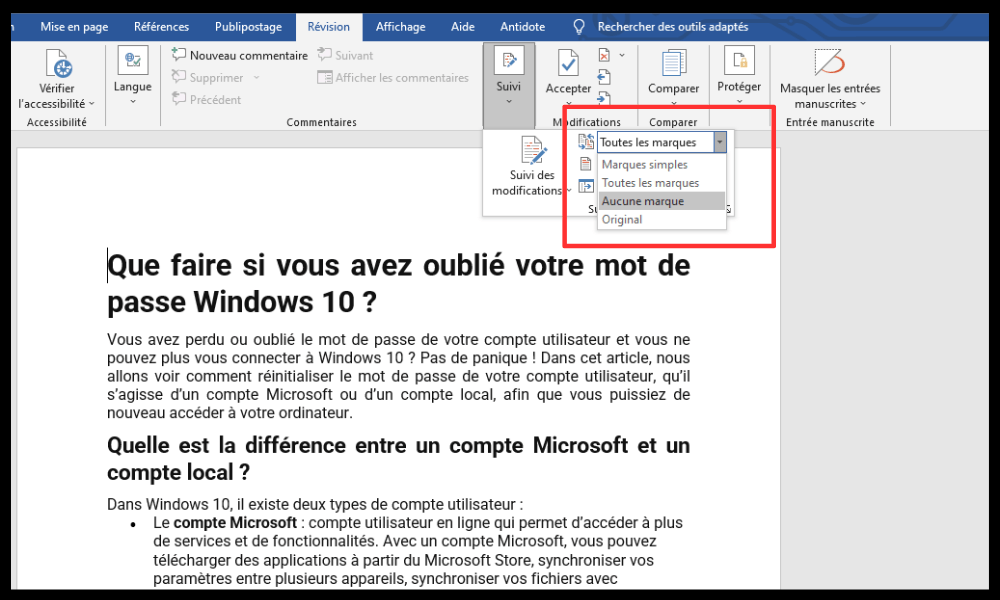
- Gå till fliken Arkiv och klicka på Alternativ. I dialogrutan Word-alternativ går du till kategorin Visa och avmarkerar rutan Visa kommentarer eller anteckningar under Visningsalternativ för dokument.
Jämförande tabell över de olika versionerna av Word och hur man går vidare
| Version | Dölj kommentarer | Skriv ut utan kommentarer |
| Word 2007 | Avmarkera Kommentarer eller välj Ingen markering i Visa markering (fliken Granska) | Välj Dokument och avmarkera Utskriftsmarkering (Office-knappen > Skriv ut) |
| Word 2010 | Avmarkera Kommentarer eller välj Ingen markering i Visa markering (fliken Granska) | Välj Dokument och avmarkera Utskriftsmarkering (fliken Arkiv > Skriv ut eller ikonen Snabbskrivare) |
| Word 2016 | Avmarkera Kommentarer eller välj Ingen markering i Visa markering (fliken Granska) | Välj Dokument och avmarkera Utskriftsmarkering (fliken Arkiv > Skriv ut eller ikonen Snabbskrivare) |
Vanliga frågor
Vad är en kommentar i Word?
En kommentar i Word är en anteckning eller anmärkning som du kan infoga i marginalen på ett dokument , bredvid texten den relaterar till. En kommentar visas som en liten bubbla med ditt namn och kommentarens innehåll. Du kan också visa alla kommentarer i en separat ruta till höger i dokumentet.
För att infoga en kommentar i Word kan du:
- Markera den text som du vill lägga till en kommentar till .
- Gå till fliken Granska och klicka på Ny kommentar i gruppen Kommentarer.
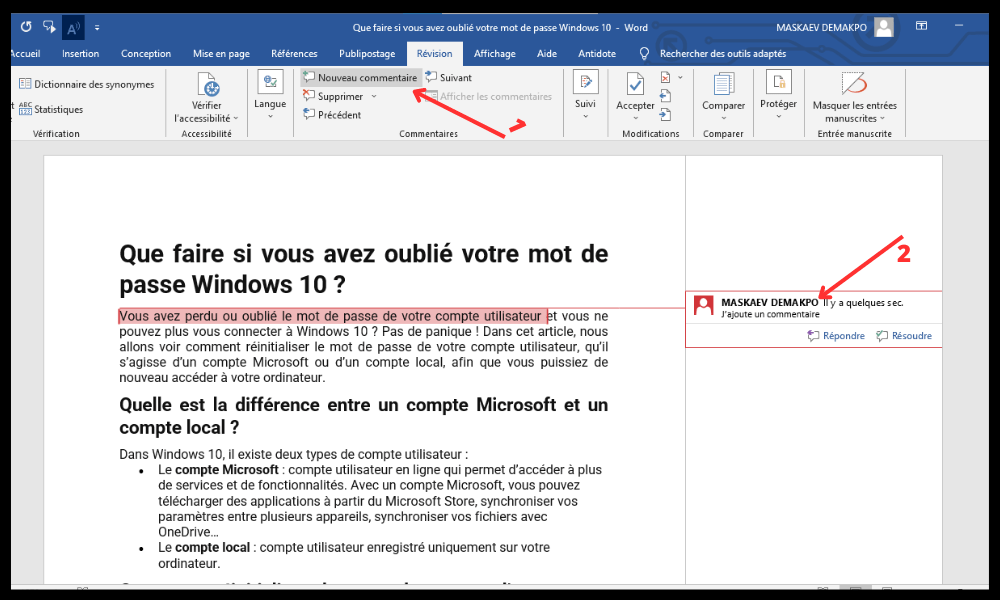
- Skriv din kommentar i bubblan som visas.
Du kan också infoga en kommentar genom att högerklicka på den markerade texten och välja Ny kommentar från snabbmenyn.
Hur tar jag bort kommentarer permanent från ett Word-dokument?
Om du vill ta bort kommentarer permanent från ett Word-dokument kan du:
- Gå till fliken Granska och klicka på Ta bort i Kommentarer .
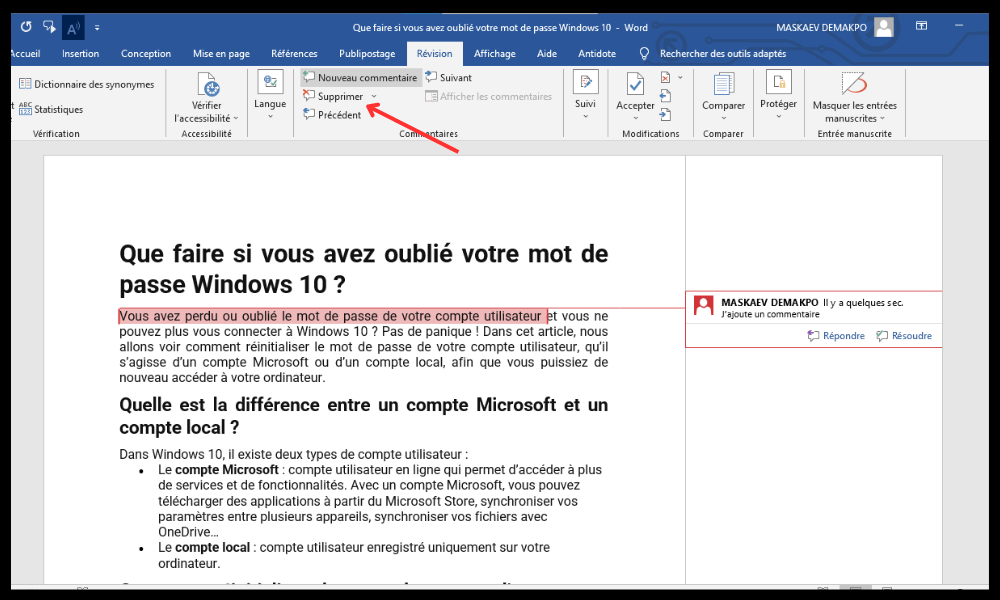
- Välj Ta bort alla kommentarer från dokumentet för att ta bort alla kommentarer på en gång.
- Eller välj Ta bort, Nästa eller Föregående för att ta bort kommentarer en i taget.
Hur svarar jag på en kommentar i Word?
Om du vill svara på en kommentar i Word kan du:
- Markera den kommentar du vill svara på.
- Gå till fliken Granska och klicka på Svara i gruppen Kommentarer.

- Skriv ditt svar i bubblan som visas under den ursprungliga kommentaren.
Du kan också svara på en kommentar genom att högerklicka på den och välja Svara på kommentar från snabbmenyn.
Hur redigerar eller löser jag en kommentar i Word?
Om du vill redigera eller åtgärda en kommentar i Word kan du:
- Markera den kommentar du vill redigera eller lösa .
- Gå till fliken Granska och klicka på Redigera eller Lös i gruppen Kommentarer.
- Gör önskade ändringar i kommentarsinnehållet eller markera rutan Löst för att markera kommentaren som slutförd.
Du kan också redigera eller lösa en kommentar genom att högerklicka på den och välja Redigera eller lösa kommentar från snabbmenyn.
Hur kan jag visa alla kommentarer i en separat panel?
Om du vill visa alla kommentarer i en separat ruta till höger om dokumentet kan du:
- Gå till Granska och klicka på Granskningsrutan i gruppen Spårning.
- Välj Vertikal ruta – Dokumentrevisioner för att visa alla kommentarer i en separat ruta till höger om dokumentet.
- Välj Horisontell ruta – Dokumentrevisioner för att visa alla kommentarer i en separat ruta längst ner i dokumentet.
Hur skriver jag ut ett Word-dokument med kommentarer?
Om du vill skriva ut ett Word-dokument med kommentarer kan du följa dessa steg:
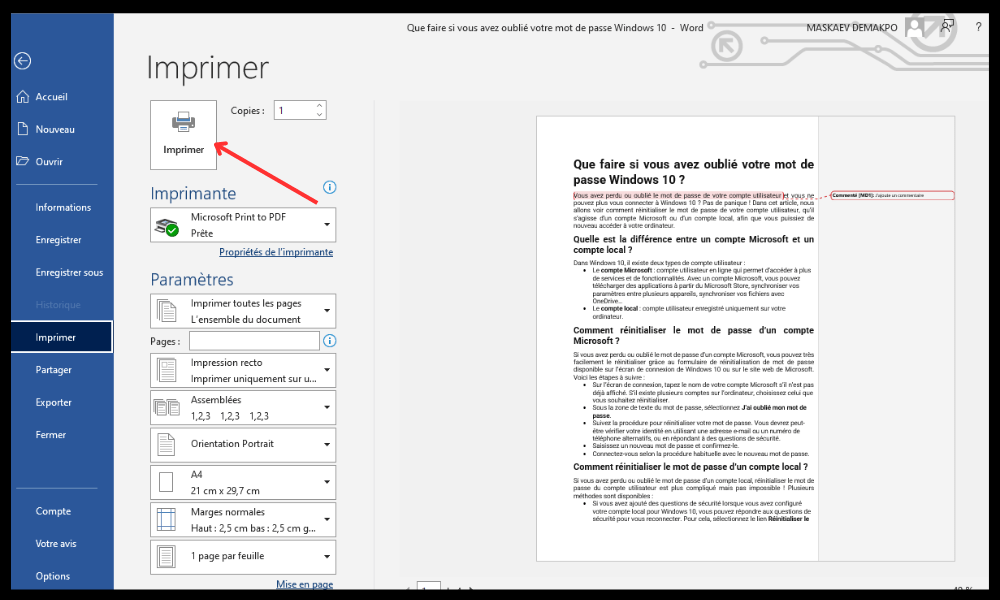
- Gå till fliken Arkiv och klicka på Skriv ut.
- I avsnittet Inställningar klickar du på rullgardinsmenyn under Skriv ut alla dokument och väljer Dokument som visar markering.
- Markera rutan "Utskriftsmarkering" under Dokumentinformation.
- Klicka på Skriv ut för att starta utskriften.
Du kan också komma åt samma alternativ genom att klicka på Office-knappen (i Word 2007) eller ikonen Snabbskrivare (i Word 2010 eller 2016) i verktygsfältet Snabbåtkomst.
Om du inte har Word installerat på din dator kan du också skriva ut med WordPad , ett enkelt och gratis ordbehandlingsprogram.
Slutsats
Kommentarer är användbara verktyg för att kommentera eller förklara ett Word-dokument. De kan döljas eller visas på skärmen efter behov. De kan också skrivas ut med dokumentet eller inte, beroende på dina önskemål. För att hantera kommentarer i Word kan du använda kommandona som finns tillgängliga på fliken Granska eller Arkiv-menyn. Du kan också använda granskningsfönstret för att visa alla kommentarer i ett separat fönster. Vi hoppas att den här artikeln har varit till hjälp för att lära dig hur du skriver ut ett Word-dokument utan kommentarer. Om du vill skapa ett attraktivt och originellt dokument kan du också lära dig hur du gör en flygblad i Word med våra tips och tricks .


