
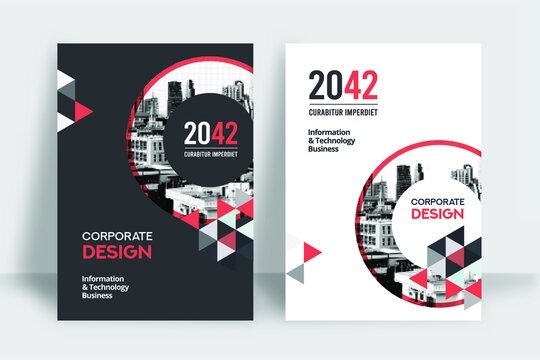
För att sprida viktig information tydligt och koncist att skapa en flyer i Microsoft Word . Tyvärr vet du inte hur man skapar en effektivt? Har du redan provat några online-handledningar utan större framgång? Få inte panik! Vi är här för att hjälpa dig. I den här artikeln visar vi dig steg för steg hur du skapar en utmärkt flyer med Microsoft Word.
Det finns flera anledningar till varför du kanske vill skapa en flygblad i Word. För det första är det ett allmänt tillgängligt och lättanvänt ordbehandlingsprogram, vilket gör det till ett logiskt val för att skapa enkla dokument som flygblad. För det andra erbjuder Word stor flexibilitet när det gäller att formatera och anpassa ditt dokument, så att du kan skapa en flygblad som perfekt matchar dina behov och din varumärkesimage.
Det finns flera anledningar till varför någon kanske vill skapa en flyer:
- Marknadsför evenemang
- Uppmuntra produktköp
- Att samla ett stort antal potentiella kunder etc.
De vanligaste formaten är A5 och A4 . Den kan också skrivas ut på en eller två sidor.
Skapa en flyer i Word: Hur gör man det rätt?
Nu när du vet mer om flyers, låt oss se hur du skapar en snabbt och effektivt utan krångel. Den här videon kan vara till hjälp:
Fortfarande inte nöjd? Följ dessa steg för att skapa din broschyr .
Den här artikeln kanske intresserar dig: Ctrl + Z: Vad är syftet med denna överraskande kortkommando?
Skapa en flyer i Word med hjälp av befintliga mallar
I Microsoft Word hittar du ett brett utbud av färdiga mallar som hjälper dig att skapa och anpassa flygblad. Följ dessa steg för att snabba upp arbetet:
Steg 1: Få åtkomst till Words flygbladsmallar
För att komma åt Words flygbladsmallar, öppna först programmet och klicka på "Arkiv" och sedan "Nytt". Du kommer då att se en lista med olika dokumentmallar, bland vilka du bör hitta flera flygbladsmallar. Du kan bläddra bland dessa mallar för att hitta den som bäst passar dina behov och sedan klicka på "Skapa" för att öppna den valda mallen.

Steg 2: Anpassa den valda mallen
När du har öppnat din valda flygbladsmall kan du börja anpassa den genom att redigera texten och lägga till dina egna bilder och logotyper. För att redigera texten klickar du bara på den och skriver direkt i Word. För att lägga till bilder klickar du på "Infoga", sedan på "Illustration" och väljer den bild du vill ha från din dator.

Steg 3: Justera layouten
Layouten på din flyer är mycket viktig, eftersom den avgör hur ditt dokument presenteras för läsarna. För att justera layouten på din flyer kan du använda Words layoutverktyg, till exempel marginaler, kolumner och justering. Du kan också använda textformateringsverktyg, till exempel teckensnitt och storlekar, för att betona vissa delar av din flyer.
Så här redigerar du texten:
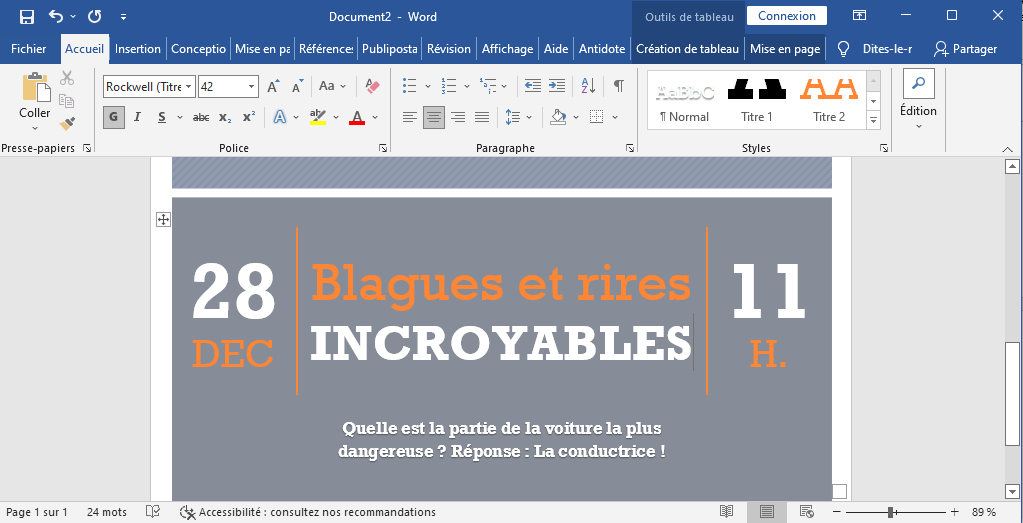
Istället för att lämna det standardgenererade Word-meddelandet kan du ändra det genom att helt enkelt ersätta det med din egen text. Till exempel: " Vad är den farligaste delen av en bil? Svar: Föraren! " 😂 (se bild)
För att ändra bilden:
Högerklicka på bilden från Word och välj " Ändra bild ". Alternativt kan du markera bilden och sedan ta bort den. Leta sedan reda på och klicka på fliken " Infoga " högst upp på sidan och klicka på " Bild ".
Så här ändrar du färg och andra designelement:
Högerklicka på det område du vill ändra och välj lämpligt menyalternativ. Om du vill ta bort ett oönskat objekt markerar du allt och trycker på " Delete "-tangenten på tangentbordet.

Har du precis läst klart din broschyr? Perfekt! Det första du ska göra är att spara den så att du inte förlorar ditt arbete ifall det skulle uppstå ett fel på din dator.

Steg 4: Spara och skriv ut flyern
När du är klar med att skapa din flyer i Word behöver du bara spara och skriva ut den. För att spara din flyer klickar du på "Arkiv" och sedan på "Spara som" och väljer den plats där du vill spara dokumentet. Glöm inte att ge din flyer ett meningsfullt namn så att du enkelt kan hitta den senare.
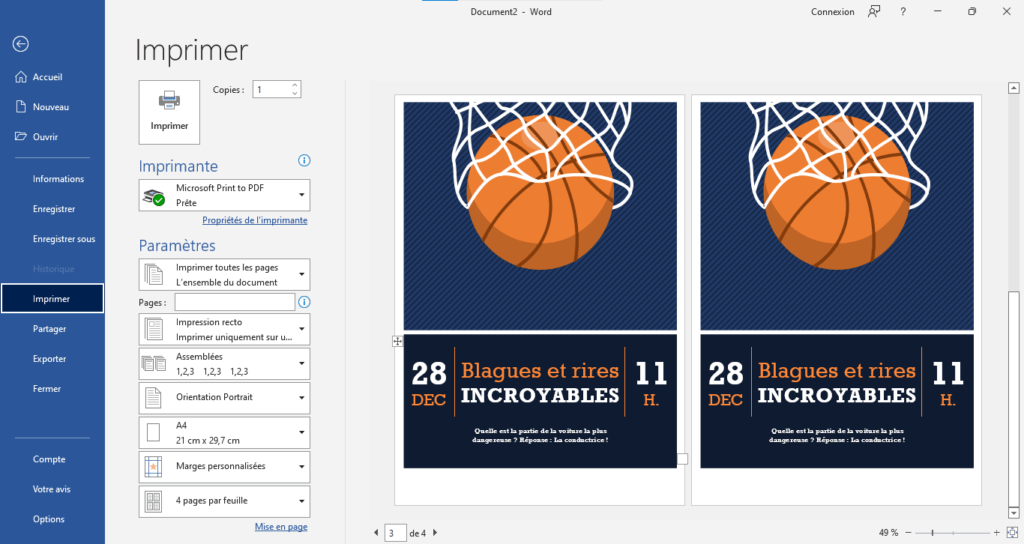
För att skriva ut din flyer, klicka på "Arkiv" och sedan på "Skriv ut" och följ instruktionerna på skärmen. Kontrollera utskriftsinställningarna innan du skriver ut för att säkerställa att flyern skrivs ut som önskat.

Tips: För att undvika att skriva ut hela dagen kan du skapa två flygbladssidor samtidigt och låta skrivaren skriva ut flera sidor . Använd först kortkommandot Ctrl + Enter för att duplicera sidan. I avsnittet " Inställningar " på fliken " Skriv ut alternativet "2 per ark istället för " 1 per ark " och klickar på " Skriv ut ".
Skapa en flygblad från grunden i Word:
Om du inte hittar en flygbladsmall som passar dina behov kan du också skapa en flygblad från grunden i Word. Så här gör du:
Steg 1: Öppna ett tomt dokument i Word
För att skapa en flyer från grunden i Word, börja med att öppna programmet och klicka på "Arkiv" och sedan "Nytt". Välj "Tomt dokument" och klicka sedan på "Skapa". Du kommer då att se en tom sida där du kan börja skapa din flyer.
Steg 2: Använd ritverktygen för att lägga till former och linjer
För att lägga till former och linjer i din flyer använder du ritverktygen i Word. Klicka på "Infoga", sedan på "Rita" och välj önskat verktyg i verktygsfältet som visas. Du kan använda dessa verktyg för att rita linjer, kvadrater, cirklar och mer i din flyer.
Steg 3: Använd verktyget "Text" för att lägga till text i flyern
För att lägga till text i din flyer använder du Words "Text"-verktyg. Klicka på "Infoga", sedan på "Text" och välj "Textruta" från listan med alternativ som visas. En textruta visas sedan i din flyer där du kan skriva in din text.
Steg 4: Anpassa flyern med bilder och färger
För att ge din flyer liv kan du gärna lägga till bilder och experimentera med färger. Du kan använda Words verktyg "Infoga" och "Formatera" för att lägga till..
Du kan lägga till bilder och anpassa färgerna på din flyer. Du kan till exempel lägga till din logotyp eller bilder som illustrerar ditt företag eller din produkt, och använda olika färger för att framhäva vissa delar av din flyer.
Steg 5: Justera layouten
För att justera layouten på din flyer, använd Words formateringsverktyg, som marginaler, kolumner och justering. Kom ihåg att layouten är avgörande för din flyers läsbarhet, så ta dig tid att planera den noggrant.
Steg 6: Spara och skriv ut flyern
När du är klar med att skapa din flyer i Word behöver du bara spara och skriva ut den. Följ stegen som beskrivs ovan för att spara och skriva ut din flyer.
Tips för att skapa en lyckad flyer i Word:
Här är några tips som hjälper dig att skapa en lyckad flyer i Word:
- Planera innehållet och layouten innan du börjar skapa: Innan du börjar designa din flyer, ta dig tid att fundera över vad du vill inkludera och hur du ska presentera det. Detta hjälper dig att undvika att slösa tid och säkerställa att din flyer är effektiv.
- Markera viktig information med bilder och färger: För att fånga läsarnas uppmärksamhet, betona den viktigaste informationen i din flyer med bilder och färger. Använd Words formateringsverktyg för att markera specifika delar av din flyer.
- Håll layouten enkel och lättläst: För att säkerställa att din flyer är läsbar och lättförståelig, undvik att göra layouten rörig. Använd rubriker och underrubriker för att strukturera ditt innehåll och lämna tillräckligt med vitt utrymme för dina läsare att andas.
- Kontrollera stavning och grammatik innan du trycker din flyer: Innan du trycker din flyer, se till att kontrollera stavningen och grammatiken i ditt innehåll. En flyer som innehåller fel kan uppfattas som oprofessionell och skada din trovärdighet.
Skapa din flyer online: alternativ till Word?

Om du inte får de resultat du önskar med Microsoft Word vill vi informera dig om att det finns webbplatser som låter dig skapa en flygblad gratis med bara några få klick. Canva och Adobe är två lättanvända grafiska designverktyg som kan uppfylla alla dina behov. Båda webbplatserna erbjuder många attraktiva och användarvänliga flygbladsmallar som du enkelt kan anpassa efter dina önskemål.
Slutsats:
Genom att följa stegen och tipsen som beskrivs ovan bör du kunna skapa en högkvalitativ flyer i Word som uppfyller dina behov och effektivt marknadsför ditt företag, evenemang eller din produkt. Kom ihåg att nyckeln till en lyckad flyer är att noggrant planera dess innehåll och layout, framhäva viktig information och se till att dokumentet är läsbart och professionellt. Med lite tid och ansträngning bör du kunna skapa en Word-flyer som gör ett starkt intryck på dina läsare.


