
Cortana i Windows 10 är en intelligent röstassistent skapad av Microsoft! Den kan dock visa sig vara värdelös för vissa personer, eller till och med för påträngande. Är du en av dem som vill inaktivera Cortana på din dator? Den här handledningen förklarar hur du permanent tar bort Cortana i Windows 10!
Först vill vi att du ska se vad Cortana är !
Varför avinstallera Cortana?
- Cortana fungerar inte hela tiden och tar därför upp onödigt utrymme på din dator.
- Microsoft har möjlighet att samla in all din personliga information via Cortana.
- Cortana är ibland begränsad , vilket gör det till ett överflödigt program.
- Cortana använder dina systemresurser .
Hur tar man bort Cortana helt i Windows 10?

Det finns flera alternativ som gör att du permanent kan ta bort Cortana från din dator. I den här guiden presenterar vi några mycket effektiva och enkla metoder. Genom att följa dem exakt kan du avinstallera Cortana helt och, om det behövs, installera om det senare .
Vi inbjuder dig att titta på videon för en snabb avinstallation! För mer information, läs resten av artikeln!
Ta bort Cortana permanent i Windows 10 med PowerShell

För att helt ta bort Cortana från din dator med PowerShell, följ dessa steg:
Steg 1: Skriv " PowerShell " Windows sökfält
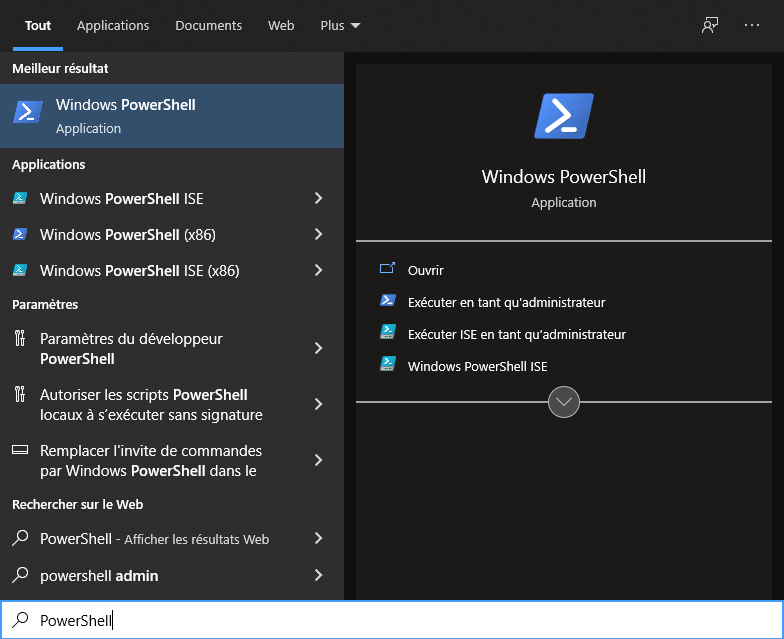
Steg 2: Högerklicka på programmet
Steg 3: alternativet Kör som administratör "
Steg 4: Bekräfta frågan om huruvida den här applikationen kan användas för att göra ändringar på din enhet med " Ja ".
Steg 5: Det blå inmatningsfönstret för PowerShell-applikationen öppnas sedan!
Steg 6: Kopiera och klistra sedan in följande kommando efter systeminformationen: " Get-AppxPackage -allusers Microsoft.549981C3F5F10 | Delete-AppxPackage ".
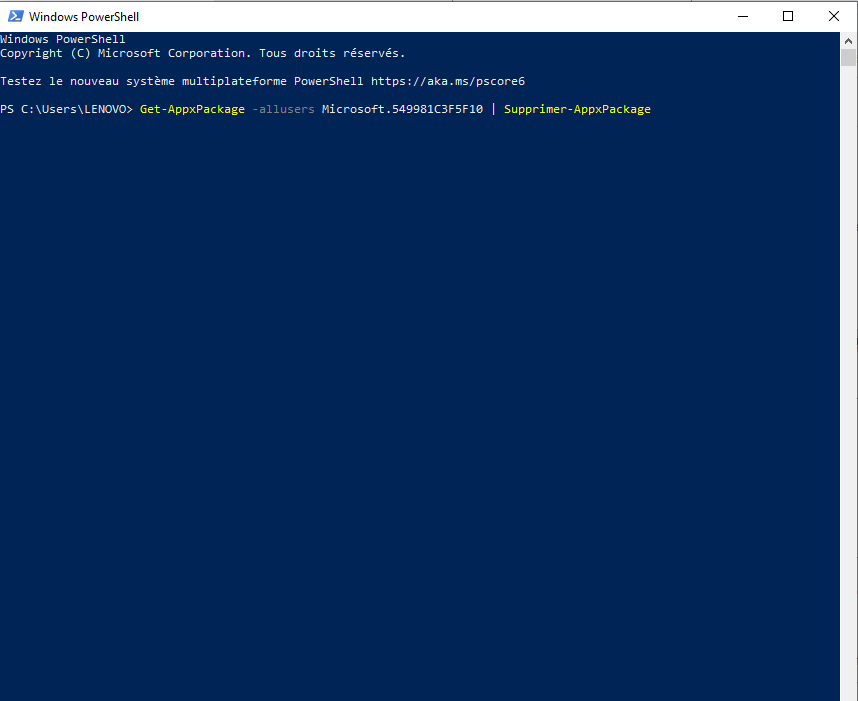
Steg 7: Bekräfta med "Enter". Microsofts Personal Productivity Assistant kommer då att avinstalleras från din dator.
Obs ! När du har följt dessa steg kommer du att se ett statusmeddelande med grön bakgrund som meddelar att PowerShell fungerar korrekt ! Den tidigare visningen visas sedan igen! I det här fallet har du avinstallerat Cortana från ditt Windows 10-system. Starta om datorn för att ta bort Cortana-ikonen.
Inaktivera Cortana med hjälp av registret
Måste du absolut ta bort Cortana permanent från Windows 10? Svaret är tydligt och koncist: NEJ ! Du bör veta att en fullständig avinstallation av Cortana inte är nödvändig. Att inaktivera det räcker för att förhindra att det skickar dina användningsdata till Microsoft. Om du bara vill inaktivera Cortana från din dator, så här gör du:
Steg 1: Skriv << regedit >> Windows sökfält

Steg 2: Klicka sedan på " öppna ".
Steg 3: Du kommer då att se ett fönster som frågar om det här programmet kan användas för att göra ändringar på din enhet. Var mycket försiktig nu! Du bör bara göra ändringar i registret om du är väl bekant med det, eftersom det lätt kan orsaka oavsiktlig skada .
Steg 4: Efter bekräftelse, öppna mappen << HKEY_LOCAL_MACHINE >>.
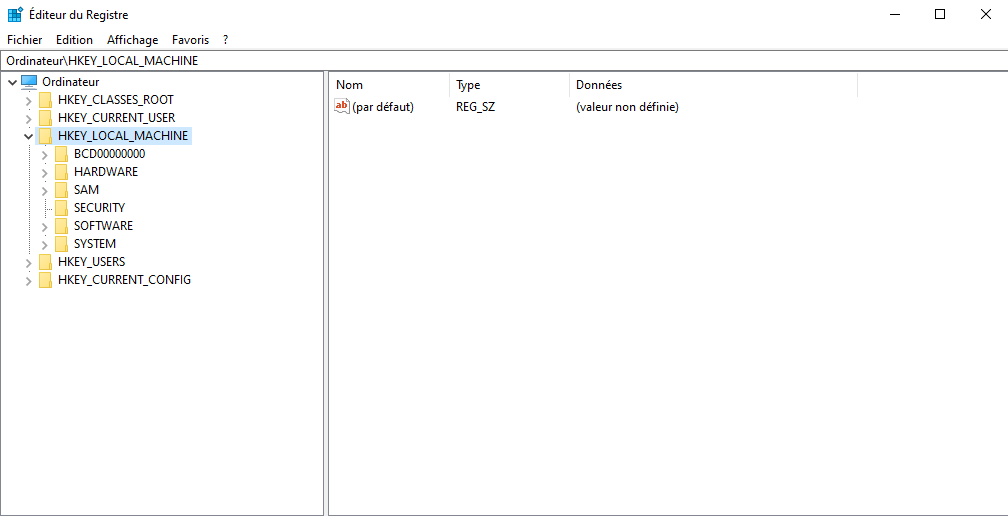
Steg 5: Följ sedan avaktiveringsprocessen genom att klicka på alternativen: Programvara → Policyer → Microsoft → Windows → Windows sökning
Steg 6: Windows söktangenten inte finns, högerklicka på Windows för att skapa den själv. För att göra detta, välj alternativen: Ny → Nyckel
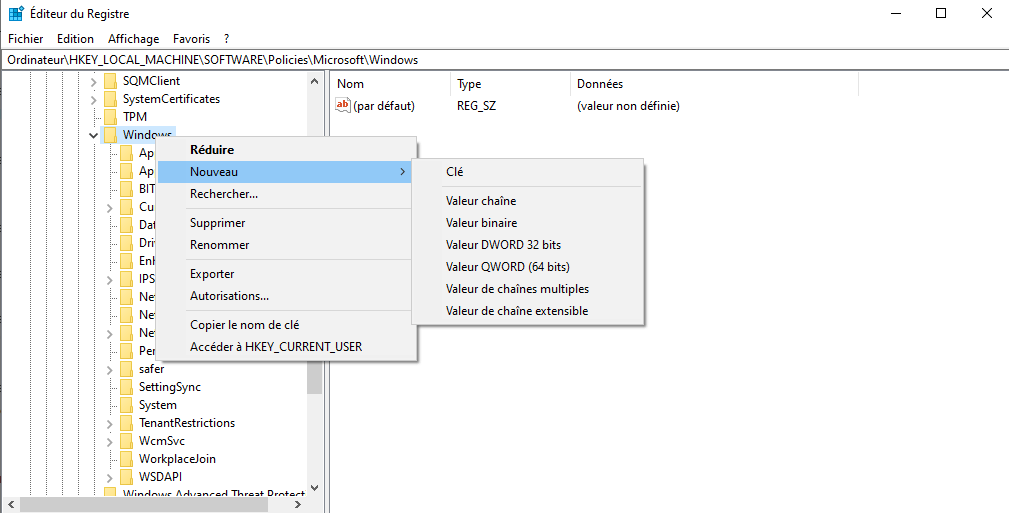
Steg 7: När du har skapat din nyckel måste du döpa den till " Windows Search ".
Steg 8: Bekräfta sedan med “ Enter ”
Steg 9: Högerklicka sedan på mappen och välj alternativet " DWORD -värde (32-bitars)

Steg 10: Här ska du namnge värdet " AllowCortana ", lämna värdet på " 0 " och bekräfta med " Enter "
Viktig anmärkning : Nyckeln returnerar värdet " 0 " eller förblir helt inaktiverad. Värdet " 1 " återaktiverar Cortana. Du kan ta bort värdet igen om du vill.
Där har du det! Du har inaktiverat Cortana utan att behöva tvinga fram en avinstallation. När du startar om datorn kommer du att märka att Cortana inte längre är aktiv.
Se även: Windows 10: Hur inaktiverar man Windows Defender?
Hur tar jag bort Cortana från aktivitetsfältet?

Kanske vill du dölja Cortana istället för att permanent ta bort eller inaktivera den från din dator? Du kan hålla den utom synhåll genom att helt enkelt ta bort den från systemfältet.
För att göra detta, följ dessa steg:
Steg 1: Högerklicka på aktivitetsfältet
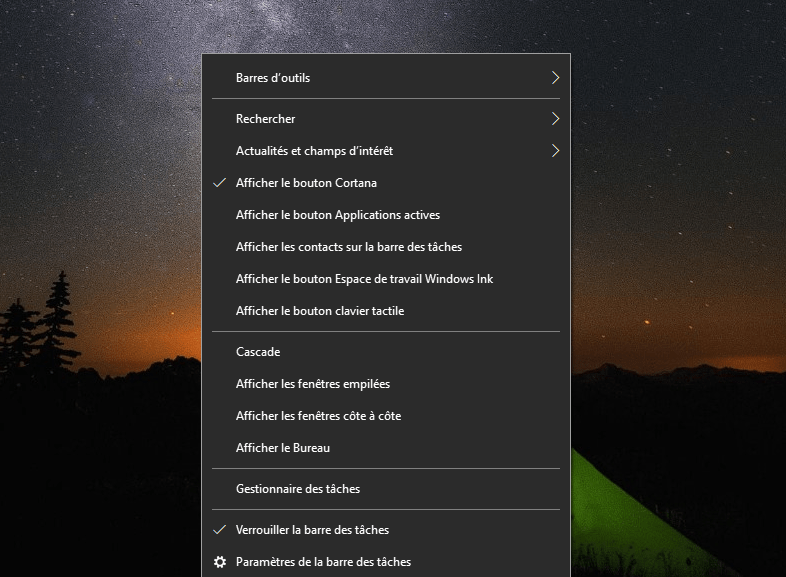
Steg 2: alternativet Visa Cortana-knappen . Detta gör att du kan avmarkera Cortana från aktivitetsfältet. Microsoft-assistenten kommer då att vara osynlig.
Om du vill lägga till Cortana-programmet i aktivitetsfältet igen, gör så här:
Steg 1: Högerklicka på datorns aktivitetsfält.
Steg 2: Lägg till Cortana i aktivitetsfältet genom att klicka på alternativet " Visa Cortana-knappen ".
Så här tar du bort Cortana från Start-menyn
Vill du behålla Cortana för tillfället, men vill inte att den ska startas varje gång du startar datorn? Det är faktiskt möjligt att ta bort den från Start-menyn. Så här gör du:
Steg 1: Cortana " i datorns sökfält.
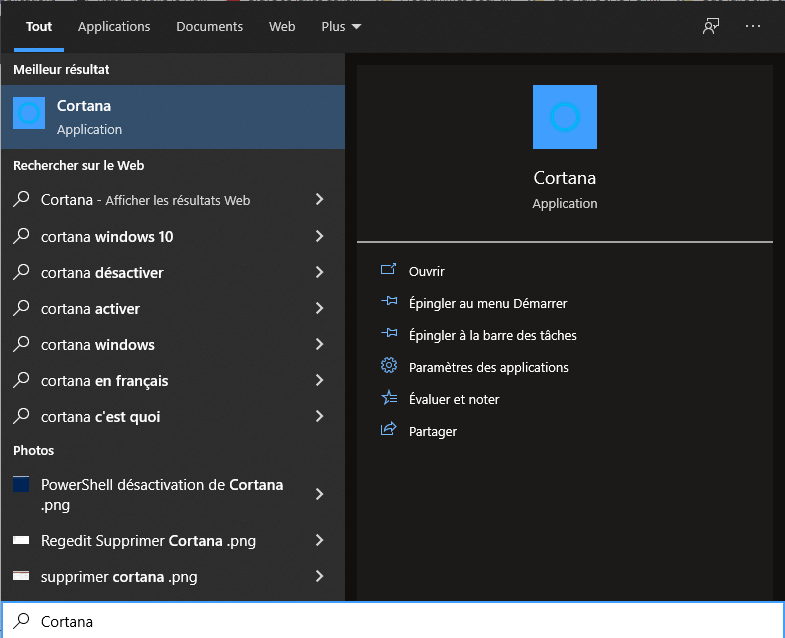
Steg 2: I inställningarna för Microsoft Assistant, leta reda på alternativet " Körs vid inloggning " och stäng sedan av reglaget.

Starta om Windowsefter det. Cortana körs inte längre automatiskt när datorn startar!
Metoden för att ominstallera Cortana efter avinstallation
Om du av någon anledning vill installera om Cortana efter att du har tagit bort eller inaktiverat den permanent kan du helt enkelt ladda ner programmet från Microsoft Store.
Så här installerar du om Cortana:
Steg 1 : Öppna först Microsoft Store genom att gå igenom aktivitetsfältet eller genom att söka direkt efter programvaran.

Steg 2: När du är i Microsoft Store söker du efter " Cortana " i sökfältet och väljer appen med samma namn som visas.
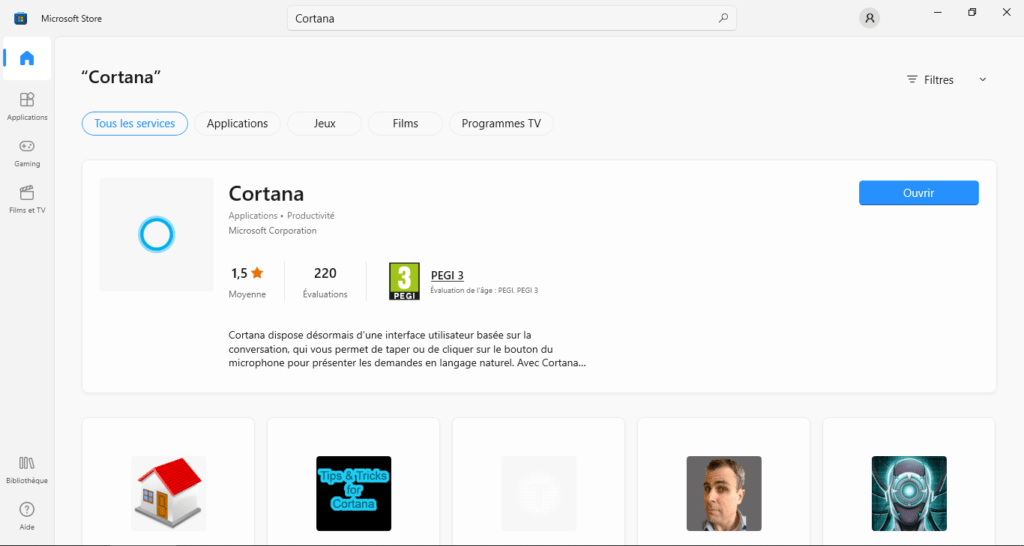
Steg 3: Precis som alla andra program kan du enkelt ladda ner och installera det med ett enda musklick.
Steg 4: Efter installationen, för att visa Cortana-knappen, högerklicka i aktivitetsfältet och välj alternativet " Visa Cortana-knapp ". Det var allt! Microsofts röstassistent är nu tillgänglig på din dator igen.
Var den här guiden hjälpsam? Låt oss gärna veta det genom att lämna en kommentar!


