

En omstart kan ibland vara starkt rekommenderad, eller till och med nödvändig.
Om din dator kraschar eller blir långsammare, om du tror att den har blivit infekterad av ett virus, eller om du vill att den ska "återställas till "som ny" skick, till exempel för att sälja den vidare, då uppmanar jag dig att läsa den här artikeln!
Till att börja med, här är en mycket tydlig video som förklarar hur du snabbt startar om din dator i windows 10!
VARFÖR ÄR DET VIKTIGT ATT OMSTARTA DATORN?
VAD BETYDER "OMSTARTA"?
Omstart är en anglicism som betyder omstart. I vårt fall betyder det att återställa datorn till fabriksinställningarna, vilket betyder att datorn i slutet av processen kommer att vara exakt som den var den dagen du köpte den (med Windows 10 installerat)!
I praktiken kommer du att kunna välja mellan:
- Ta bort allt helt, förutom operativsystemet, vars inställningar kommer att återställas.
- Formatera utan att radera dina filer, samtidigt som du återställer operativsystemets inställningar (och därmed tar bort all programvara).
VILKA ÄR FÖRDELARNA MED EN OMSTART?
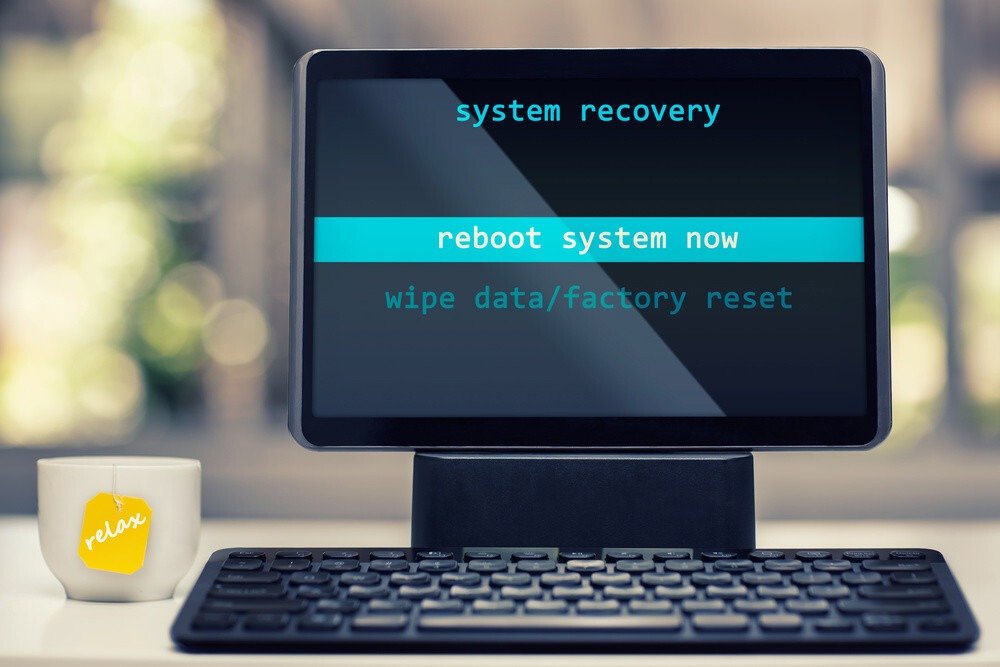
När återställningen är klar är datorn rengjord från allt som kan ha belamrat hårddisken.
Under en avinstallation är det ganska vanligt att "kvarvarande" filer finns kvar på hårddisken och aldrig försvinner. Genom att återställa kan du ta bort allt detta.
Detta gör det också möjligt för dig att ta bort eventuella virus som du omedvetet kan ha, eftersom du inte var uppmärksam och ditt antivirusprogram inte upptäckte dem ..
Din dator kommer också att kunna starta upp mycket snabbare; faktiskt, med tiden kan många onödiga program startas automatiskt när du startar datorn, och genom att återställa den kan du ta bort dessa "oönskade" program!
Detta kommer också att förbättra datorns prestanda, eftersom alla onödiga program som körs i bakgrunden kommer att tas bort.
En omstart kan också hjälpa dig att korrigera ett misstag som gjorts i dina inställningar. Ibland kan du konfigurera en Windows funktion och sedan inte kunna återställa den till standardinställningarna. I det här fallet kan formatering utan att radera dina filer lösa problemet.
HUR LÅNG TID KAN EN OMSTART TA?
Varaktigheten beror starkt på din utrustnings kraft och de filer som din dator behöver ta bort/avinstallera. Det kan ta allt från några dussin minuter till flera timmar. Oroa dig inte, du behöver inte stanna vid datorn medan den är igång; när den väl startar sker allt automatiskt!
NÅGRA TIPS
Innan du återställer är det fortfarande lämpligt att säkerhetskopiera allt du vill behålla till ett USB-minne eller molnet. De flesta sprider sina filer över hela hårddisken. Se till att alla dina viktiga filer är säkerhetskopierade någonstans!
Om du tycker att din dator är mindre kraftfull än när du köpte den, kommer en återställning inte nödvändigtvis att lösa alla dina problem! Faktum är att programmen och Windows systemet kräver mer resurser med varje uppdatering med tiden. Så om den nödvändiga processorkraften ökar, kommer en återställning av maskinen naturligtvis inte att förbättra dess komponenter!
HUR GÖR MAN TILLBAKA?
Att starta om datorn är inte längre särskilt komplicerat idag; det är faktiskt möjligt på alla datorer med bara några få klick sedan Windows 10.
Här är stegen att följa:
- Klicka på Start ( Windows -knappen längst ner till vänster) och klicka sedan på "Inställningar" (kugghjulsikonen).
- Ett fönster öppnas. Klicka på "Uppdatering och säkerhet" och sedan på "Återställning" i flikarna till vänster.
- Sidan "återställning" öppnas, högst upp har du alternativet "Återställ den här datorn", det är vad vi behöver, klicka på "Start"!
- Fönstret för att återställa datorn öppnas; du har två möjliga alternativ:
- Behåll mina filer: Med det här alternativet kan du ta bort all programvara och återställa inställningar, men behålla dina personliga filer!
- Ta bort alla: Det här alternativet tar bort alla objekt som inte fanns när du köpte datorn.
Vid nedgångar, krascher eller om du säljer din dator rekommenderar vi det andra alternativet. Det här alternativet tar längre tid, men du får åtminstone en nystart med en dator som är som ny och ett operativsystem med fabriksinställningar. Kom ihåg att säkerhetskopiera dina viktiga filer någon annanstans, eftersom de kommer att gå förlorade!
- Välj det alternativ du vill ha. Efter en kort laddningstid får du en sammanfattning av resurserna, klicka på "nästa".
- Ett sista fönster visas, "Klar att återställa den här datorn". Det beskriver allt som kommer att hända under processen. Ta dig tid att läsa för att vara säker på ditt val och klicka på "Återställ".
Och där har du det! När den väl har startat om datorn flera gånger. Sedan, vid någon tidpunkt, måste du ange personlig information (namn, efternamn, lösenord etc.). Din dator har återställts, och du kan sedan konfigurera den igen eller helt enkelt stänga av den och låta den nya ägaren göra det.
SLUTSATS
Som du har sett, även om det kan ta lite tid att starta om datorn, är det mycket enkelt att göra och har många positiva effekter. Många datortekniker rekommenderar en årlig omstart för att bibehålla datorns optimala prestanda.


