

Gmail är en gratis och populär e-posttjänst som erbjuder många praktiska funktioner för användare. Oavsett om du vill skicka och ta emot e-postmeddelanden, hantera dina kontakter och kalender eller anpassa ditt gränssnitt, gör Gmail det enkelt. Men hur installerar du Gmail på din dator? I den här artikeln förklarar vi hur du konfigurerar och använder Gmail på din dator i några enkla steg.
Steg 1: Gå till Gmail-webbplatsen

Det första steget för att installera Gmail på din dator är att gå till Gmails webbplats. För detta behöver du en webbläsare, till exempel Google Chrome , Firefox eller Microsoft Edge . Öppna din webbläsare och skriv följande adress i adressfältet: https://mail.google.com/
.
Steg 2: Logga in på ditt Google-konto
Det andra steget för att installera Gmail på din dator är att logga in på ditt Google-konto. Om du inte redan har ett Google-konto kan du skapa ett gratis.
Alternativt kan du ange e-postadressen eller telefonnumret som är kopplat till ditt Google-konto och sedan klicka på "Nästa". Ange sedan ditt lösenord och klicka på " Nästa " igen. Du kommer då att omdirigeras till din Gmail-inkorg .
Steg 3: Anpassa ditt Gmail-gränssnitt
Det tredje steget för att installera Gmail på din dator är att anpassa dess gränssnitt . Du kan ändra utseendet och beteendet för din inkorg genom att öppna Gmail-inställningarna. För att göra detta klickar du på kugghjulsikonen i det övre högra hörnet på sidan och väljer sedan "Visa alla inställningar".

Du kommer då att kunna ändra följande alternativ:
- Temat : du kan välja en bakgrund för din inkorg från de föreslagna teman eller ladda upp din egen.
- Densitet : Du kan välja hur kompakta meddelandena ska visas i din inkorg, mellan standard, bekväm eller kompakt.
- Flikar : Du kan aktivera eller inaktivera flikar som sorterar dina meddelanden efter kategori, till exempel Primär, Sociala nätverk, Kampanjer etc.
- Etiketter : Du kan skapa och hantera etiketter för att organisera dina meddelanden enligt dina personliga kriterier.
- Filter : Du kan skapa och hantera filter för att automatiskt sortera dina meddelanden baserat på olika kriterier, till exempel avsändare, ämne, nyckelord eller bilagor.
- Aviseringar : Du kan aktivera eller inaktivera ljud- eller visuella aviseringar när du får ett nytt meddelande.
När du har anpassat ditt Gmail-gränssnitt kan du fästa Gmail i aktivitetsfältet i Windows för enklare åtkomst. För att göra detta högerklickar du bara på Gmail-ikonen i aktivitetsfältet och väljer sedan " Fäst i aktivitetsfältet ". På så sätt behöver du inte öppna webbläsaren för att kontrollera dina e-postmeddelanden.
Steg 4: Använda Gmail-funktioner
Det fjärde steget för att installera Gmail på din dator är att använda Gmails funktioner . Du kan utföra följande åtgärder från din inkorg:
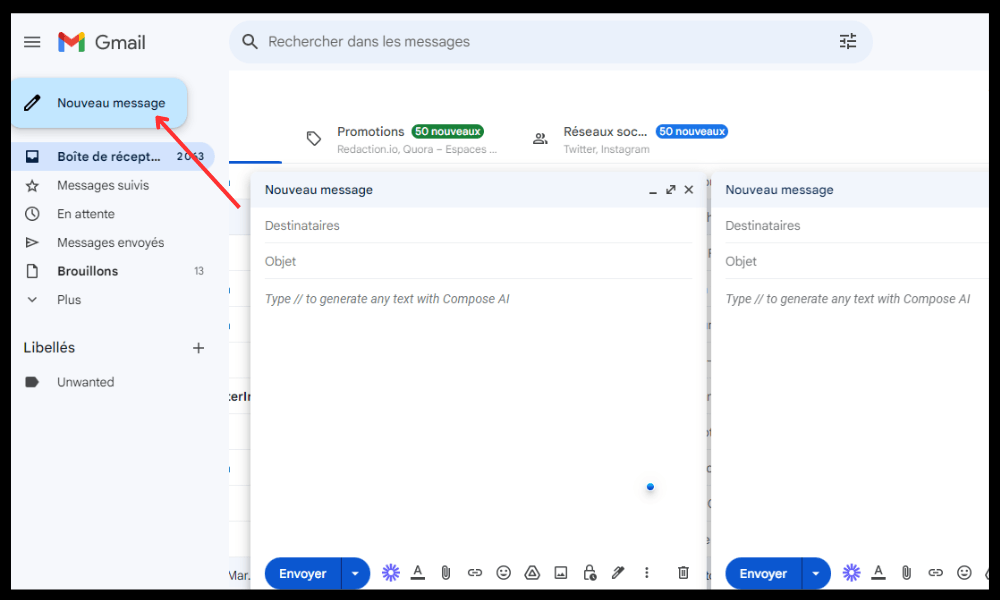
- För att skicka ett meddelande : klicka på knappen " Nytt meddelande " längst upp till vänster på sidan och ange sedan mottagare, ämne och meddelandets innehåll. Du kan också lägga till bilagor, bilder eller emojis. Klicka sedan på knappen "Skicka" längst ner till vänster i meddelandet.
- Ta emot ett meddelande : När du får ett nytt meddelande visas det i din inkorg med en ikon för ett öppet eller stängt kuvert, beroende på om du har läst det eller inte. Klicka på meddelandet för att öppna det och svara om det behövs.
- Så här tar du bort eller arkiverar du ett meddelande : Om du vill ta bort eller arkivera ett meddelande markerar du rutan till vänster om meddelandet och klickar sedan på knappen "Ta bort" eller "Arkivera" högst upp på sidan. Du kan också dra och släppa meddelandet till papperskorgen eller till avsnittet "Alla meddelanden".
- Sök efter ett meddelande : Om du vill hitta ett specifikt meddelande i din inkorg använder du sökfältet högst upp på sidan. Du kan skriva in nyckelord eller använda avancerade operatorer för att förfina din sökning.

Jämförande tabell över fördelar och nackdelar med Gmail
| Fördelar | Nackdelar |
| Gratis e-postlagring upp till 15 GB | Lagringsgränsen kan nås om du får många e-postmeddelanden med bilagor |
| Avancerad e-postfiltrering | Riktad annonsering baserad på e-postinnehåll |
| Integrerad kontakt- och kalenderhantering | Risk för hackning av Google-konto |
| Anpassa temat och etiketterna | Internetanslutning krävs |
Vanliga frågor
Hur installerar jag Gmail på min dator utan en webbläsare?

Det är inte möjligt att installera Gmail på din dator utan en webbläsare , eftersom Gmail är ett webbprogram som kräver en internetanslutning för att fungera. Det finns dock program som låter dig komma åt din Gmail-inkorg från din dator utan att använda en webbläsare, till exempel Thunderbird eller Outlook .
Hur synkroniserar jag mina kontakter och kalender mellan min dator och min smartphone?
För att synkronisera dina kontakter och din kalender mellan din dator och smartphone , använd helt enkelt samma Google-konto på båda enheterna. Dina kontakter och händelser uppdateras då automatiskt på båda plattformarna.
Hur ändrar jag mitt Gmail-lösenord?
Så här ändrar du ditt Gmail-lösenord
- Öppna Gmail på din dator
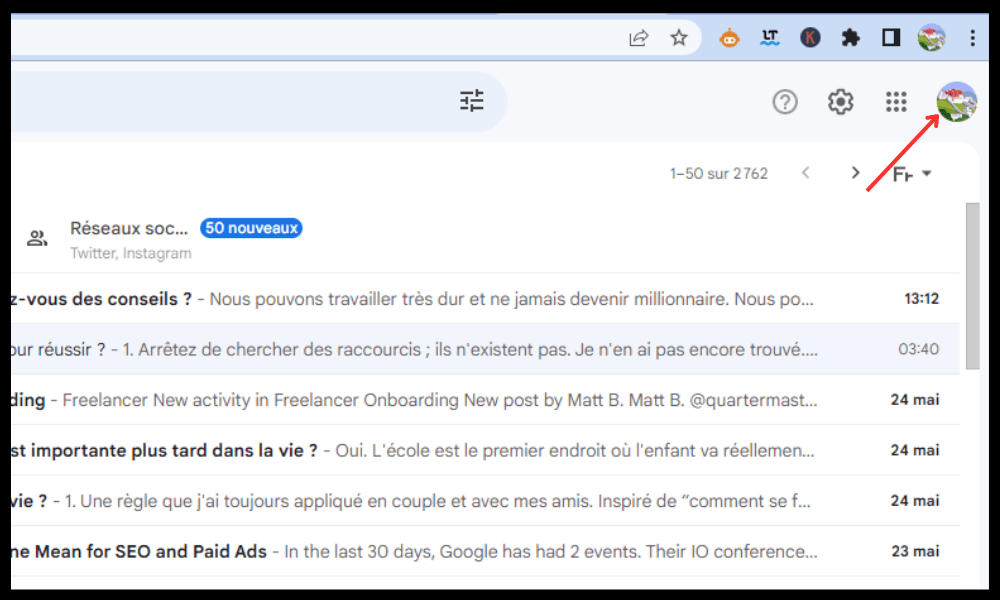
- Klicka på din profilbild i det övre högra hörnet
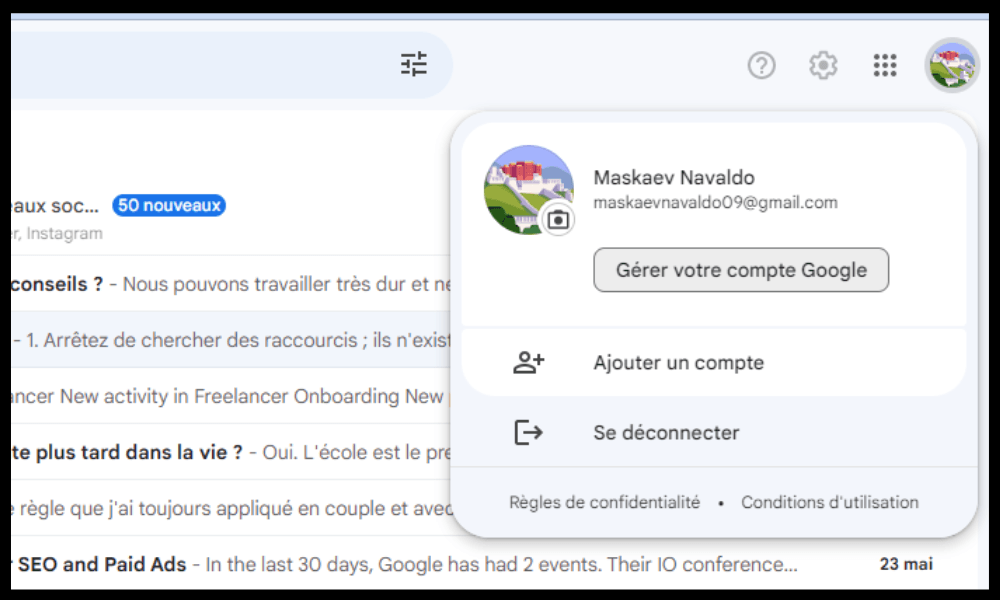
- Klicka på "Hantera ditt Google-konto"
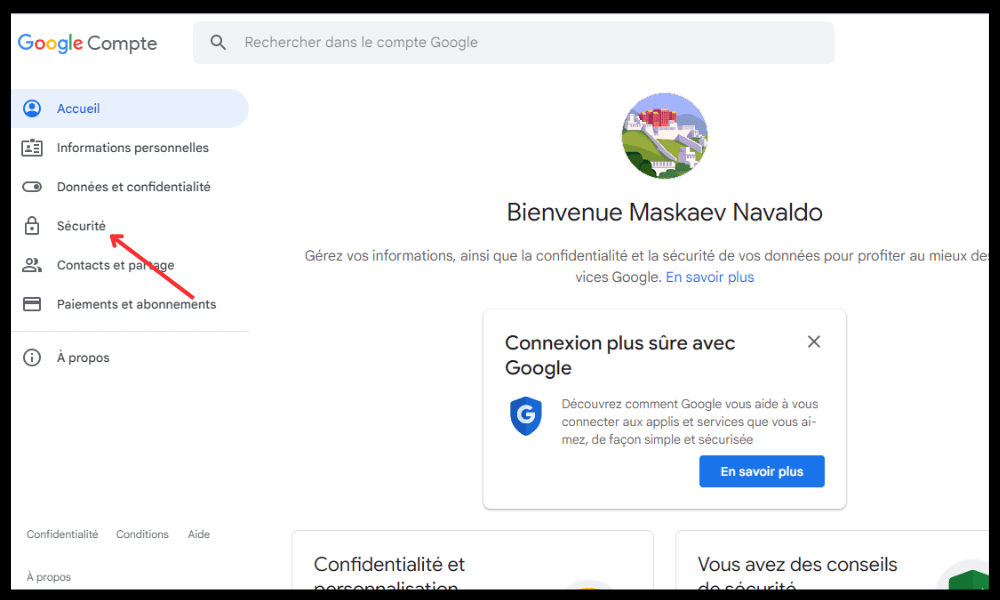
- Klicka på "Säkerhet" i sidomenyn
- Klicka på " Lösenord " i avsnittet "Logga in på Google"
- Ange ditt nuvarande lösenord
- Ange ditt nya lösenord
- Klicka på " Ändra lösenord "
Hur kan jag återställa mitt Gmail-lösenord om jag har glömt det?
Om du har glömt ditt Gmail-lösenord följer du dessa steg:
- Öppna Gmail på din dator
- Ange din e-postadress eller ditt telefonnummer
- Klicka på " Nästa "
- Klicka på " Glömt lösenordet? "
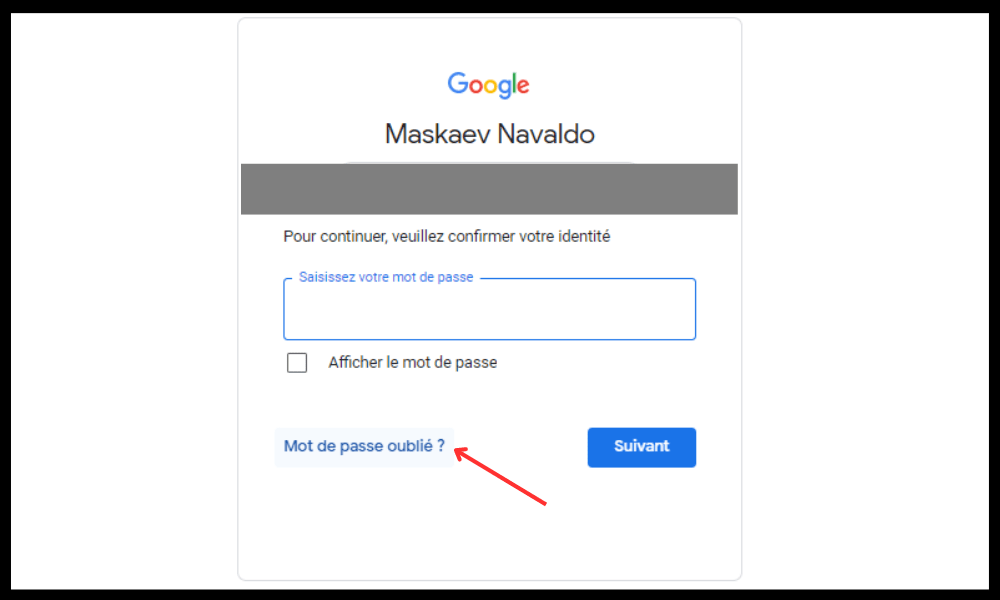
- Följ instruktionerna på skärmen för att verifiera din identitet
- Välj en metod för att återställa ditt lösenord (via e-post, SMS eller säkerhetsfråga)
- Ange koden du fått eller svaret på säkerhetsfrågan
- Ange ditt nya lösenord
- Klicka på " Återställ lösenord "
Hur tar jag bort mitt Gmail-konto permanent?
För att permanent radera ditt Gmail-konto, följ dessa steg:
- Öppna Gmail på din dator
- Klicka på din profilbild i det övre högra hörnet
- Klicka på " Hantera ditt Google-konto "
- Klicka på " Data och integritet" i sidofältsmenyn
- Scrolla ner till avsnittet " Ladda ner, radera eller planera framtiden för dina data "
- Klicka på " Ta bort en tjänst eller ditt konto "
- Klicka på " Ta bort en tjänst "
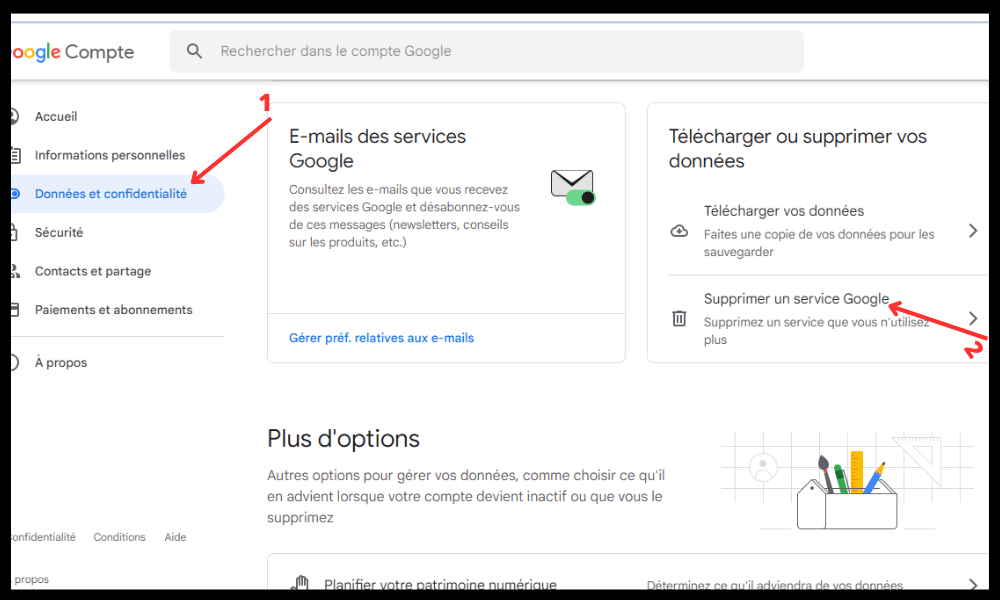
- Ange ditt lösenord och klicka på " Nästa "
- Klicka på papperskorgen-ikonen bredvid Gmail
- Ange en annan e-postadress som du äger och som inte är kopplad till ett Google-konto
- Klicka på " Skicka ett verifieringsmeddelande "
- Öppna verifieringsmejlet du fick och klicka på länken det innehåller
- Bekräfta att du vill ta bort ditt Gmail-konto permanent
- Klicka på " Radera Gmail "
Varning : Den här åtgärden kan inte ångras och du kommer att förlora alla dina e-postmeddelanden, kontakter och inställningar som är kopplade till ditt Gmail-konto. Du kommer fortfarande att kunna använda ditt Google-konto för att komma åt andra Google-tjänster, till exempel YouTube eller Google Drive.
Slutsats
Men innan du kan njuta fullt ut av din Gmail-inkorg är det viktigt att säkra den för att förhindra hackning, skräppost eller virus . För att göra detta kan du följa dessa tips:
- Välj ett starkt och unikt lösenord för ditt Google-konto . Dela det inte med någon och ändra det regelbundet.
- Aktivera tvåstegsverifiering för att förbättra säkerheten för ditt konto. Detta kräver att du anger en kod som skickas via SMS eller en app varje gång du loggar in på en ny enhet.
- Kontrollera den senaste aktiviteten på ditt Google-konto. Du kan se vilka enheter, platser och appar som har åtkomst till ditt konto och rapportera misstänkt aktivitet.
- Var försiktig med bedrägliga meddelanden som försöker stjäla din personliga eller ekonomiska information. Klicka inte på misstänkta länkar eller bilagor och rapportera meddelanden som skräppost eller nätfiske.
- Använd antivirus- och brandväggsprogram på din dator för att skydda din dator mot skadlig programvara som kan äventyra din säkerhet.
Genom att följa dessa enkla steg kan du säkra din Gmail-inkorg och njuta av dess fördelar med sinnesro.


