

Har du en Mac och vill anpassa utseendet på dina mappar ? Vi visar dig hur du ändrar mappfärger på en Mac med hjälp av flera enkla och effektiva metoder.
Oavsett om du vill ändra ikonen , bakgrundsfärgen eller mappetiketten förklarar vi i detalj hur du kan göra det på din Mac!
Hur ändrar jag mappikonen på en Mac?
Ett av de enklaste sätten att ändra mappfärger på en Mac är att ändra mappikonen . Det finns två sätt att göra detta: den klassiska metoden menyn Visa info och den alternativa metoden med hjälp av programmet Förhandsgranskning. Så här gör du:
1. Den enklaste metoden
Den här metoden innebär att man kopierar och klistrar in en ny ikon på den gamla med hjälp av menyn " Läs information ".
För att göra detta måste du följa dessa steg:
- Markera den mapp vars ikon du vill ändra , högerklicka sedan och välj " Visa info ".
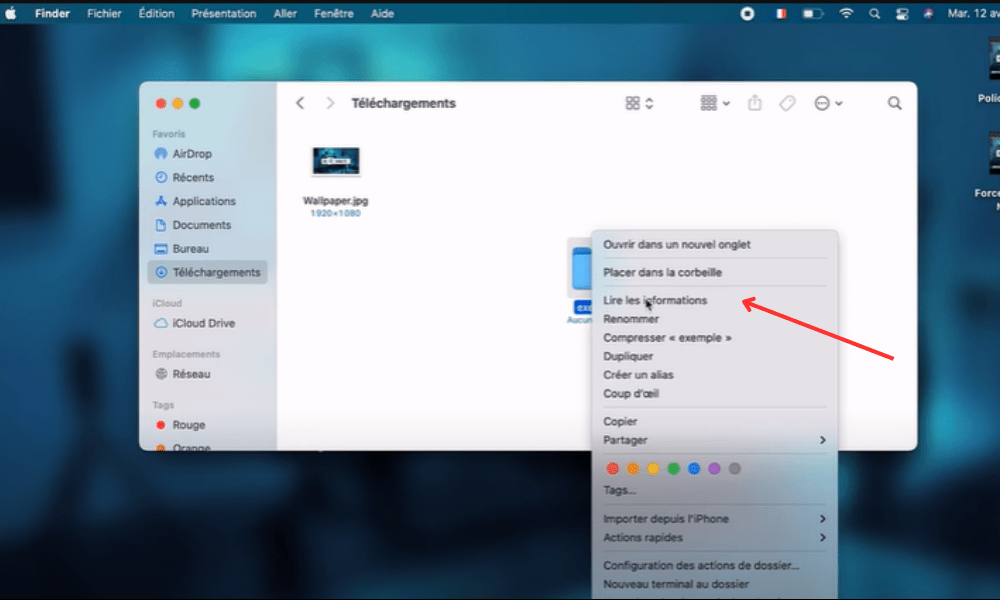
- I fönstret som öppnas klickar du på mappikonen i det övre vänstra hörnet och trycker sedan på Command + C för att kopiera den.
- Öppna bilden du vill använda som en ny ikon i ett annat Finder-fönster eller i ett program som Förhandsvisning .
- Markera bilden och tryck sedan på Command + C för att kopiera den.
- Gå tillbaka till fönstret Läs mappinformation , klicka på mappikonen i det övre vänstra hörnet och tryck sedan på Kommando + V för att klistra in den.
- Stäng fönstret Läs information . Du kommer att se att mappikonen har ändrats.
2. Alternativ metod
Den här metoden innebär att man använder programmet Förhandsgranskning för att direkt ändra mappbilden och tillämpa en ny färg på den.
För att göra detta måste du följa dessa steg:
- Markera den mapp vars ikon du vill ändra, högerklicka och välj Visa paketinnehåll .
- I fönstret som öppnas, gå till Innehåll > Resurser och leta upp filen med namnet icon.icns . Detta är mappavbildningen.
- Högerklicka på icon.icns- filen och välj Öppna med > Förhandsgranska .
- I förhandsgranskningsprogrammet klickar du på Verktyg och väljer Justera färg .
- I fönstret som öppnas använder du reglagen för att justera nyans , mättnad , ljusstyrka , kontrast eller temperatur på bilden. Du kommer att se mappens färgförändring i realtid.
- När du har uppnått önskad färg stänger du förhandsgranskningsprogrammet och sparar ändringarna .
- Stäng fönstret med paketets innehåll . Du kommer att se att mappikonen har ändrats.
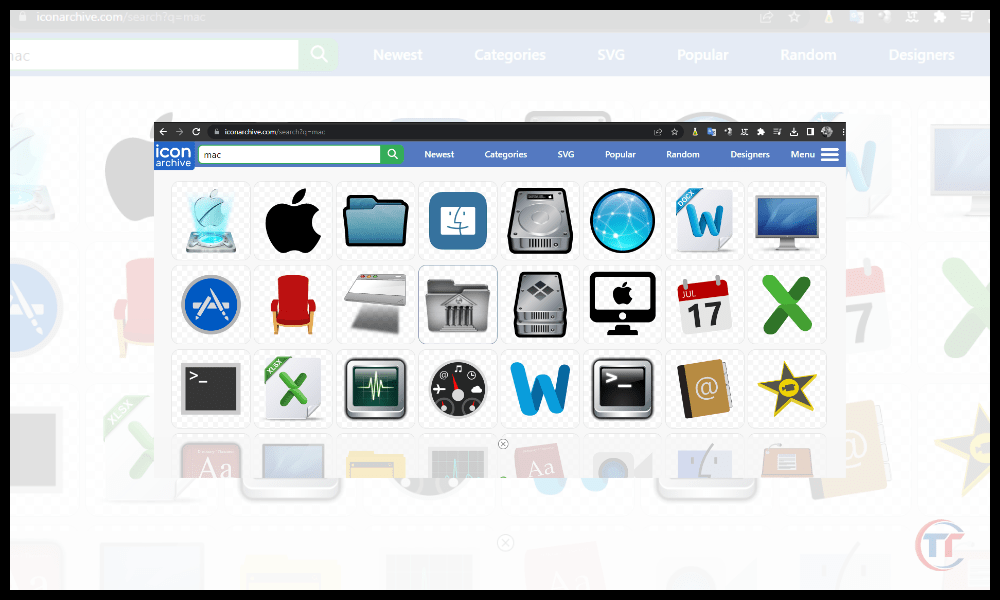
Om du inte vill skapa egna mappikoner kan du också ladda ner dem från specialiserade webbplatser som IconArchive, Flaticon eller Icons8. Där hittar du tusentals gratis och betalda ikoner i olika stilar och färger som du kan använda för att anpassa dina mappar. Du kan också använda program som Iconizer eller Image2icon, som låter dig enkelt skapa ikoner från dina egna bilder .
Hur ändrar jag mappfärgen på en Mac med hjälp av förhandsgranskningen?
Även om vi fortfarande använder förhandsgranskningsappen är den här metoden ännu snabbare och enklare än den föregående, och kräver inte att man kopierar och klistrar in eller ändrar paketets innehåll. Så här gör du:
- Stegen att följa för att ändra färgen på en befintlig mapp :
- Markera den mapp vars färg du vill ändra, högerklicka och välj Öppna med > Förhandsgranska .
- I förhandsgranskningsprogrammet klickar du på Verktyg och väljer Justera färg .
- I fönstret som öppnas använder du reglagen för att justera nyans , mättnad , ljusstyrka , kontrast eller temperatur på bilden. Du kommer att se mappens färgförändring i realtid.
- När du har uppnått önskad färg stänger du förhandsgranskningsprogrammet och sparar ändringarna .
- Tips för att skapa en ny färgglad mapp :
- Markera valfri mapp, högerklicka och välj Duplicera .
- Byt namn på den duplicerade mappen som du vill.
- Följ stegen som beskrivs ovan för att ändra färgen på den duplicerade mappen med hjälp av förhandsgranskningsprogrammet.
Bra att veta : Hur får man Snapchat på en Mac – MacBook?
Vanliga frågor
Hur ändrar jag bakgrundsfärgen på mappen?
För att ändra bakgrundsfärgen måste du mappens visningsalternativ välja en bakgrundsfärg för varje mapp, oavsett ikon eller etikett.

Så här gör du:
- Proceduren för att komma åt mappvisningsalternativen:
- Öppna mappen vars bakgrundsfärg du vill ändra, klicka sedan på Visa och välj Visningsalternativ .
- I fönstret som öppnas markerar du Bakgrundsfärg och klickar sedan på färgrutan till höger .
- Välja bakgrundsfärg från paletten eller väljaren:
- I fönstret som öppnas kan du välja en bakgrundsfärg från den medföljande paletten, eller klicka på Färgväljare för att få tillgång till fler alternativ.
- I färgväljaren kan du använda de olika lägena (hjul, skala, penna etc.) för att hitta den färg som passar dig, eller färgens hexadecimala kod
- När du har valt bakgrundsfärg stänger du färgväljarfönstret och fönstret med visningsalternativ . Du kommer att se att mappens bakgrundsfärg har ändrats.
Bakgrundsfärgens inverkan på filens läsbarhet :
När du ändrar bakgrundsfärgen på en mapp måste du se till att filerna den innehåller förblir läsbara . Undvik färger som är för lika ikonernas eller filnamnens, eller som skapar en bländande eller kamouflageeffekt.
Hur färglägger man sina mappar på Mac med hjälp av etiketter?
För att ändra färgen på mappar på en Mac kan du använda etiketteringssystemet som är inbyggt i macOS. Den här metoden låter dig tilldela en färgad etikett till varje mapp, vilket kan hjälpa dig att organisera dem efter kategori, prioritet eller status.

Så här gör du:
- Gör en Högerklicka på mappen och välj Märka i kontextmenyn. Välj sedan färgen som du vill tilldela honom.
- Markera mappen och klicka på Arkiv- . Välj sedan Etikett och välj den färg du vill tilldela den.
- Markera mappen och tryck på Kommando + I för att öppna Visa info . Klicka på etikettikonen i det övre högra hörnet och välj den färg du vill tilldela den.
- Markera mappen och dra den till etikettikonen i Finders sidofält. Släpp den på den färg du vill tilldela den.
Hur anpassar jag namnen och färgerna på etiketterna?
Om du vill anpassa namnen och färgerna på etiketterna kan du följa dessa steg:
- Klicka på Finder- och välj Inställningar .
- I fönstret som öppnas klickar du på Etiketter .
- Du kommer att se de sju fördefinierade etiketterna, med deras namn och färg.
- Klicka på den och skriv det nya namnet .
- Klicka på färgrutan till höger och välj en ny färg från paletten eller väljaren.
- Stäng inställningsfönstret.
Du kommer att se att etiketterna på dina mappar har ändrats.
Vilka andra lösningar finns det för att ändra färgen på mappar på en Mac?
Om ingen av de presenterade metoderna passar dig kan du också välja alternativa lösningar , till exempel program dedikerade till mappanpassning. Flera finns tillgängliga på marknaden och erbjuder fler alternativ och användarvänlighet för att ändra mappfärger på en Mac.
Här är några exempel:
- Mappfärg är ett program som låter dig ändra färgen på dina mappar med ett enda klick. Du kan välja mellan 24 fördefinierade färger eller skapa dina egna anpassade färger. Du kan också använda effekter som gradienter, oskärpa eller prägling på dina mappar.
- Folder Designer är ett program som låter dig skapa originella och snygga mappikoner. Du kan använda bilder, text, emojis eller symboler för att dekorera dina mappar. Du kan också justera storleken, formen, rotationen eller opaciteten för dina ikoner.


