
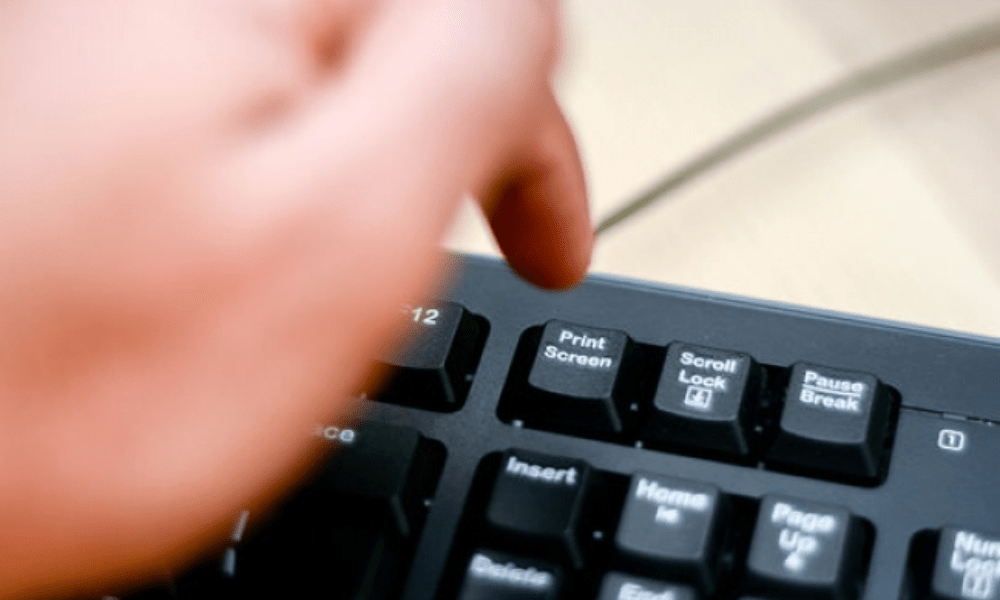
Print Screen-tangenten (prtsc) är en mycket praktisk funktion som låter dig ta en bild som visas på skärmen och kopiera den till urklipp . Du kan sedan klistra in bilden i ett bildredigeringsprogram , till exempel Paint , eller i ett dokument, till exempel Word. Detta kan vara användbart för att illustrera en handledning, demonstrera ett problem eller dela information.
Men hur använder man Print Screen-tangenten i Windows 10/11? Och vad händer om den inte fungerar? I den här artikeln förklarar vi hur man tar en skärmdump med den här tangenten , hur man ändrar inställningarna relaterade till den här funktionen och hur man felsöker de vanligaste problemen.
Hur tar jag en skärmdump med hjälp av Print Screen-tangenten?
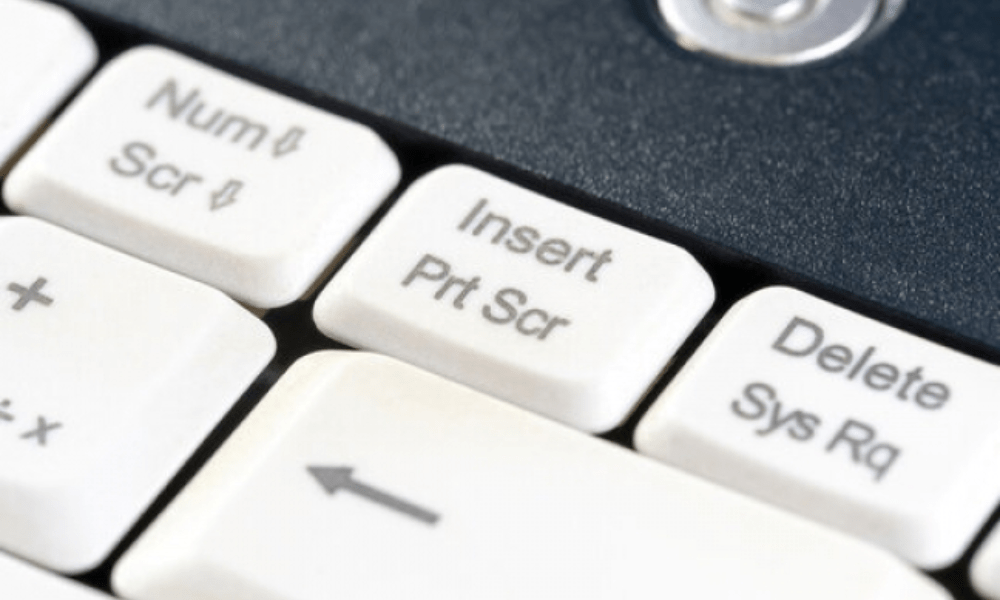
Print Screen-tangenten sitter vanligtvis i det övre högra hörnet av tangentbordet, bredvid F12-tangenten . Den kan indikeras med förkortningarna PrtSc , PrtScn , Print Screen eller Impr screen . För att ta en skärmdump med den här tangenten, gör helt enkelt följande:
- Tryck på tangenten för endast skärmutskrift för att ta en bild av hela skärmen .
- Tryck Alt + PrtSc för att avbilda det aktiva fönstret .
- Tryck på Windows + PrtSc för att ta en skärmdump av hela skärmen och spara bilden i mappen Bilder > Skärmdumpar.
- Tryck på Windows + Shift + S för att öppna skärmklippsverktyget och välj ett område på skärmen som du vill ta en skärmdump av.
När du har tagit en skärmdump kan du klistra in bilden i valfritt program eller dokument med hjälp av kortkommandot Ctrl + V eller genom att klicka på Klistra in .
Hur ändrar jag inställningarna för Print Screen-tangenten?
Om du vill anpassa hur Print Screen-tangenten beter sig kan du ändra inställningarna för den här funktionen i Windows 10/11. För att göra detta måste du:
- Windows -inställningar genom att trycka på Windows + I eller genom att klicka på Start- och sedan på kugghjulsikonen.

- Klicka på System och sedan på Skärmdump i vänstermenyn.
- I Skriv ut skärm kan du aktivera eller inaktivera följande alternativ:
Använd tangenten Print Screen för att öppna klippverktyget : Om du aktiverar det här alternativet startar tangenten Print Screen klippverktyget direkt istället för att kopiera bilden till urklipp.
Spara skärmdumpar automatiskt i mappen Skärmdumpar : Om du aktiverar det här alternativet sparas bilder som tagits med Print Screen-tangenten automatiskt i mappen Bilder > Skärmdumpar.
Visa en avisering efter att en skärmdump har tagits : Om du aktiverar det här alternativet ser du en avisering längst ner till höger på skärmen efter att du har tagit en skärmdump. Du kan sedan trycka på aviseringen för att öppna bilden i appen Foton och redigera den.
Hur löser man problem relaterade till print screen-tangenten?
Print Screen-tangenten kanske Windows 10/11 . Här är några möjliga lösningar för att lösa problemet:
- Se till att ditt tangentbord är konfigurerat med rätt layout ( AZERTY eller QWERTY) och språk (franska eller engelska). Du kan ändra dessa inställningar genom att klicka på språkfältsikonen längst ner till höger på skärmen, bredvid klockan, eller genom att trycka på Windows + mellanslagstangenten . Om du inte har språkfältet kan du aktivera det genom att gå till Inställningar > Tid och språk > Språk > Språkfält .

- Kontrollera att Print Screen-tangenten inte blockeras av en annan tangent, till exempel Fn- Num Lock- tangenten . Vissa tangenter kan ändra beteendet hos andra tangenter på tangentbordet. Du kan prova att aktivera eller inaktivera dem för att se om det löser problemet.
- Kontrollera att skärmtangenten inte är skadad eller smutsig . Du kan rengöra tangentbordet med en mjuk trasa och en lämplig produkt, eller använda en burk tryckluft för att ta bort damm . Om tangenten är trasig kan du prova att byta ut den eller ditt tangentbord.

- Kontrollera att ditt urklipp fungerar korrekt . Skriv ut-tangenten kanske hämtar bilden, men du kanske inte kan klistra in den. Du kan kontrollera innehållet i ditt urklipp genom att trycka på Windows + V eller genom att klicka på Start-knappen och sedan på gemikonen. Om du ser den hämtade bilden kan du markera och klistra in den. Annars kan du försöka rensa ditt urklipp genom att klicka på Rensa alla .
- Kontrollera att ditt betalda antivirusprogram eller din brandvägg inte blockerar skärmdumpsfunktionen . Vissa säkerhetsprogram kan betrakta Print Screen-tangenten som ett potentiellt hot och förhindra att den fungerar. Du kan prova att tillfälligt inaktivera ditt antivirusprogram eller din brandvägg för att se om det löser problemet. Om det gör det kan du lägga till ett undantag för Print Screen-tangenten i dina säkerhetsinställningar.

Om ingen av dessa lösningar fungerar kan du alltid använda ett annat sätt att ta en skärmdump i Windows 10/11, till exempel Snipping , Xbox Game Bar-appen, kortkommandot Win + Shift + S eller programvara från tredje part som Snagit eller Lightshot.
Vanliga frågor
Vad är skillnaden mellan PrtSc och PrtScn?
Det är ingen skillnad mellan PrtSc och PrtScn . Dessa är två möjliga förkortningar för Print Screen-tangenten på tangentbordet . Andra förkortningar finns också, till exempel Print Screen eller Impr screen.
Hur tar jag en skärmdump på en bärbar dator?
För att ta en skärmdump på en bärbar dator kan du använda samma metoder som på en stationär dator: tryck enbart på Print Screen-tangenten eller använd Alt-, Windows eller Shift . Du kan dock också behöva trycka på Fn för att aktivera skärmdumpsfunktionen. Fn-tangenten sitter vanligtvis längst ner till vänster på tangentbordet, bredvid Ctrl-tangenten. Den låter dig ändra beteendet hos andra tangenter, till exempel F1 till F12 . Du kan identifiera de tangenter som kräver Fn-tangenten genom deras olika färg eller symbol.
Hur tar jag en skärmdump på en pekskärm?
För att ta en skärmdump på en pekskärm kan du använda samma metoder som på en traditionell skärm : tryck bara på Print Screen-tangenten eller använd Alt-, Windows eller Shift-tangenterna. Du kan också använda Skärmklippsverktyget eller Xbox Game Bar-appen .
En annan metod är att samtidigt trycka på volym ned- och strömknapparna på din enhet . Den här metoden fungerar särskilt bra på Windows surfplattor och smartphones . Den tagna bilden sparas i mappen Bilder > Skärmdumpar.
Hur tar jag en skärmdump på en Mac?

För att ta en skärmdump på en Mac kan du inte använda Print Screen-tangenten, eftersom den inte finns på Apple-tangentbord. Du måste använda följande kortkommandon:
- Tryck på Command + Shift + 3 för att ta en bild av hela skärmen .
- Tryck på Command + Shift + 4 för att ta av ett område på skärmen som du kan markera med markören.
- Tryck på Kommando + Skift + 5 för att öppna Skärmklippsverktyget och välj mellan flera inspelningsalternativ.
- Tryck på Kommando + Skift + 6 för att avbilda Touch Bar , om din Mac har en.
De tagna bilderna sparas på skrivbordet i PNG-format . Du kan ändra format, namn eller destinationsmapp för bilderna i systeminställningarna på din Mac .
Hur redigerar jag en skärmdump?
För att redigera en skärmdump kan du använda bildredigeringsprogram, till exempel Paint , Photoshop eller GIMP . Du kan sedan beskära, ändra storlek på, kommentera, rita på eller lägga till effekter på din bild .
Du kan också använda appen Bilder Windows 10/11 , som låter dig enkelt redigera dina skärmdumpar. För att göra detta behöver du :
- Öppna appen Foton genom att klicka på Start- och sedan på blomikonen.
- Klicka på Samling och sedan på Skärmdumpar .

- Markera den skärmdump du vill redigera och klicka på Redigera och skapa i det övre högra hörnet.

- Välj mellan följande alternativ:
Beskär och rotera : för att justera bildens storlek och orientering.
Filter : för att tillämpa färgeffekter på bilden.
Justera : för att ändra bildens ljusstyrka, kontrast, mättnad eller skärpa.
Rita : för att lägga till anteckningar, former eller teckningar till bilden.
Skapa ett collage : att kombinera flera bilder till en.
Skapa ett album : för att gruppera flera bilder i ett album.
Hur delar jag en skärmdump?
För att dela en skärmdump kan du använda flera metoder:
För att dela en skärmdump kan du använda flera metoder:
- Skicka bilden via e-post , snabbmeddelanden eller sociala medier . Du kan bifoga bilden som en fil eller kopiera och klistra in den direkt i meddelandetexten.
- AnvändDelningsverktyget i Windows 10/11För att göra detta behöver du:
- Öppna bilden med appen Foton eller med Utforskaren.
- Klicka på knappen Dela i det övre högra hörnet eller högerklicka på bilden och välj Dela.
- Välj det program som du vill dela bilden med, till exempel Mail, Skype eller Facebook.
- Följ instruktionerna på skärmen för att skicka bilden till dina kontakter.
- Använd en online-molntjänst för att lagra eller dela bilder, till exempel OneDrive , Google Drive , Dropbox , Imgur eller Flickr . Du kan ladda upp din skärmdump till dessa webbplatser och få en länk som du kan dela med dina kontakter. Vissa av dessa tjänster erbjuder också alternativ för att redigera, komprimera eller skydda bilder.
Slutsats
Print Screen-tangenten är ett enkelt och effektivt verktyg för att ta bilder som visas på skärmen i Windows 10/11. Den låter dig kopiera bilden till urklipp eller spara den i en mapp. Den erbjuder också flera alternativ för att ta bilder av hela skärmen, det aktiva fönstret eller ett anpassat område.
Print Screen-tangenten inte . I det här fallet bör du kontrollera inställningarna för tangentbordet, urklippet och säkerhetsprogrammet, eller rengöra eller byta ut tangenten om den är felaktig.


