

Port 80 är en av de vanligaste portarna på internet. Den används för att upprätta HTTP-anslutningar , vilket är utbyte av data mellan en webbläsare och en webbserver. När du till exempel skriver en webbplatsadress i din webbläsare skickar den en begäran till webbservern via port 80, och webbservern skickar tillbaka den begärda sidan via samma port.
Port 80 är därför viktig för att komma åt webbplatser, men den medför också säkerhetsrisker. Den kan faktiskt användas av hackare för att utföra distribuerade denial-of-service-attacker (DDoS), vilket innebär att en webbserver överbelastas med skadliga förfrågningar för att göra den otillgänglig. Den kan också utnyttjas av skadlig kod för att kommunicera med fjärrservrar och överföra känsliga uppgifter.
För att skydda dig mot dessa hot kan det vara bra att blockera port 80 på din dator eller i ditt nätverk. I den här artikeln förklarar vi hur man blockerar port 80 i Windows och Linux, samt konsekvenserna av att göra det.
Hur blockerar man port 80 i Windows ?
I Windowsfinns det flera metoder för att blockera port 80. Det enklaste är att använda operativsystemets inbyggda brandvägg. Här är stegen att följa:
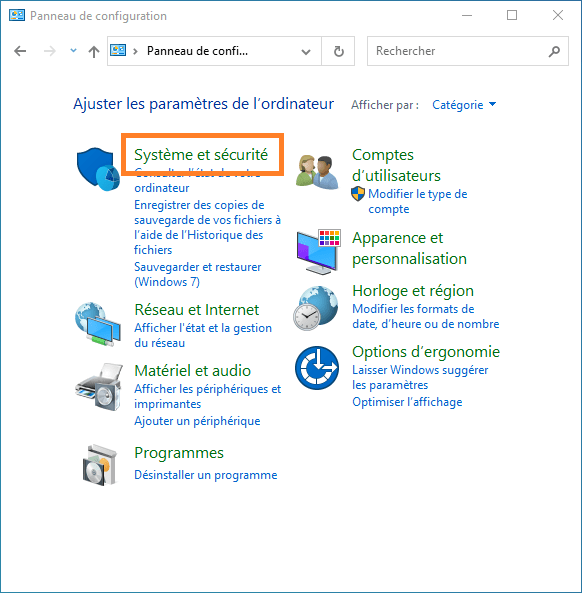
- Öppna Kontrollpanelen och klicka på System och säkerhet.
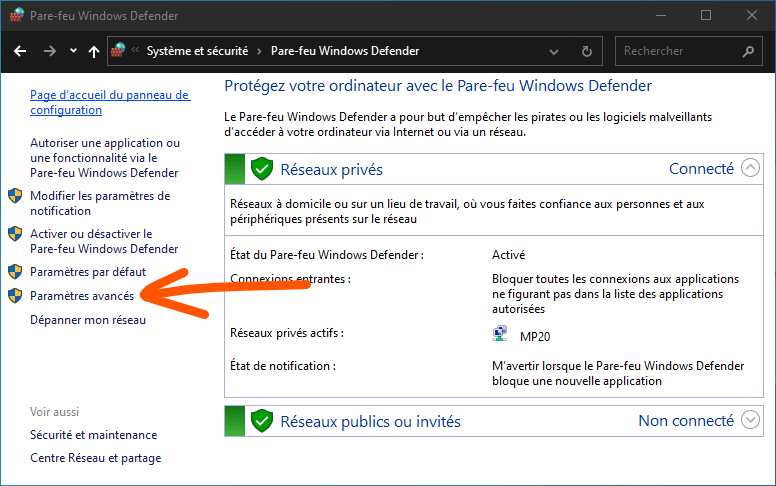
- Klicka på Windows Defender-brandväggen och sedan på Avancerade inställningar i vänstermenyn.
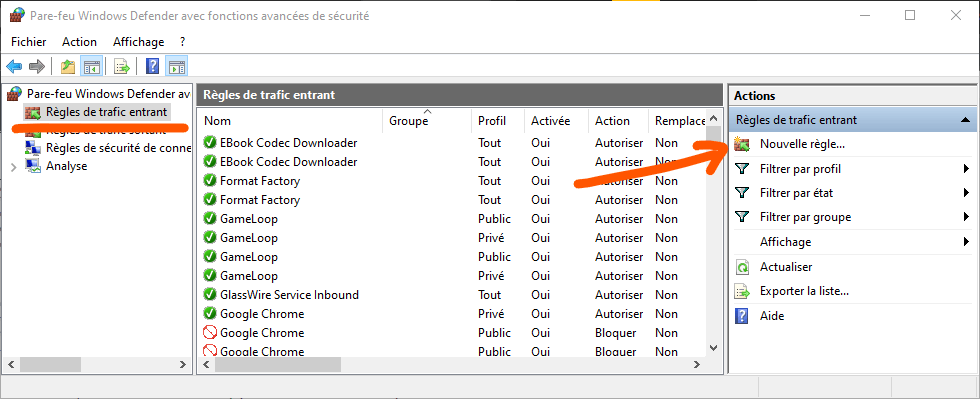
- Klicka på Regler för inkommande trafik och sedan på Ny regel i menyn till höger.
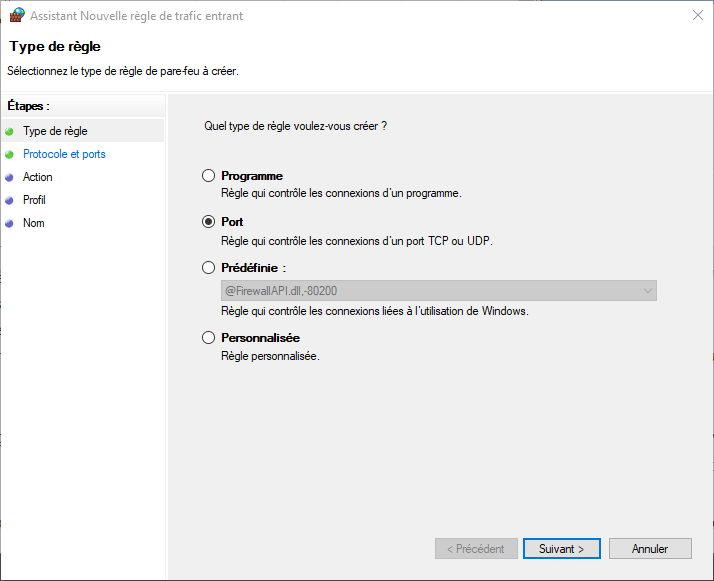
- Välj Port i regeltypen och klicka sedan på Nästa.
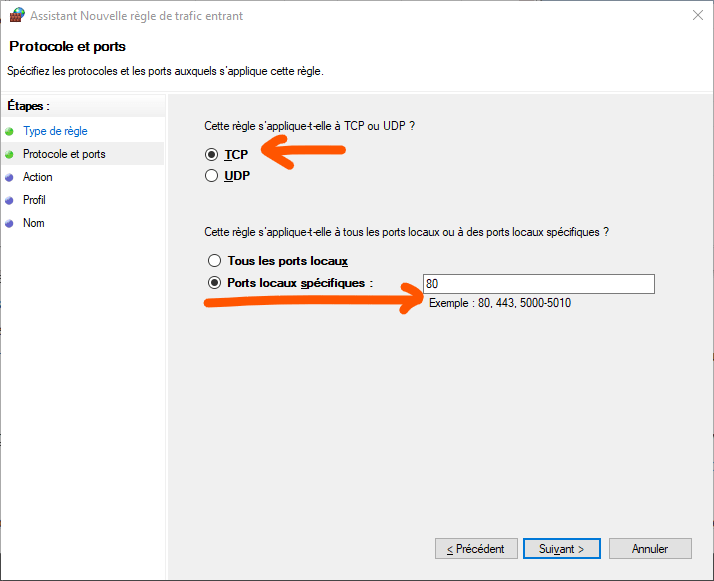
- Välj TCP och ange 80 i både fälten Lokalspecifik och Fjärrspecifik. Klicka på Nästa.
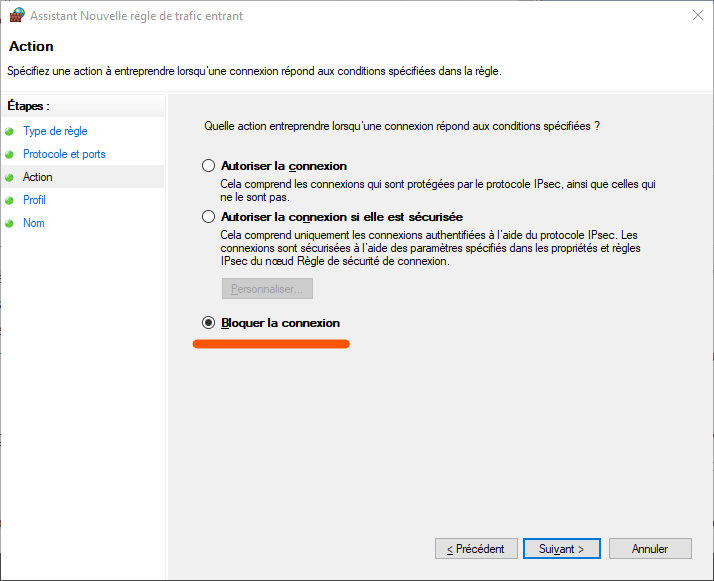
- Välj Blockera anslutning och klicka på Nästa.
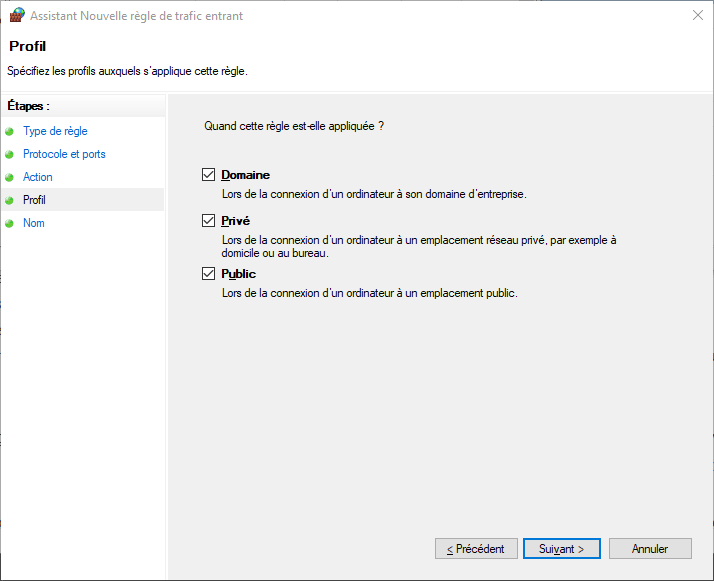
- Markera kryssrutorna Domän, Privat och Offentlig enligt de nätverksprofiler som du vill tillämpa regeln på. Klicka på Nästa.
- Ge regeln ett namn, till exempel Blockera port 80, och klicka på Slutför.
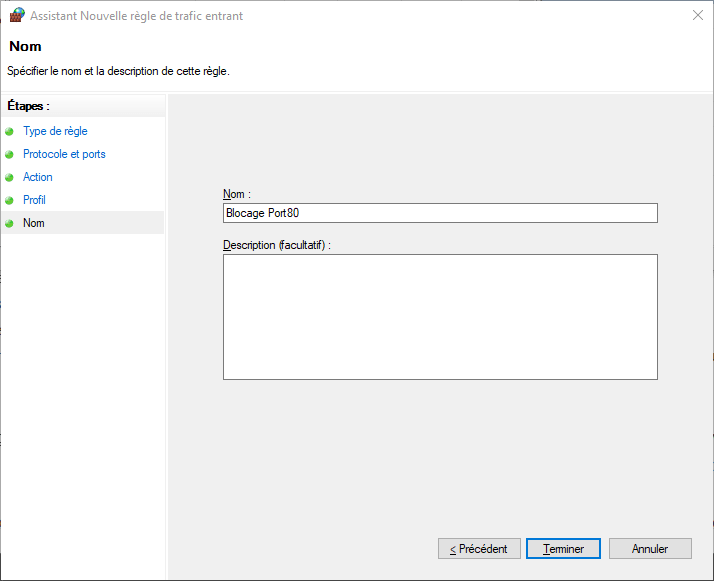
Du har skapat en regel som blockerar alla inkommande anslutningar via port 80 på din Windows Windows Defender- brandväggen .
Om du vill blockera port 80 för utgående anslutningar, d.v.s. de som går från din dator till en webbserver, måste du upprepa samma steg genom att klicka på Utgående trafikregler istället för Inkommande trafikregler.
Hur blockerar man port 80 i Linux?
På Linux finns det också flera metoder för att blockera port 80. En av de vanligaste är att använda iptables, ett program som låter dig konfigurera regler för nätverkspaketfiltrering. Här är stegen att följa:
- Öppna en terminal och skriv följande kommando för att blockera inkommande anslutningar via port 80:
sudo iptables -A INPUT -p tcp –dport 80 -j DROP
- Skriv följande kommando för att blockera utgående anslutningar via port 80:
sudo iptables -A UTMATNING -p tcp –dport 80 -j DROP
Du har nu skapat två regler som blockerar alla anslutningar via port 80 på din Linux-dator. Du kan verifiera att reglerna är aktiva genom att skriva följande kommando:
sudo iptables -L
Om du vill ta bort reglerna kan du skriva följande kommandon:
sudo iptables -D INPUT -p tcp –dport 80 -j DROP
sudo iptables -D UTMATNING -p tcp –dport 80 -j DROP
Vilka är konsekvenserna av att blockera port 80?
Att blockera port 80 kan ha både fördelar och nackdelar. Den största fördelen är att stärka säkerheten för din dator eller ditt nätverk genom att förhindra attacker eller dataläckor genom denna port. Den största nackdelen är att begränsa åtkomsten till webbplatser som använder HTTP-protokollet.
Om du blockerar port 80 kommer du inte längre att kunna komma åt webbplatser som använder den här porten för att kommunicera. Du kommer då att se ett felmeddelande i din webbläsare som indikerar att anslutningen misslyckades eller att webbplatsen är oåtkomlig. Detta kan vara problematiskt om du vill besöka legitima webbplatser som inte använder det säkrare HTTPS-protokollet, som använder port 443.
För att kringgå problemet kan du använda en proxyserver eller ett VPN, vilket gör att du kan ändra porten eller IP-adressen för att komma åt blockerade webbplatser. Du kan också ändra port 80-blockeringsregeln för att göra den mer specifik genom att ange IP-adressen eller domännamnet för webbservern du vill blockera eller tillåta åtkomst till.
Vanliga frågor
Här är några vanliga frågor om port 80:
Hur kan jag se om port 80 är öppen eller stängd?
För att ta reda på om port 80 är öppen eller stängd på din dator eller en webbserver kan du använda telnet-programmet, vilket låter dig upprätta TCP-anslutningar till en specifik port. För att till exempel testa port 80 för webbplatsen www.example.com kan du skriva följande kommando i en terminal:
telnet www.example.com 80
Om port 80 är öppen visas ett meddelande som anger att anslutningen har upprättats. Om port 80 är stängd visas ett meddelande som anger att anslutningen misslyckades eller att anslutningen har tidsgränsat.
Hur ändrar jag standardport 80?
Om du vill ändra standardport 80 på din webbserver måste du modifiera webbserverkonfigurationen. Om du till exempel använder Apache måste du redigera filen httpd.conf och ändra värdet på parametern Listen. Om du till exempel vill använda port 8080 istället för port 80 ersätter du följande rad:
Lyssna 80
av:
Lyssna 8080
Du måste sedan starta om webbservern för att ändringarna ska träda i kraft.
Vad är skillnaden mellan port 80 och port 443?
Port 80 och port 443 är de två vanligaste portarna för webbanslutningar. Den största skillnaden mellan dem är att port 80 använder HTTP-protokollet, vilket inte är säkert, medan port 443 använder HTTPS-protokollet, vilket är säkert. HTTPS-protokollet använder SSL/TLS-kryptering för att skydda data som utväxlas mellan webbläsaren och webbservern. Detta säkerställer datas äkthet, konfidentialitet och integritet.
Påverkar blockering av port 80 andra portar?
Nej, att blockera port 80 påverkar inte andra portar. Varje port är oberoende och kan öppnas eller stängas enligt de regler du definierar. Att blockera port 80 blockerar inte automatiskt andra portar som används för webbanslutningar, till exempel port 443 för HTTPS eller port 8080 för HTTP Alternate.
Saktar blockering av port 80 ner surfhastigheten?
Nej, att blockera port 80 saktar inte ner surfhastigheten. Tvärtom kan det till och med förbättra den i vissa fall genom att förhindra attacker eller störningar som kan överbelasta webbservern eller nätverket. Dessutom använder de flesta moderna webbplatser HTTPS-protokollet, som använder port 443 och är snabbare och effektivare än HTTP.
Slutsats
Port 80 är en viktig port för webbanslutningar, men den kan också utgöra säkerhetsrisker. För att skydda mot attacker eller dataläckor via den här porten kan det vara fördelaktigt att blockera den på din dator eller i ditt nätverk. Detta innebär dock också att du inte längre kommer att kunna komma åt webbplatser som använder HTTP-protokollet. Därför bör du noggrant väga för- och nackdelar innan du fattar detta beslut.
Om du vill blockera port 80 kan du använda operativsystemets brandvägg eller ett program som iptables. Du kan också använda en proxyserver eller ett VPN för att kringgå port 80-blockering och komma åt blockerade webbplatser. Du kan också ändra port 80-blockeringsregeln för att göra den mer specifik genom att ange IP-adressen eller domännamnet för webbservern du vill blockera eller tillåta åtkomst till.
Vi hoppas att den här artikeln har hjälpt dig att förstå vad port 80 är, vad den används till och hur man blockerar den. Om du har några frågor eller kommentarer är du välkommen att dela dem i avsnittet nedan.


