

Behöver du högerklicka på din dator men har ingen mus eller så fungerar den inte? Få inte panik, det finns andra sätt att komma åt snabbmenyn utan att använda musen. I den här artikeln visar vi dig hur du högerklickar utan mus på olika typer av datorer och ger dig några extra tips!
Vad är ett högerklick och vad används det till?
Ett högerklick är åtgärden att klicka med höger musknapp när markören placeras över ett element på skärmen. Denna åtgärd öppnar en kontextmeny som erbjuder olika alternativ beroende på det valda elementet.
Till exempel:
- Om du högerklickar på en fil kan du kopiera , klippa ut , byta namn på , radera , dela osv.
- Om du högerklickar på en bild kan du öppna , spara , redigera , kopiera etc.
- Om du högerklickar på en text kan du markera den, kopiera , klistra , söka efter osv.
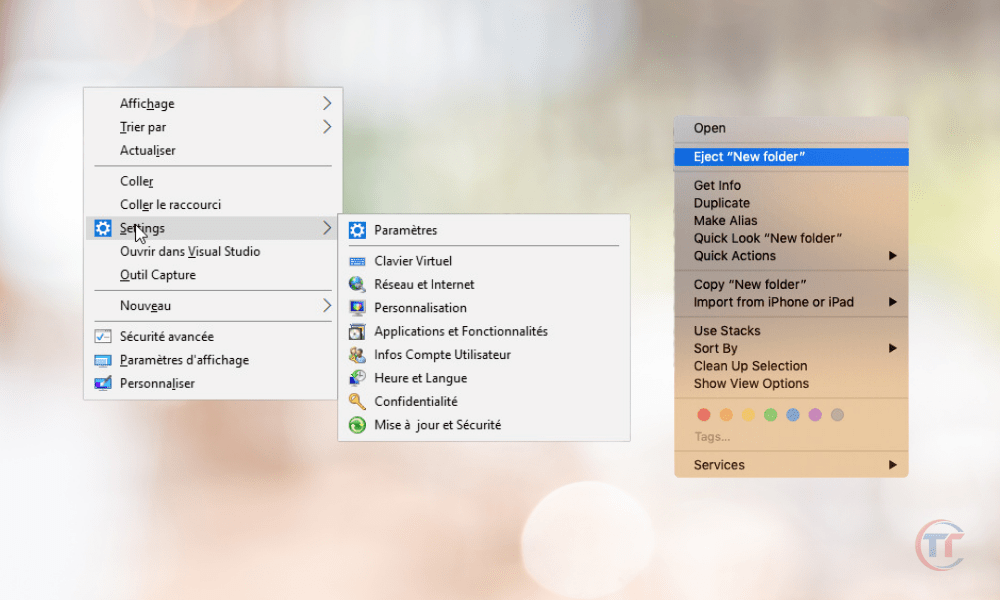
Högerklicka är därför ett snabbt och bekvämt sätt att komma åt användbara funktioner utan att behöva gå igenom huvudmenyerna på datorn eller den programvara som används.
Varför använda ett tangentbord för att högerklicka istället för en mus?
Du kanske undrar varför du skulle behöva högerklicka på en dator utan mus . Musen är trots allt det vanligaste och enklaste tillbehöret för att interagera med skärmen. Det finns dock flera anledningar till varför du kan använda tangentbordet för att högerklicka istället för en mus.
Här är några av dessa anledningar:
- Du har ingen mus tillgänglig eller så har du lämnat den hemma.
- Din mus är felaktig , trasig eller så är batteriet slut.
- Din mus är inte kompatibel med din dator eller ditt operativsystem.
- Föredrar du att använda tangentbordet för att spara tid eller av ergonomiska skäl?
- Du arbetar på en dator som inte har någon mus eller som inte låter dig ansluta en.
- Du vill lära dig hur du använder tangentbordet för att få mer kontroll över din dator
Läs också : Azertyuiopqsdfghjklmwxcvbn: Varför denna ordning på ett Azerty-tangentbord?
Oavsett din anledning bör du veta att det är möjligt att högerklicka utan mus på en dator, och på flera sätt. Vi kommer att visa dig dessa i följande avsnitt.
Hur högerklickar jag på en Windows dator utan mus?
Windows dator har du flera alternativ för att högerklicka utan mus. Här är de viktigaste:
- Använd snabbmenytangenten : Den här tangenten sitter vanligtvis till höger om mellanslagstangenten, mellan Alt- och Ctrl . Den representerar en meny med en pil. Genom att trycka på den här tangenten öppnas snabbmenyn för det alternativ där markören befinner sig. Du kan sedan navigera i menyn med piltangenterna och bekräfta ditt val med Enter-tangenten.

- Använd kortkommandot Shift + F10 : detta kortkommando har samma effekt som snabbmenyn. Det öppnar snabbmenyn för det alternativ där markören är placerad. Du kan sedan använda piltangenterna och Enter-tangenten för att välja önskat alternativ.

Hur högerklickar jag på en Mac utan mus?
Om du använder en Mac har du också flera alternativ för att högerklicka utan mus. Här är de viktigaste:
- Använd Ctrl- eller Kommando-tangenten : dessa tangenter finns längst ner till vänster respektive höger på tangentbordet. Om du trycker på en av dessa tangenter samtidigt som du klickar på ett objekt med styrplattan eller det numeriska tangentbordet öppnas objektets snabbmeny. Du kan sedan navigera i menyn med piltangenterna och bekräfta ditt val med Enter-tangenten.
- Använd kortkommandot Ctrl + 5 : Det här kortkommandot har samma effekt som Ctrl- eller Command-tangenten. Det öppnar snabbmenyn för det alternativ där markören är placerad. Du kan sedan använda piltangenterna och Enter - för att välja önskat alternativ.

Ofta slösar vi tid på att försöka skriva en symbol på en Mac, läs artikeln : Hur skriver man in ett a-symbol (@) på en Mac?
- Konfigurera inställningar för tangentbord eller styrplatta : Om du vill anpassa hur du högerklickar utan mus på din Mac ändrar du inställningarna för tangentbord eller styrplatta i Systeminställningar . Du kan sedan välja de alternativ som passar dig bäst.
Hur högerklickar jag på en Chromebook utan mus?
Om du använder en Chromebook har du också flera alternativ för att högerklicka utan mus. Här är de viktigaste:
- Använd Alt- eller söktangenten : dessa tangenter finns längst ner till vänster respektive höger på tangentbordet. Om du trycker på en av dessa tangenter samtidigt som du klickar på ett objekt med pekplattan eller det numeriska tangentbordet öppnas objektets snabbmeny. Du kan sedan navigera i menyn med piltangenterna och bekräfta ditt val med Enter-tangenten.
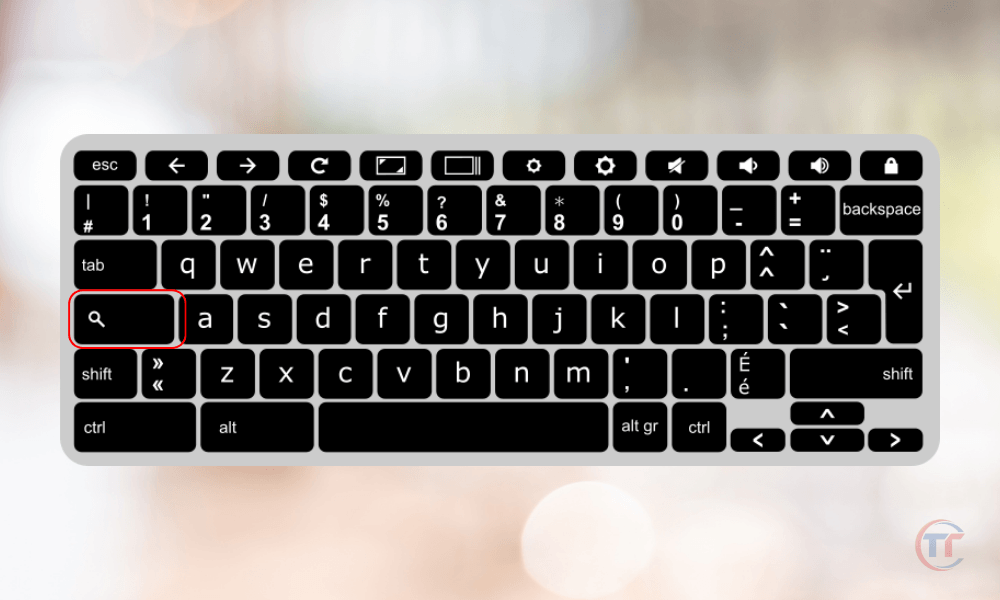
- Använd kortkommandot Alt + Sök + 5 : Det här kortkommandot har samma effekt som Alt- eller Sök-tangenten. Det öppnar snabbmenyn för det alternativ där markören är placerad. Du kan sedan använda piltangenterna och Enter-tangenten för att välja önskat alternativ.

- Använda pekplattan eller det numeriska tangentbordet : Om din Chromebook har en pekplatta eller ett numeriskt tangentbord kan du använda dem för att högerklicka utan mus. På pekplattan kan du trycka med två fingrar eller höger finger på önskat objekt. På det numeriska tangentbordet kan du aktivera Num Lock-tangenten och sedan trycka på 5-tangenten medan du håller ner Alt-tangenten.
Hur högerklickar jag på en bärbar dator utan mus?
Om du använder en bärbar dator har du också flera alternativ för att högerklicka utan mus. Här är de viktigaste:
- Använd det angivna området på pekplattan : De flesta bärbara datorer har en pekplatta som låter dig styra markören istället för att använda en mus . Denna pekplatta har vanligtvis ett dedikerat högerklicks-område , ofta placerat i det nedre högra hörnet. Om du trycker på det här området öppnas snabbmenyn för det objekt där markören är placerad.
- Använd kortkommandot Ctrl + klicka : detta kortkommando har samma effekt som det angivna området på pekplattan. Det öppnar snabbmenyn för det alternativ där markören är placerad. Du kan sedan använda piltangenterna och Enter-tangenten för att välja önskat alternativ.
- Använda en pekskärm eller stylus : Vissa bärbara datorer har en pekskärm som låter dig interagera med skärmen med fingrarna eller en stylus. På dessa skärmar kan du högerklicka utan mus genom att trycka och hålla nere det objekt du vill använda. Kontextmenyn för det objektet visas då.
- Konfigurera inställningarna för pekplattan eller pekskärmen Om du vill anpassa hur du högerklickar utan mus på din bärbara dator kan du ändra inställningarna för pekplattan eller pekskärmen:
- Åtkomst till kontrollpanelen
- Klicka på Maskinvara och ljud
- Välj sedan Mus eller Pekskärm .
Du kan sedan välja de alternativ som passar dig bäst, till exempel att aktivera sekundärt klick, tryckklick eller tvåfingersklick på pekplattan, eller justera känsligheten eller varaktigheten för klicket på pekskärmen, etc.
Hur högerklickar jag på en dator utan mus och med en styluspenna?
Om din dator har en penna kan du högerklicka utan mus genom att trycka och hålla nere det objekt du vill använda med pennan. Detta visar snabbmenyn för det objektet. Du kan sedan välja det alternativ du vill använda genom att trycka på det med pennan.

Hur högerklickar jag på en dator utan mus och med en spelkontroll?
Om din dator har en gamepad kan du högerklicka utan mus med hjälp av B-knappen eller högerknappen på gamepaden. Detta öppnar kontextmenyn för det objekt där markören är placerad. Du kan sedan använda joysticken eller piltangenterna på gamepaden för att navigera i menyn och A-knappen eller vänsterknappen på gamepaden för att bekräfta ditt val.
Hur högerklickar jag på en dator med ett virtuellt tangentbord utan mus?
Om din dator har ett virtuellt tangentbord kan du högerklicka utan mus med hjälp av kontexttangenten eller kortkommandot Skift + F10 på det virtuella tangentbordet. Detta visar kontextmenyn för det objekt där markören är placerad.
Hur högerklickar jag på en dator utan mus med hjälp av röstkommandon?
Om din dator har röststyrning kan du högerklicka utan mus genom att säga " högerklicka " eller " snabbmeny " när markören är över det alternativ du vill välja. Detta visar snabbmenyn för det alternativet. Du kan sedan säga namnet på det alternativ du vill välja eller motsvarande nummer.


