
Kommandot "OK Google" är en mycket praktisk funktion som låter dig styra din Android-enhet med rösten . Det kan användas för att söka på internet, skicka ett meddelande, starta en app och mycket mer! Kommandot "OK Google" kan aktiveras på din Android-telefon eller surfplatta, såväl som på andra anslutna enheter i närheten av din telefon .
Så här konfigurerar du kommandot "OK Google" på alla dina enheter!
Bra att veta : Kommandot "OK Google" är aktiverat som standard på de flesta Android-smartphones, förutom Huawei-enheter. Den här funktionen kan göra skillnad när du väljer en smartphone. Om du vill köpa en telefon med "OK Google"-funktionalitet kan du läsa telefonmärkesguiden för 2024 .
Aktivera kommandot "OK Google" på din Android-telefon eller surfplatta

För att använda kommandot "Ok Google" på din Android-telefon eller surfplatta måste du först aktivera det i enhetens inställningar . Så här gör du:
- Öppna inställningarna på din Android-enhet.
- Välj " Assistent och sök " från listan med alternativ.
- Aktivera alternativet "Ok Google under avsnittet "Assistent" .
- Följ instruktionerna på skärmen för att spela in din röst och konfigurera kommandot "OK Google" .
När kommandot "OK Google" är aktiverat kan du använda det för att utföra röståtgärder på din Android-telefon eller surfplatta . Du kan till exempel säga "OK Google, hitta närmaste tunnelbana" för att få information om tunnelbanelinjerna närmast din plats.
En annan lösning för att aktivera Ok Google på din smartphone via Google , titta på videon:
Om du inte har appen på din smartphone kan du ladda ner Google Assistant från Google Play.
Den bästa smarttelefonen 2023 för att använda "OK Google"

Bra att veta: Har du problem med att använda Google Play Store? Läs vår artikel " Google Play-tjänsterna har stoppats: vad ska man göra?"
Aktivera kommandot "OK Google" på andra anslutna enheter
Kommandot "OK Google" kan också aktiveras på andra anslutna enheter nära din Android-telefon eller surfplatta, till exempel en smart högtalare eller TV. Så här konfigurerar du kommandot "OK Google" på dessa enheter:
Smarta högtalare
- Se till att din smarta högtalare är ansluten till ditt WiFi-nätverk och synkroniserad med din Android-telefon eller surfplatta.
- Öppna din smarta högtalarapp (t.ex. Google Home eller Amazon Alexa) på din Android-telefon eller surfplatta.
- Följ instruktionerna på skärmen för att konfigurera kommandot "OK Google" på din högtalare.
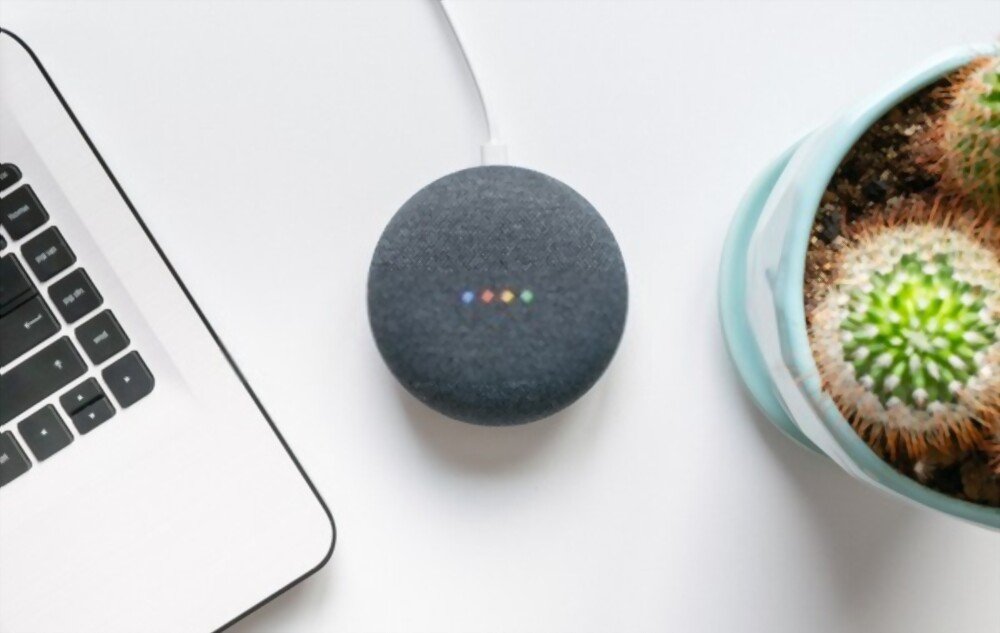
När kommandot "Ok Google" är aktiverat på din smarta högtalare kan du använda det för att utföra röståtgärder, till exempel be om information eller styra andra enheter som är anslutna till din högtalare, till exempel en lampa eller en smart kontakt.
Den bästa smarta högtalaren att använda med din Google Assistant:

TV-apparater

- Se till att din TV är ansluten till ditt WiFi-nätverk och synkroniserad med din Android-telefon eller surfplatta .
- Öppna dina TV-inställningar och välj " Assistent och sök ".
- Aktivera alternativet "Ok Google under avsnittet "Assistent" .
- Följ instruktionerna på skärmen för att konfigurera kommandot "OK Google" på din TV .
När kommandot "Ok Google" är aktiverat på din TV kan du använda det för att utföra röståtgärder, till exempel att starta en applikation eller byta kanal .
Den bäst uppkopplade 4k-TV:n!

Den här artikeln kan intressera dig: Chromecast på Google TV
Smartklockor

Du kan aktivera kommandot "OK Google" på vissa smartklockor , till exempel Android Wear-smartklockor, för att styra din smartklocka med rösten. Du kan till exempel säga "OK Google, påminn mig om att ta min medicin klockan 18:00" för att ställa in en påminnelse på din smartklocka.
För att konfigurera kommandot "OK Google" på en smartklocka kan du följa dessa steg:
- Se till att din smartklocka är ansluten till din Android-enhet och att du är inloggad på ditt Google-konto .
- Öppna inställningarna för din smartklocka.
- Välj "Assistent och sök" från listan med alternativ.
- Aktivera alternativet "OK Google" under avsnittet "Assistent".
- Följ instruktionerna på skärmen för att ställa in kommandot "Ok Google" på din smartklocka. Du kan behöva spela in din röst för att röstigenkänningen ska fungera korrekt.
När kommandot "Ok Google" är konfigurerat på din smartklocka kan du använda det genom att helt enkelt säga "Ok Google" följt av din begäran.
Den bästa smartklockan: Google Pixel Watch

Hemautomationshubbar

Du kan aktivera kommandot "OK Google" på smarta hem-hubbar , som Google Nest Hub, för att styra ditt smarta hem med rösten. Du kan till exempel säga "OK Google, tänd kökslamporna" för att tända kökslamporna på distans.
För att konfigurera kommandot "OK Google" på en hemautomationshubb kan du följa dessa steg:
- Se till att din smarta hemhubb är ansluten till ditt WiFi-nätverk och att du är inloggad på ditt Google-konto.
- Öppna inställningarna för ditt hemautomationsnav.
- Välj "Assistent och sök" från listan med alternativ.
- Aktivera alternativet "OK Google" under avsnittet "Assistent".
- Följ instruktionerna på skärmen för att konfigurera kommandot "OK Google" på din smarta hemhubb. Du kan behöva spela in din röst för att röstigenkänningen ska fungera korrekt.
Andra anslutna enheter
Det finns många andra enheter där du kan aktivera kommandot "Ok Google", till exempel smarta termostater, säkerhetskameror, smarta lås etc.
För att aktivera kommandot "OK Google" på en ansluten enhet behöver du vanligtvis konfigurera enheten enligt tillverkarens instruktioner. Se till att du har rätt enheter och anslutningar innan du försöker aktivera "OK Google" på en ansluten enhet.
Använd kommandot "OK Google" på flera enheter
Om du har aktiverat kommandot "OK Google" på flera anslutna enheter kan du använda det här kommandot på en av dessa enheter för att styra de andra. Om du till exempel har aktiverat kommandot "OK Google" på din smarta högtalare och på din TV kan du använda kommandot "OK Google" på din högtalare för att starta en app på din TV.

För att använda kommandot "Ok Google" på en av dina enheter för att styra en annan måste du först länka dessa enheter i inställningarna för din Android-telefon eller surfplatta . Så här gör du:
- Öppna inställningarna på din Android-enhet.
- Välj "Assistent och sök" från listan med alternativ.
- Under avsnittet "Assistent" väljer du "Associerade enheter".
- Välj de enheter du vill para ihop och följ instruktionerna på skärmen för att konfigurera dem.
När dina enheter är parade kan du använda kommandot "OK Google" på en av dem för att styra de andra . Du kan till exempel säga "OK Google, slå på TV:n" på din högtalare för att slå på din TV.
Använd kommandot "OK Google" på olika språk
Kommandot "OK Google" kan användas på flera språk , vilket gör att du kan styra din enhet på ditt föredragna språk. För att ändra språket för kommandot "OK Google" följer du dessa steg:
- Öppna inställningarna på din Android-enhet.
- Välj "Assistent och sök" från listan med alternativ.
- Under avsnittet "Assistent" väljer du "Språk".
- Välj det språk du vill använda kommandot "Ok Google" på.
När du har ändrat språket för kommandot "OK Google" kan du använda det på det språket för att utföra åtgärder på din enhet. Om du till exempel har valt franska som språk för kommandot "OK Google" kan du säga "OK Google, hitta närmaste tunnelbana" för att få information om tunnelbanelinjerna närmast din plats.
Använd kommandot "OK Google" utan internet
Kommandot "Ok Google" kräver vanligtvis en internetanslutning för att fungera korrekt. Det är dock möjligt att använda kommandot offline tack vare funktionen " Offlineassistent ". Så här aktiverar du funktionen:
- Öppna inställningarna på din Android-enhet.
- Välj "Assistent och sök" från listan med alternativ.
- Aktivera alternativet "Offlineassistent" under avsnittet "Assistent".
När offlineassistenten är aktiverad kan du använda kommandot "OK Google" även utan internetanslutning. Den här funktionen
Med internetåtkomst kan du komma åt viss information och utföra vissa åtgärder utan att behöva en internetanslutning. Du kan till exempel använda kommandot "Ok Google" för att komma åt din kalender, ställa in en timer osv.
Det är viktigt att notera att offlineassistenten inte är lika omfattande som assistenten med en internetanslutning . Vissa åtgärder är inte tillgängliga offline, och informationen som tillhandahålls kan vara mindre korrekt eller aktuell. Offlineassistenten kan dock vara mycket användbar i vissa situationer, till exempel när du inte har en internetanslutning eller vill spara på ditt dataabonnemang.
Använd kommandot "OK Google" med ett Bluetooth-headset

Kommandot "OK Google" kan också användas med Bluetooth-hörlurar, vilket gör att du kan styra din enhet med rösten utan att behöva ta upp telefonen ur fickan. För att använda kommandot " OK Google" med Bluetooth-hörlurar , följ dessa steg:
- Se till att ditt Bluetooth-headset är påslaget och anslutet till din Android-telefon eller surfplatta .
- Öppna inställningarna på din Android-enhet.
- Välj " Assistent och sök " från listan med alternativ.
- Aktivera alternativet "Ok Google under avsnittet "Assistent" .
- Välj " Bluetooth-headset " från listan med alternativ i kommandot "Ok Google".
När kommandot "OK Google" är aktiverat på dina Bluetooth-hörlurar kan du använda det för att utföra röståtgärder, till exempel att starta en app eller ställa in en timer. Det är viktigt att notera att kvaliteten på röstigenkänningen kan variera beroende på vilka Bluetooth-hörlurar som används. Vissa hörlurar erbjuder bättre röstigenkänning än andra.
Den här artikeln kanske intresserar dig: Gamingheadset under 100 euro
Använda kommandot "OK Google" i olika situationer
Här är några exempel på åtgärder du kan utföra med kommandot "OK Google" i olika situationer:

- Om du sitter i en bil kan du använda kommandot "Ok Google" för att be om information om din resa, spela musik etc.
- Om du är på jobbet kan du använda kommandot "Ok Google" för att komma åt din kalender, skicka ett e-postmeddelande osv.
- Om du är hemma kan du använda kommandot "Ok Google" för att tända eller släcka lampor, justera temperaturen etc.
- Om du reser kan du använda kommandot "Ok Google" för att översätta fraser, hitta information om din destination etc.
Det finns många andra åtgärder du kan utföra med kommandot "OK Google" i olika situationer. Utforska gärna alla möjligheter med den här funktionen för att få ut det mesta av den.
Sammanfattningsvis är kommandot "OK Google" en mycket praktisk funktion som låter dig styra din Android-enhet med rösten . Det kan användas på flera språk, utan internetanslutning tack vare offline-assistenten, med Bluetooth-hörlurar och i många andra situationer. Genom att ta dig tid att konfigurera och använda det här kommandot effektivt kan du göra ditt dagliga liv enklare och bekvämare.
Använda kommandot "OK Google" med tredjepartsapplikationer

Kommandot "OK Google" kan användas med många tredjepartsapplikationer , vilket gör att du kan styra dessa applikationer med din röst. Här är några exempel på applikationer som är kompatibla med kommandot "OK Google":
- Medieprogram: Du kan använda kommandot "Ok Google" för att starta en låt eller video i en streamingapp, till exempel Spotify eller YouTube .
- Produktivitetsappar: du kan använda kommandot "Ok Google" för att skapa en anteckning eller att-göra-lista i en app som Evernote eller Todoist .
- Reseappar: Du kan använda kommandot "Ok Google" för att boka ett flyg eller hotellrum i en reseapp, till exempel Expedia eller Airbnb .
Det är viktigt att notera att varje app är unik, och vissa åtgärder kan vara tillgängliga eller inte beroende på vilken app du använder. För att ta reda på vilka åtgärder som är kompatibla med kommandot "Ok Google" i en given app kan du läsa appens dokumentation eller helt enkelt försöka fråga Google Assistant.
kommandot ”OK Google” , säg helt enkelt ”OK Google” följt av din begäran. Om du till exempel vill spela upp en video på YouTube kan du säga ”OK Google, spela upp videon med söta kattungar på YouTube”. Google Assistant spelar sedan upp videon i lämplig app.
Skapa anpassade kommandon med kommandot "OK Google"
Med kommandot "OK Google" kan du också skapa anpassade kommandon för att utföra specifika åtgärder som du önskar. Du kan till exempel skapa ett kommando som automatiskt tänder lamporna i ditt hus eller spelar din favoritmusik.
Så här skapar du ett anpassat kommando med kommandot "OK Google":
- Öppna inställningarna på din Android-enhet.
- Välj " Assistent och sök " från listan med alternativ.
- avsnittet Assistent väljer du " Anpassade kommandon ".
- Klicka på " Lägg till en beställning " för att skapa en ny anpassad beställning.
- Följ instruktionerna på skärmen för att skapa ditt anpassade kommando . Du måste definiera ett röstkommando och en åtgärd som är kopplad till det kommandot.
När du har skapat ditt anpassade kommando kan du använda det genom att helt enkelt säga " OK Google " följt av röstkommandot du definierade. Om du till exempel skapade ett kommando som tänder lamporna i ditt hus kan du säga "OK Google, tänd lamporna" för att utföra den åtgärden.
Det är viktigt att notera att skapandet av anpassade kommandon ofta kräver användning av andra anslutna enheter , till exempel smarta högtalare eller hemautomationshubbar. Se till att du har rätt enheter och anslutningar innan du skapar ett anpassat kommando.
Hantera inställningarna för kommandot "OK Google"
Förutom att konfigurera och använda kommandot "Ok Google" på avancerade sätt kan du även hantera inställningarna för den här funktionen för att anpassa dess beteende efter dina preferenser. Här är några exempel på inställningar du kan hantera:
- Känslighet för kommandot "OK Google" : Du kan justera känsligheten för kommandot "OK Google" för att bestämma volymnivån det ska aktiveras på. Om du ställer in känsligheten för högt kan kommandot "OK Google" aktiveras av misstag; om du ställer in känsligheten för lågt kanske det inte aktiveras även om du talar tillräckligt högt.
- Sekretess för kommandot "OK Google" : Du kan hantera sekretessinställningarna för kommandot "OK Google" för att definiera vad Google Assistant kan och inte kan göra med den insamlade informationen. Du kan till exempel förhindra att Google Assistant lagrar dina sökdata eller delar din information med tredje part.
- Aktivera kommandot "OK Google" : Du kan aktivera eller inaktivera kommandot "OK Google" enligt dina inställningar. Om du inaktiverar den här funktionen kommer du inte längre att kunna använda kommandot "OK Google" för att styra din enhet med rösten.
För att hantera inställningarna för kommandot "OK Google" följer du dessa steg:
- Öppna inställningarna på din Android-enhet.
- Välj "Assistent och sök" från listan med alternativ.
- Under avsnittet "Assistent" väljer du "Assistentinställningar".
- Bläddra igenom listan med alternativ för att komma åt inställningarna för kommandot "Ok Google".
Genom att hantera inställningarna för kommandot "Ok Google" kan du justera dess beteende och sekretessinställningar så att de passar dina preferenser. Detta gör att du kan dra full nytta av den här funktionen samtidigt som du skyddar din integritet.
Framtidsplaner för Google Assistant!
För att fortsätta förbättra användarupplevelsen pågår ett flertal projekt för Googles röstassistent. Här är några av de mest efterlängtade projekten:
- Mer naturliga interaktioner: Mer avancerade talförståelsetekniker utvecklas för att göra interaktioner med Google Assistant smidigare.
- Flerspråkighet: Målet är att göra det möjligt för assistenten att förstå och svara på flera språk för en mer global och tillgänglig upplevelse.
- Integration med skärmar: Rikare och mer uppslukande röststyrningsupplevelser utvecklas för bättre integration med skärmar.
- Bättre förståelse av sammanhang: Metoder utvecklas för att Ok Google bättre ska kunna förstå sammanhanget i frågan för att få mer relevanta svar.
- Interaktion med uppkopplade objekt: Förbättringar pågår för att göra det möjligt för användare att enkelt styra sina uppkopplade enheter hemma.
Kort sagt, dessa projekt kommer att göra det möjligt för oss att fortsätta göra Ok Google ännu effektivare och mer anpassat till användarnas behov!
Det sista ordet är kommandot "OK Google"
Sammanfattningsvis är kommandot "OK Google" en mycket praktisk funktion som låter dig styra din Android-enhet med rösten. Genom att använda detta kommando på avancerade sätt, till exempel genom att använda tredjepartsappar eller skapa anpassade kommandon, och genom att hantera inställningarna för den här funktionen, kan du få ut det mesta av kommandot "OK Google" och göra det ännu bekvämare för daglig användning.
Det är också viktigt att tänka på integritet och hantera dina inställningar för "OK Google"-kommandot för att skydda din integritet. Genom att ta dig tid att konfigurera och hantera den här funktionen korrekt kan du dra nytta av alla fördelar med "OK Google" utan att oroa dig för din integritet.
Sammanfattningsvis är kommandot "OK Google" en mycket praktisk funktion som kan göra ditt dagliga liv enklare och bekvämare. Utforska gärna alla möjligheter med den här funktionen och konfigurera den för att göra den ännu mer användbar för dig.


