
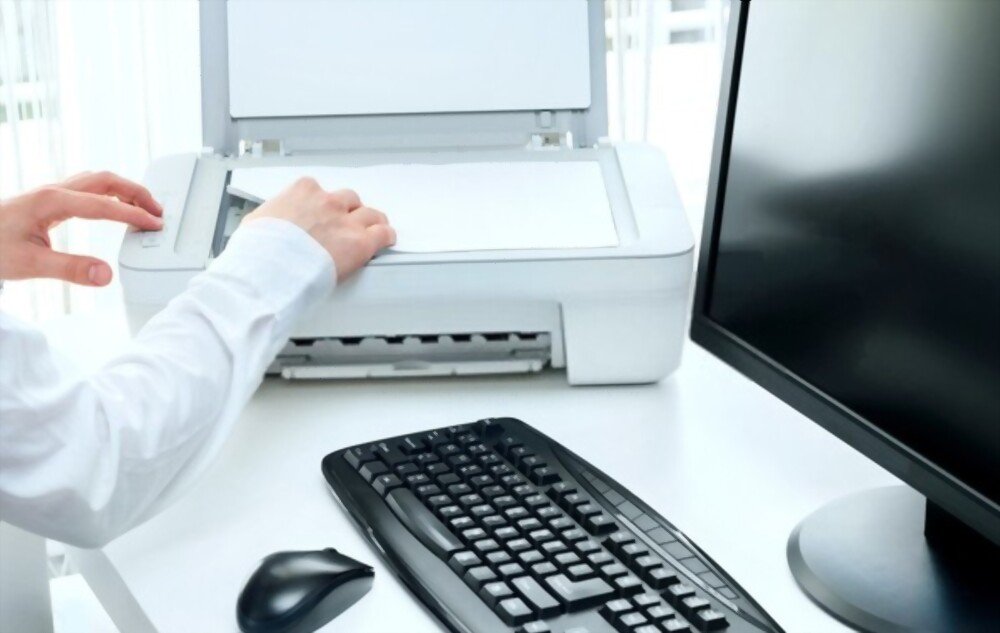
Har du en HP-skrivare som fungerar perfekt för att skriva ut dokument, men vägrar att skanna någonting? Du är inte ensam om det här problemet, vilket kan orsakas av flera faktorer. I den här artikeln förklarar vi varför du kan skriva ut men inte skanna på en HP-skrivare med windows 11 och hur du åtgärdar det.
Vilka är de möjliga orsakerna till HP-skannerproblemet windows 11?
Det finns flera anledningar till varför din HP-skrivare kanske inte skannar korrekt i Windows 11. Några av de vanligaste är:
- En föråldrad skannerdrivrutin eller en som är inkompatibel med Windows 11.
- Ett anslutningsproblem mellan skrivaren och datorn, oavsett om det är via USB-kabel eller Wi-Fi.
- Ett problem med skannerns eller skanningsprogramvarans konfiguration.
- Ett problem med skannern eller skrivaren.
Hur löser man problemet med HP-skannern windows 11?
För att lösa problemet med HP-skannern windows 11 kan du prova följande metoder:
Metod 1: Uppdatera skannerdrivrutinen
Skannerdrivrutinen är den programvara som gör att din HP-skrivare kan kommunicera med din dator och skanna dina dokument. Om drivrutinen är föråldrad eller inkompatibel med Windows 11 kan det orsaka funktionsfel eller fel. Så här uppdaterar du skannerdrivrutinen:
- Öppna Enhetshanteraren genom att högerklicka på Start- och välja Enhetshanteraren .
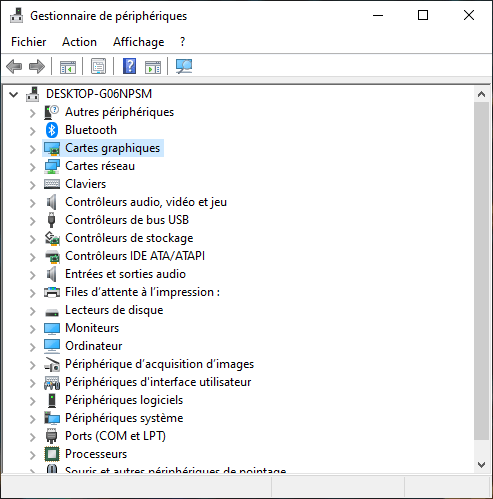
- kategorin Skrivare och högerklicka på din HP-skrivare. Välj Uppdatera drivrutin .
- Klicka på Sök automatiskt efter en uppdaterad drivrutin och följ instruktionerna på skärmen.
- Om Windows inte hittar en uppdaterad drivrutin kan du besöka HP-skrivartillverkarens webbplats och ladda ner drivrutinen som motsvarar din modell och version av Windows 11.
- Installera den nedladdade drivrutinen enligt tillverkarens instruktioner.
Metod 2: Kontrollera anslutningen mellan skrivaren och datorn
Ett anslutningsproblem mellan skrivaren och datorn kan också förhindra att skannern fungerar korrekt. Kontrollera anslutningen genom att följa dessa steg:
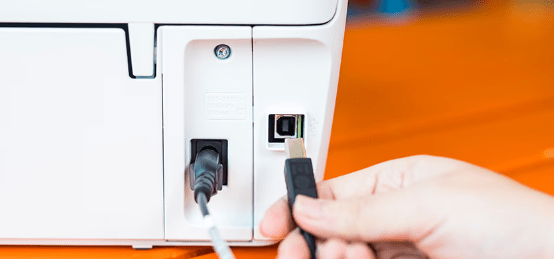
- Om du använder en USB-kabel för att ansluta skrivaren till datorn, se till att den är ordentligt ansluten i båda ändar och inte är skadad. Prova vid behov en annan USB-port eller kabel.
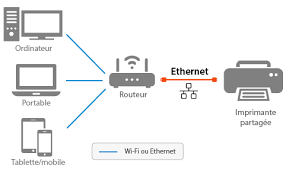
- Om du använder en Wi-Fi-anslutning för att ansluta skrivaren till datorn, se till att båda enheterna är anslutna till samma trådlösa nätverk och att signalen är tillräckligt stark. Du kan också prova att starta om routern eller internetboxen.
- Om du använder en Bluetooth-anslutning för att ansluta skrivaren till datorn, se till att båda enheterna är parade ihop och att Bluetooth är aktiverat på båda enheterna. Om det behövs kan du försöka ta bort och lägga till skrivaren igen i dina Bluetooth-inställningar.
Metod 3: Konfigurera skannern eller skanningsprogramvaran
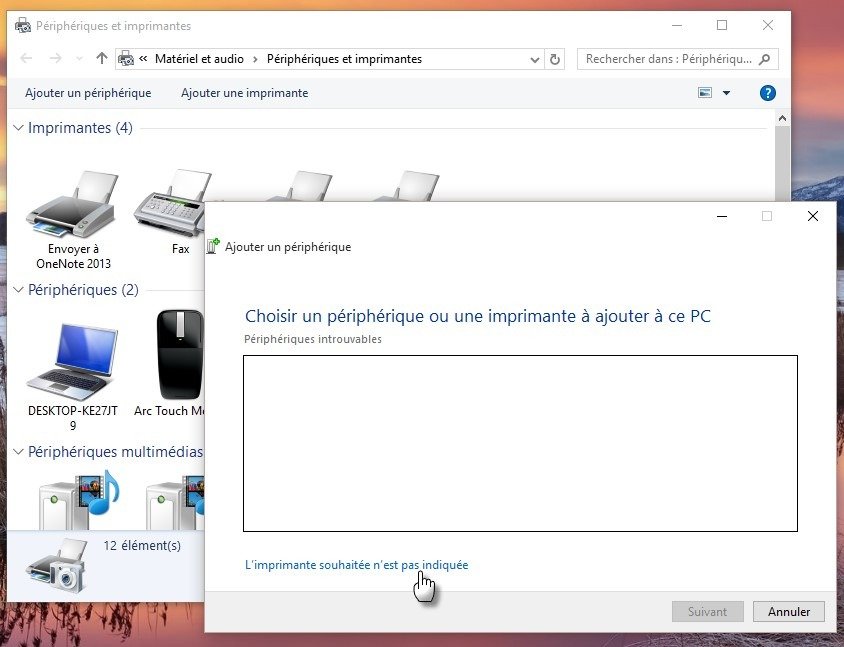
Ett problem med konfigurationen av skannern eller skanningsprogramvaran kan också vara orsaken. Så här konfigurerar du skannern eller skanningsprogramvaran:
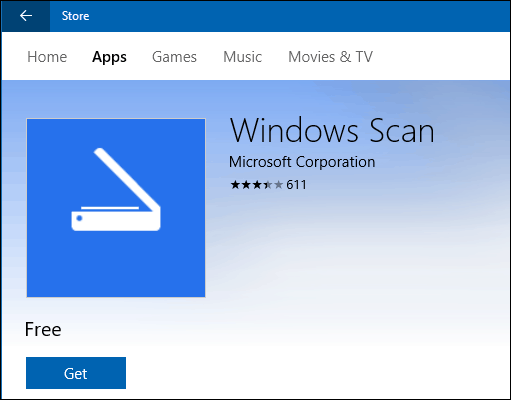
- Öppna skanningsprogramvaran du använder, till exempel HP Scan, HP Smart eller Windows Scan. Du hittar dem genom att söka i Start eller Microsoft Store.
- Välj din HP-skrivare från listan över tillgängliga enheter. Om du inte ser den klickar du på Lägg till en enhet och följer instruktionerna på skärmen.
- Välj vilken typ av skanning du vill utföra, till exempel Dokument eller Foto .
- Välj de skanningsinställningar du vill använda, till exempel upplösning, format, färg eller kontrast.
- Klicka på Skanna och vänta tills processen är klar.
- Spara eller dela den skannade filen efter behov.
Metod 4: Felsökning av skannern eller skrivaren
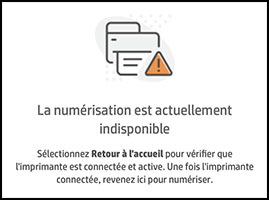
Om de tidigare metoderna inte löste problemet kan det vara fel på skannern eller skrivaren. Följ dessa steg för att felsöka skannern eller skrivaren:
- Kontrollera att skrivaren är påslagen och att den visar ett felmeddelande eller en blinkande lampa. Om så är fallet, se HP-skrivarens användarmanual eller tillverkarens webbplats för att ta reda på vad meddelandet eller lampan betyder och hur du åtgärdar det.
- Kontrollera att skannern är ren och att det inte finns damm, smuts eller papper på glaset eller under locket. Om det finns det, rengör skannern med en mjuk, fuktig trasa och ta försiktigt bort eventuella främmande föremål.
- Kontrollera att bläckpatronerna är tillräckligt fyllda och korrekt installerade. Om inte, byt ut alla tomma eller felaktigt placerade bläckpatroner mot nya som är kompatibla med din HP-skrivare.
- Kontrollera att papperet är av god kvalitet och att det är korrekt ilagt i power supply . Om inte, byt ut skrynkligt, fuktigt eller skadat papper mot nytt papper som är lämpligt för din HP-skrivare.
Vanliga frågor
Här är några vanliga frågor om problem med HP-skannern windows 11:
Hur kan jag veta om min HP-skrivare är kompatibel med Windows 11?
För att ta reda på om din HP-skrivare är kompatibel med Windows 11 kan du se listan över HP-skrivare som är kompatibla med Windows 11 på tillverkarens webbplats. Du kan också använda verktyget HP Print and Scan Doctor för att kontrollera din HP-skrivares kompatibilitet med Windows 11.
Hur skannar man ett dokument med Windows 11 utan programvara?
För att skanna ett dokument med Windows 11 utan ytterligare programvara kan du använda Windows Scan-appen, som är integrerad i operativsystemet. Följ dessa steg:
- Anslut din HP-skrivare till datorn via USB-kabel eller Wi-Fi.
- Windows appen genom att söka efter den i Start eller Microsoft Store.
- Välj din HP-skrivare från listan över tillgängliga enheter.
- Välj vilken typ av skanning du vill utföra, till exempel Dokument eller Foto .
- Välj de skanningsinställningar du vill använda, till exempel upplösning, format, färg eller kontrast.
- Klicka på Skanna och vänta tills processen är klar.
- Spara eller dela den skannade filen efter behov.
Hur skannar man flera sidor till en enda fil med Windows 11?
För att skanna flera sidor till en enda fil med Windows 11 kan du använda Lägg till sidor i Windows Scan-appen. Gör så här:
För att skanna flera sidor till en enda fil med Windows 11 kan du använda Lägg till sidor i Windows Scan-appen. Gör så här:
- Anslut din HP-skrivare till datorn via USB-kabel eller Wi-Fi.
- Windows appen genom att söka efter den i Start eller Microsoft Store.
- Välj din HP-skrivare från listan över tillgängliga enheter.
- Välj den typ av skanning du vill utföra, till exempel Dokument .
- Välj de skanningsinställningar du vill använda, till exempel upplösning, PDF-format, färg eller kontrast.
- Klicka på Skanna och vänta tills processen är klar.
- Om du vill lägga till ytterligare en sida i samma fil, placera nästa sida på skannern och klicka på Lägg till sidor . Upprepa denna process tills du har skannat alla önskade sidor.
- Spara eller dela den skannade filen efter behov.
Hur skannar jag ett dubbelsidigt dokument med Windows 11?
För att skanna ett dubbelsidigt dokument med Windows 11 behöver du en HP-skrivare med en automatisk dokumentmatare (ADM) som kan skanna båda sidorna av ett pappersark. Följ i så fall dessa steg:
- Anslut din HP-skrivare till datorn via USB-kabel eller Wi-Fi.
- Öppna skanningsprogramvaran du använder, till exempel HP Scan, HP Smart eller Windows Scan. Du hittar dem genom att söka i Start eller Microsoft Store.
- Välj din HP-skrivare från listan över tillgängliga enheter.
- Välj den typ av skanning du vill utföra, till exempel Dokument .
- Välj de skanningsinställningar du vill använda, till exempel upplösning, format, färg eller kontrast.
- Under Källa väljer du Automatisk dokumentmatare (duplex) . Om du inte ser det här alternativet betyder det att skrivaren inte automatiskt kan skanna båda sidorna av ett pappersark.
- Placera dokumenten som ska skannas i den automatiska dokumentmataren enligt tillverkarens anvisningar.
- Klicka på Skanna och vänta tills processen är klar.
- Spara eller dela den skannade filen efter behov.
Hur skannar jag ett dokument med Windows 11 och skickar det via e-post?
För att skanna ett dokument med Windows 11 och skicka det via e-post kan du använda Dela i Windows Scan-appen. Följ dessa steg:
- Anslut din HP-skrivare till datorn via USB-kabel eller Wi-Fi.
- Windows appen genom att söka efter den i Start eller Microsoft Store.
- Välj din HP-skrivare från listan över tillgängliga enheter.
- Välj vilken typ av skanning du vill utföra, till exempel Dokument eller Foto .
- Välj de skanningsinställningar du vill använda, till exempel upplösning, format, färg eller kontrast.
- Klicka på Skanna och vänta tills processen är klar.
- Klicka på delningsikonen i skärmens övre högra hörn och välj E-post . Om du inte ser det här alternativet betyder det att du inte har konfigurerat E-postappen på din dator. Du kan också välja en annan e-postapp om du har en installerad på din dator, till exempel Outlook eller Gmail.
- Skriv ditt e-postmeddelande, inklusive mottagarens namn, ämne och meddelande. Den skannade filen bifogas automatiskt till ditt e-postmeddelande.
- Klicka på Skicka för att skicka ditt e-postmeddelande med det skannade dokumentet.
Är det möjligt att bläckpatronen är orsaken till ett utskriftsfel?
I skrivarvärlden är bläckpatronernas centrala roll obestridlig. De är enhetens hjärta och säkerställer en korrekt överföring av våra digitala dokument till papper. Men vad händer när utskriftsproblem uppstår? Är det troligt att bläckpatronen är boven i dramat?
Även om en skrivare verkligen är en komplex sammansättning av elektroniska och mekaniska komponenter, kan bläckpatroner, trots sin skenbara enkelhet, vara källan till många fel. Det första uppenbara tecknet på en felaktig eller tom HP 364-bläckpatron är ofullständig utskrift, med saknade områden eller felaktiga färger. I sådana situationer är det avgörande att kontrollera patronens kapacitet och utgångsdatum.
Bläckpatroner innehåller också elektroniska chips som kommunicerar med skrivaren. Ett fel på detta chip kan leda till läsfel, vilket gör utskrift omöjlig. Tekniken, hur liten den än är , är en avgörande del av processen.
Ibland kan felaktig förvaring av patroner, till exempel exponering för extrema temperaturer, försämra bläckkvaliteten. Bläcket kan koagulera, vilket täpper till skrivarens munstycken och orsakar randiga eller ojämna utskrifter. I andra fall kan användning av inkompatibla eller förfalskade patroner inte bara påverka utskriftskvaliteten utan även skada själva skrivaren.
Det är därför tydligt att bläckpatroner, trots sin lilla storlek, kan vara källan till olika utskriftsproblem. Ofta kan dock noggrann inspektion, regelbunden rengöring och användning av originalprodukter förhindra dessa problem.
Överväg att köpa bläckpatroner av hög kvalitet
Ordspråket "man får vad man betalar för" gäller särskilt när det gäller bläckpatroner. Även om marknaden är full av budgetvänliga alternativ är det viktigt att inte offra kvalitet för att spara pengar.
- Att köpa bläckpatroner av hög kvalitet garanterar inte bara felfria utskrifter, utan skyddar också din utrustning.
- Bläck av sämre kvalitet, ofta sura, kan korrodera skrivarkomponenter.
- På samma sätt är det troligt att dåligt utformade patroner läcker, vilket orsakar skador som ibland är oåterkalleliga.
Premiumbläckpatroner är utformade för att ge konsekventa och jämna utskrifter. Deras fint formulerade bläck garanterar naturtrogen färgåtergivning, skarpa detaljer och ökad utskriftshållbarhet. Skärpa och ljusstyrka är ofta de första synliga tecknen på att man använder högkvalitativt bläck.
Slutsats
Problemet med HP-skannern windows 11 kan hindra dig från att skanna dokument med din HP-skrivare som kör Windows 11. Det finns flera möjliga orsaker till problemet, samt flera lösningar. Vi hoppas att den här artikeln har hjälpt dig att förstå varför du kan skriva ut men inte skanna med din HP-skrivare windows 11 och hur du löser problemet. Om du fortfarande har frågor eller kommentarer kan du meddela oss i avsnittet nedan.


