
Har du nyligen märkt att din dator inte längre känner igen ditt USB-minne ? Du undrar säkert varför du plötsligt inte kan använda ditt USB-minne på datorn? Letar du efter en snabb lösning på problemet?
Perfekt timing! Idag visar vi dig alla möjliga steg du kan ta när du befinner dig i den här situationen. Är du redo? Nu kör vi!
Varför känner inte min dator igen ett USB-minne längre?
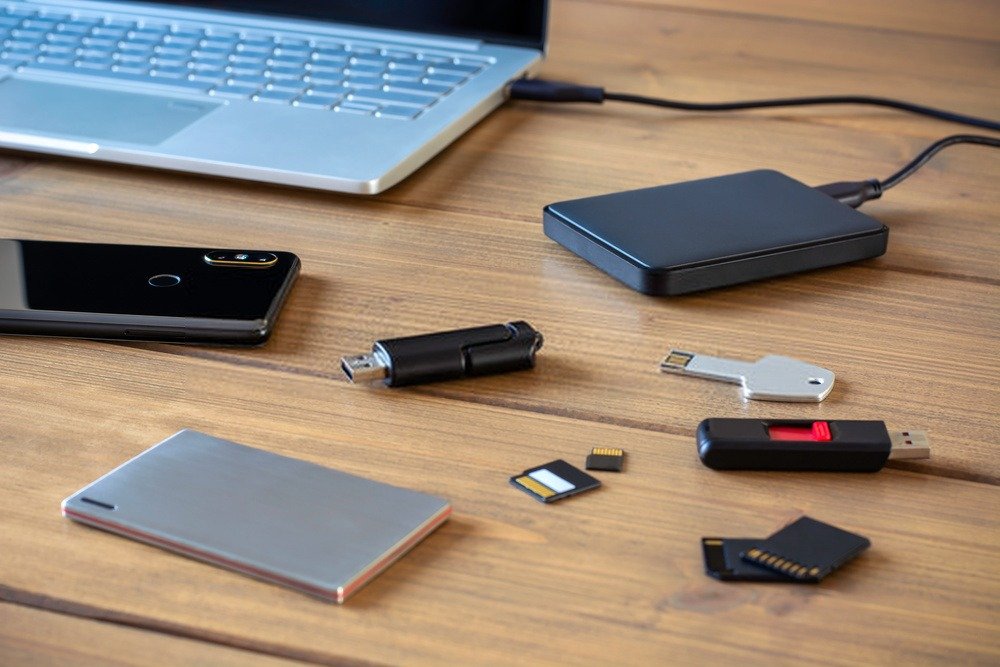
Det är avgörande att du förstår varför en dator slutar känna igen en USB-enhet. För det mesta ligger problemet hos båda enheterna: antingen din USB-enhet eller din dator. Om din enhet till exempel är skadad är det uppenbart att din dator inte kommer att känna igen den.
Dessutom, om din dator är felaktig, kan vi anta att det är antingen:
- ett pilotproblem
- ett problem med filsystemet
- av ett problem relaterat till USB-portarna på datorn eller nyckeln.
Det här är de ämnen vi kommer att ta upp i detalj i den här artikeln. Låt oss börja med de vanligaste: problem relaterade till USB-portar.
I – Fungerar USB-porten? Se till att datorn ger ifrån sig ett ljud eller att USB-enheten lyser när du ansluter den.
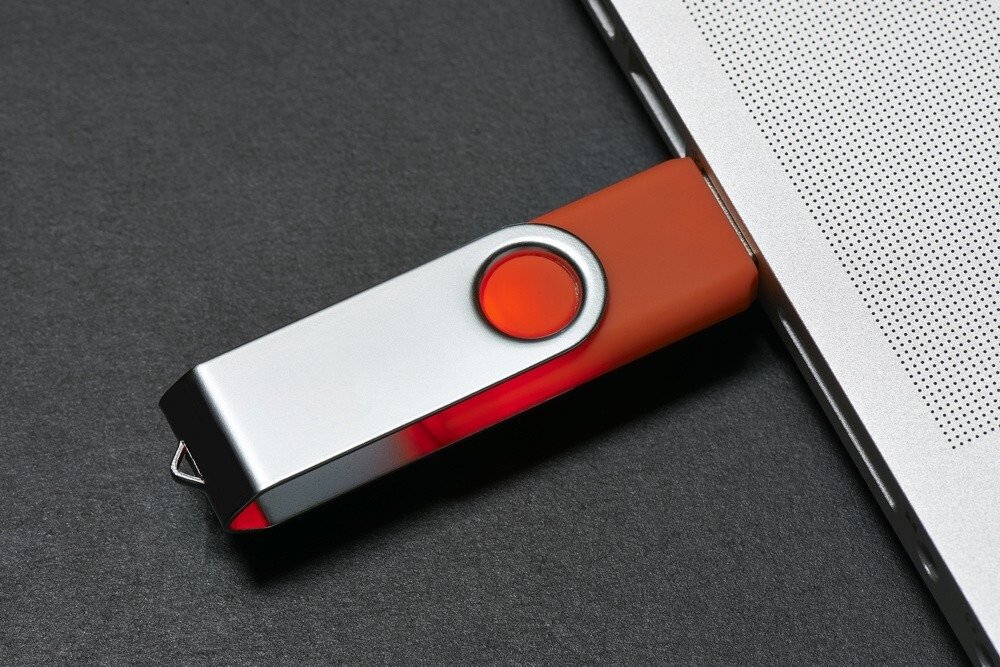
En skadad USB-portär en av de möjliga orsakerna, om inte den främsta, till att din USB-enhet inte fungerar. Som information kan detta portproblem uppstå både på datorn och på själva den flyttbara USB-enheten.
Därför rekommenderar vi att du kontrollerar att din dator avger ett ljud som indikerar att du just har anslutit en ny enhet. Om du inte hör något, kontrollera att ditt USB-minne är påslaget.
Observera att majoriteten av externa hårddiskar och USB-minnen som säljs på marknaden har en LED-statusindikator.
Om du märker att inget ljud kommer från datorn och ingen lampa lyser på ditt USB-minne efter att du anslutit det till datorn, är det möjligt att USB-porten inte fungerar korrekt.
Vi rekommenderar att du provar olika USB-portar. Om det är en extern hårddisk, byt kabel och försök igen. Om du provar alla dessa metoder och det fortfarande inte fungerar, hoppa inte över det här steget direkt.
Ta dig tid att kontrollera om dina USB-portar fungerar korrekt med den här USB-voltmetern. Varför använda en voltmeter? Jo, för att ett USB-minne kräver en power supply och kanske inte tillhandahåller den själv.
Har du precis kontrollerat USB-portarna och allt verkar fungera perfekt? Då är det utan tvekan inte problemet. Gå vidare till det andra stora steget genom att kontrollera om din hårddisk känns igen av datorns system.
II – Kontrollera att disken eller USB-enheten känns igen av datorns operativsystem.
Om du ser att LED-indikatorn lyserfungerar din USB-enhet och problemet är troligen programvarurelaterat snarare än hårdvarurelaterat. För att vara säker, följ dessa enkla steg:
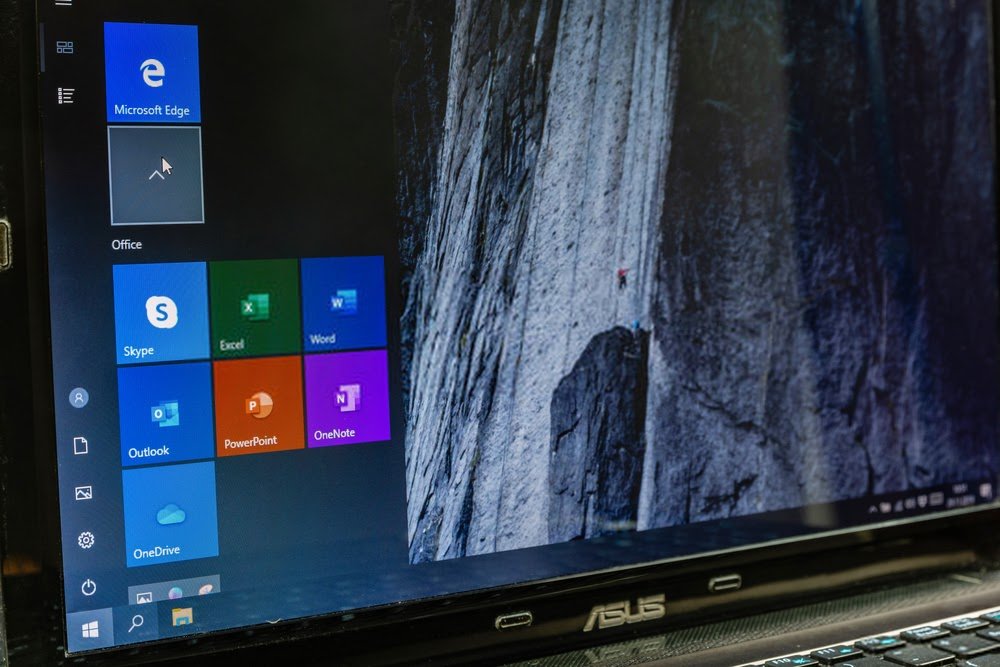
Steg 1 : Högerklicka på " Start"-menyn som finns längst ner till vänster på skärmen.
Steg 2: Välj "Enhetshanteraren" i fältet som visas till vänster.

Steg 3: Se till att den anslutna USB-enheten visas högst upp
Det viktigaste här är att den visas högst upp. Om du ser den i den övre delen betyder det förmodligen att Windows identifierar den korrekt.
Om du märker att din dator inte känner igen USB-enheten och att den inte visas högst upp, gå vidare till nästa punkt i den här handledningen.
III – Kontrollera att USB-minnets eller diskens drivrutiner är uppdaterade
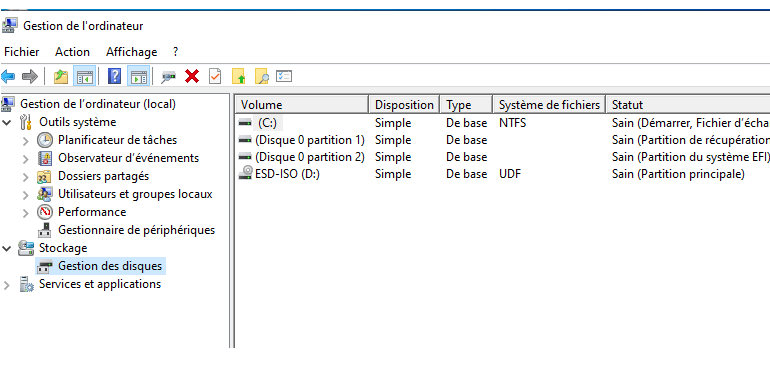
Om din dator fortfarande inte hittar USB-enheten du ansluter, om den inte startar och om den inte visas i Diskhantering kan problemet ligga i drivrutinerna. Använd Enhetshanteraren för att lösa problemet.
Steg 1: Högerklicka på "Start"
Steg 2: Sök efter "Enhetshanteraren" och klicka på den.
Steg 3: I det nya fönstret som visas väljer du "Diskenheter"
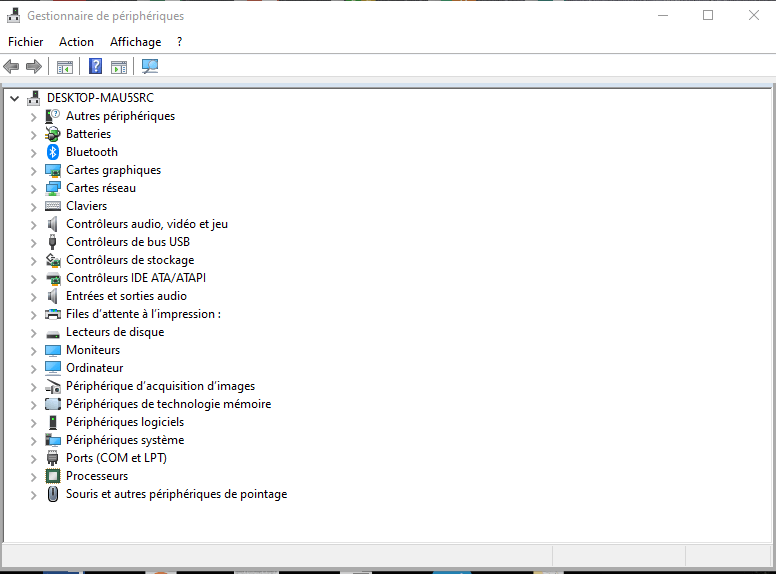
Om problemet ligger i drivrutinerna visas ett gult utropstecken bredvid namnet på din USB-lagringsenhet, vilket indikerar ett problem med drivrutinen. Följ i så fall bara stegen nedan.
Steg 1: Högerklicka på namnet på din USB-enhet och välj "egenskaper"
Steg 2: I fönstret som visas, under avsnittet "Enhetsstatus", ser du information relaterad till problemet. Det är därför viktigt att uppdatera drivrutinen.
Steg 3: Högerklicka på enhetsnamnet och välj alternativet "Uppdatera drivrutin", så Windows gör
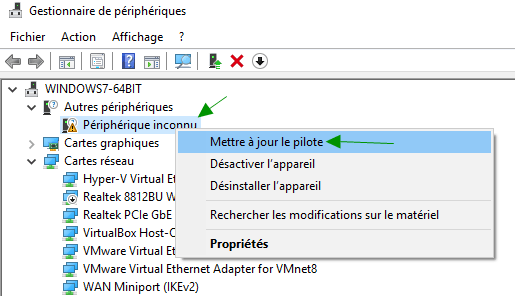
Som en sista utväg, om metoden ovan inte fungerar, kan du:
- Högerklicka på spelaren
- alternativetAvinstallera enhet".
- Koppla sedan bort den från USB-porten
- Vänta några sekunder och anslut den sedan igen; operativsystemet kommer att installera om motsvarande drivrutin.
Observera att USB-standarden har universella drivrutiner som är lämpliga för en rad olika enheter, till exempel flyttbara USB-minnen, så fel orsakas vanligtvis av felaktig detektering av operativsystemet.
Bra att veta: Om du har flera USB-enheter att ansluta rekommenderar vi att du väljer en av de bästa USB-hubbarna som finns på marknaden.
Formatera din läsare så att den känns igen.

Om allt ser normalt ut i Diskhantering, men datorn fortfarande inte känner igen din USB-enhet, behöver du kanske bara formatera den.
I samma diskhanterare högerklickar du bara på enheten och väljer alternativet " Formatera...".
Mycket ofta gör formatering av ett USB-minneatt datorn enkelt och snabbt kan känna igen det.
Om inget av detta fungerar är USB-enheten förmodligen skadad och behöver bytas ut. Observera att det i de flesta fall inte fungerar att reparera den, särskilt inte om den har ett fysiskt problem.
Om detta gäller dig, här är en lista över de bästa USB-enheterna som finns på marknaden just nu.



