
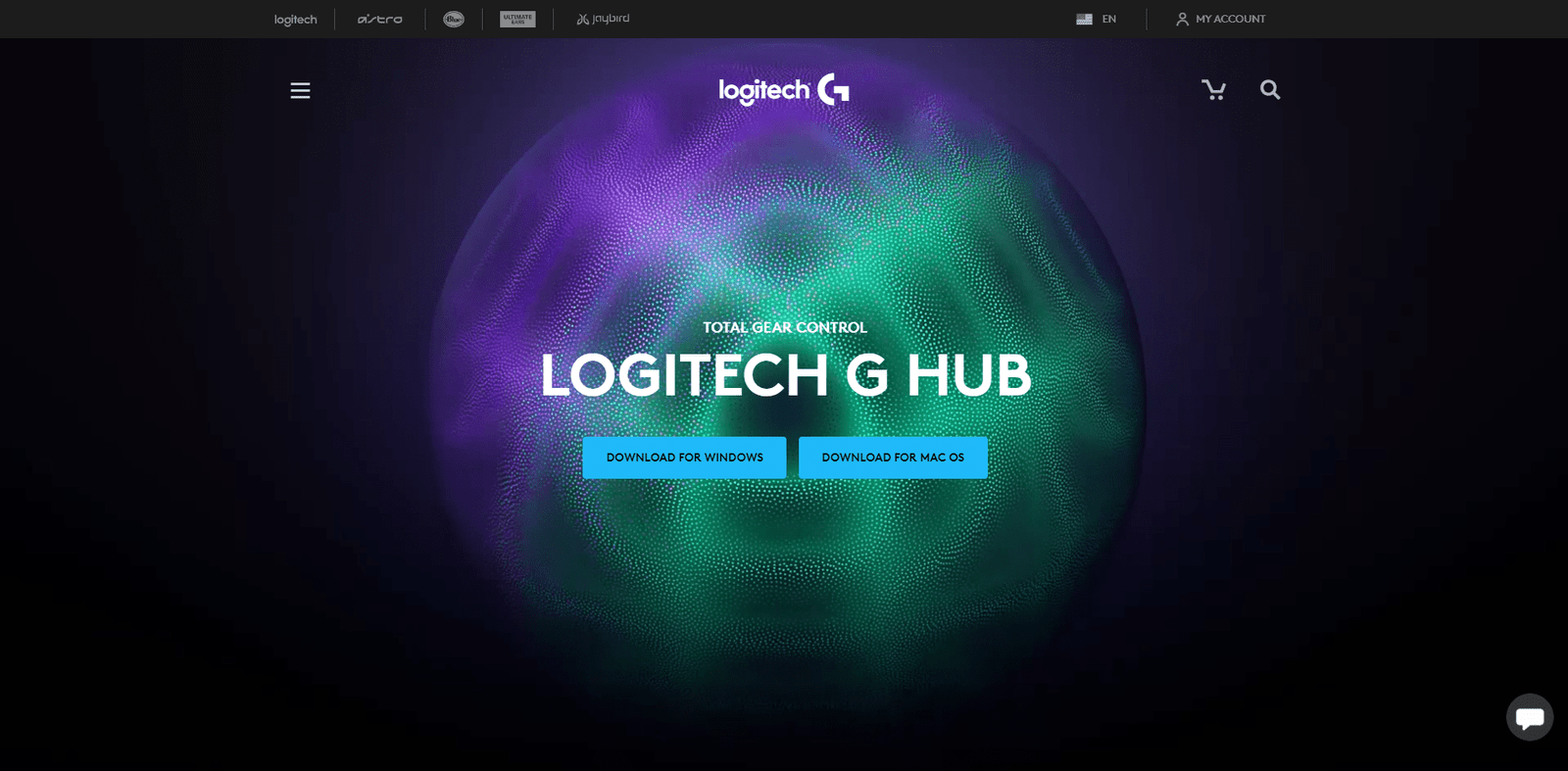
Enhetsprogramvara finns tillgänglig i dussintals nuförtiden, och det av goda skäl. Medan anpassningsmöjligheter för enheter når nya höjder, kan standardalternativen Windows -mus helt enkelt inte hålla jämna steg.
Mustillverkare har därför utvecklat en rad egna lösningar för att anpassa sina produkter. Logitech G-Hub är rätt väg att gå om du vill få ut det mesta av dina Logitech-enheter.
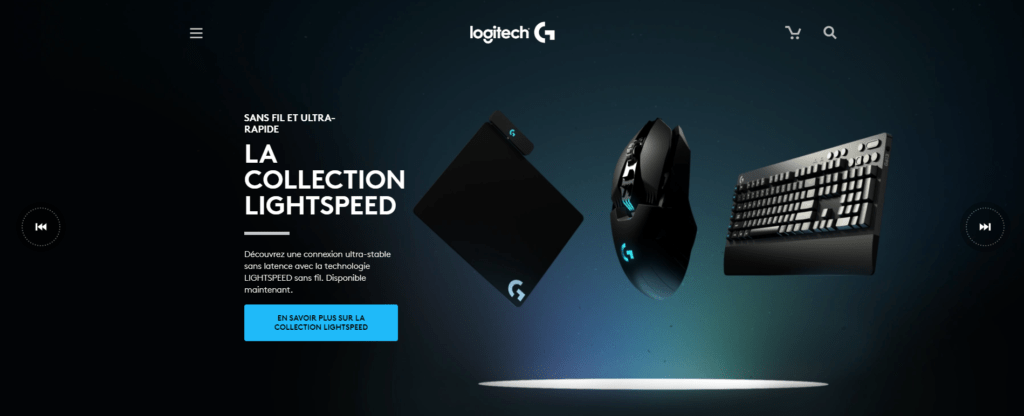
Bra att veta: Nya Logitech-tangentbords- och muspaket till salu

Vad är Logitech G Hub?
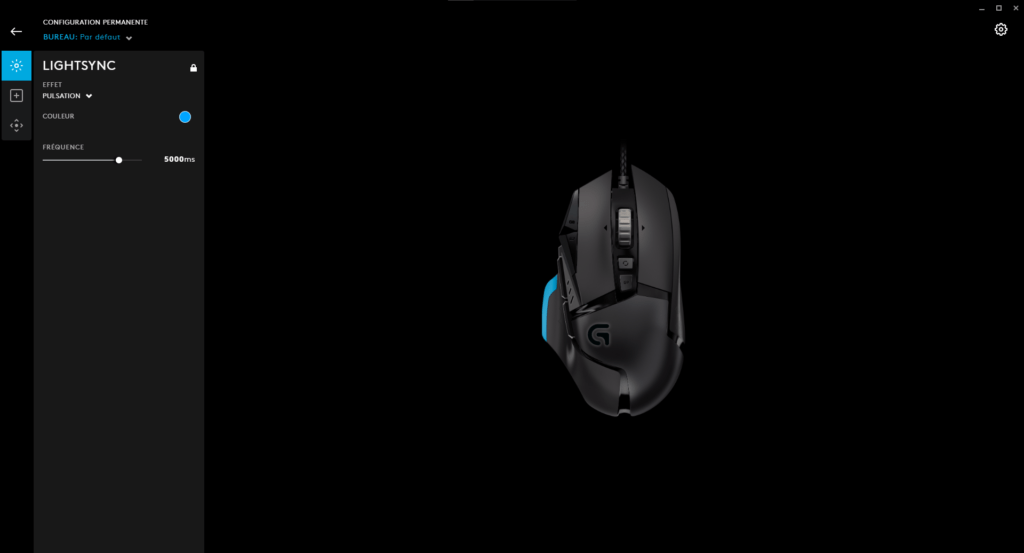
Logitech G Hubs är relativt lik Logitech Gaming Software i och med att det är ett anpassningsverktyg och en fristående portal för Logitech-kringutrustning. G Hubs är dock en fullständig översyn utformad för att erbjuda mer mångsidiga alternativ för att skapa profiler.

Funktioner och fördelar med att använda Logitech G Hub-programvara
Sammantaget är G Hub en mycket mer elegant och intuitiv version av LGS, med många identiska funktioner (profilskapande, makron/kommandon/tangenter, RGB-belysningskontroll och synkronisering, DPI-känslighet, automatisk speldetektering, etc.). Dessutom är det det enda programmet som fungerar med 2019 års Logitech-enheter.
Nya funktioner inkluderar möjligheten att ladda ner och dela anpassade spelprofiler med Logitech-communityn, integration med OBS, streamingapplikationer från tredje part och Discord (dvs. tilldela knappar med konkreta åtgärder i programvaran) och möjligheten att skapa och spara flera identiska spelprofiler och växla mellan dem sömlöst.
Vanliga frågor om Logitech G-Hub
Hur installerar jag Logitech G Hub?
Ladda ner Logitech G Hub från Logitechs webbplats. När nedladdningen är klar dubbelklickar du på den körbara filen och följer installationsguiden.

Hur uppdaterar jag Logitech G Hub?
Öppna Google Hub och klicka på kugghjulsikonen i det övre högra hörnet. Klicka på "Sök efter uppdateringar" i det övre högra hörnet så söker Google Hub online efter den senaste versionen och laddar sedan ner och installerar den automatiskt.
Fungerar Logitech G Hub med alla Logitech-enheter?
Tyvärr inte, kompatibiliteten med G Hub är begränsad. Här är en komplett lista:
G903 LIGHTSPEED trådlös spelmus, G900 trådlös spelmus, G703 LIGHTSPEED trådlös spelmus, G600 spelmus, G502 RGB justerbar spelmus, G403 trådlös spelmus, G403 spelmus, PRO spelmus, G302 Daedalus Prime, G402 Hyperion Fury, G502 Proteus Core, Pro trådlös spelmus, G502 Hero spelmus, G920/G29 Driving Force racingratt, G910 RGB mekaniskt speltangentbord, G810 RGB mekaniskt speltangentbord, G613 trådlöst mekaniskt speltangentbord, G610 bakgrundsbelyst mekaniskt speltangentbord, G512 Carbon RGB mekaniskt speltangentbord, G513 Carbon/Silver RGB mekaniskt speltangentbord, G413 bakgrundsbelyst mekaniskt speltangentbord, G213 RGB speltangentbord, PRO speltangentbord, G310 Atlas Dawn, G103 speltangentbord, G935 LIGHTSYNC trådlöst spelheadset, G933 trådlöst 7.1 surround gamingheadset, G635 trådbundet LIGHTSYNC-gamingheadset, G633 RGB 7.1 Surround-gamingheadset, G533 trådlöst 7.1 Surround-gamingheadset, G560 LIGHTSYNC PC-gaminghögtalare, G433 7.1 Surround-gamingheadset, G432 7.1 Surround-gamingheadset och G332 stereogamingheadset.
Hur lägger jag till en enhet i Logitech G Hub?
Anslut enheten till en av datorns USB-portar. G Hub lägger sedan automatiskt till enheten och den visas på G Hub-startskärmen tillsammans med annan Logitech-utrustning som du har anslutit till datorn. Om du har en trådlös enhet följer du de medföljande installationsanvisningarna så kommer G Hub att upptäcka den automatiskt.
Hur skapar man anpassade profiler?
- På startsidan för Hub G klickar du på "Aktiv profil" högst upp.
- På nästa skärm väljer du det spel du vill koppla till din anpassade profil från listan "Spel och appar". Om inget visas klickar du på "+ Lägg till ett spel eller en app" och väljer sedan lämplig körbar fil för spelet.
- Klicka på "+ Lägg till en profil för den valda applikationen".
- Ange önskat namn för profilen och tryck på Enter.
- Du kommer tillbaka till föregående skärm. Observera att den nya anpassade profilen nu visas i listan "Profiler" längst ner på skärmen.
- För att ändra profilinställningar, tryck på "X" högst upp på skärmen för att återgå till Hub G:s startsida och klicka sedan på din enhet.
- Därifrån, se till att den nya profilen är vald i rullgardinsmenyn högst upp på skärmen. Du kan sedan synkronisera lamporna, tilldela kommandon/tangenter/åtgärder/makron och justera IAP-känsligheten för profilen.

Hur importerar jag anpassade profiler?
Till skillnad från LGS har G Hub ingen inbyggd importfunktion för anpassade profiler på din dator förutom att importera profiler som finns i LGS på samma dator.
En omständlig lösning är att importera en anpassad profil till LGS enligt beskrivningen ovan och sedan ladda G Hub. Gå till "Inställningar" genom att klicka på kugghjulsikonen i det övre högra hörnet och välj sedan "Importera alla profiler" under "Migrering från Logitech-spelprogramvara".
Du kan dock ladda ner andra användares profiler genom att klicka på knappen "Utforska de bästa spelprofilerna" på G Hubs hemsida och sedan söka. När du hittar en profil du gillar klickar du på den och sedan på "Ladda ner". När den har laddats ner lägger G Hub automatiskt till den i din lista över profiler. Observera att du måste skapa ett Logitech-konto för att ladda ner profiler.
Hur ställer jag in en standardprofil?
- För att ställa in en standardprofil, klicka på "Aktiv profil" på startsidan.
- Välj lämplig profil från listan "Profiler" längst ner på sidan och klicka på "Detaljer".
- På nästa skärm klickar du på "Ange som beständig" för att ställa in standardprofilen.
Hur skapar jag makron/kommandon?
- Klicka på din enhet från Hub G:s hemsida.
- Välj en profil från rullgardinsmenyn högst upp på sidan och klicka sedan på "Uppgifter" (+ logga in med en fyrkantig ikon) i menyns vänstra kolumn.
- Klicka på "Makron" och sedan på "Skapa ett nytt makro".
- Ge det ett namn och tryck på Enter.
- På nästa skärm väljer du vilken typ av makro du vill skapa: upprepa, upprepa medan du håller ner tangenten, växla och sekvens.
- På nästa skärm kan du definiera vad makrot gör: tangenttryckningar, text, emojis, åtgärder i en integrerad tredjepartsapplikation som Discord, applikationer, fördröjningar och systemfunktioner relaterade till media och ljud. Du kan skapa en oändlig kedja av åtgärder genom att klicka på + -symbolen och lägga till en ny funktion.
- Tryck på "Spara" för att återgå till föregående skärm och dra sedan det nya makrot till önskad knapp/tangent på din enhet för att tilldela det.

Hur får jag Logitech G Center att öppnas vid uppstart?
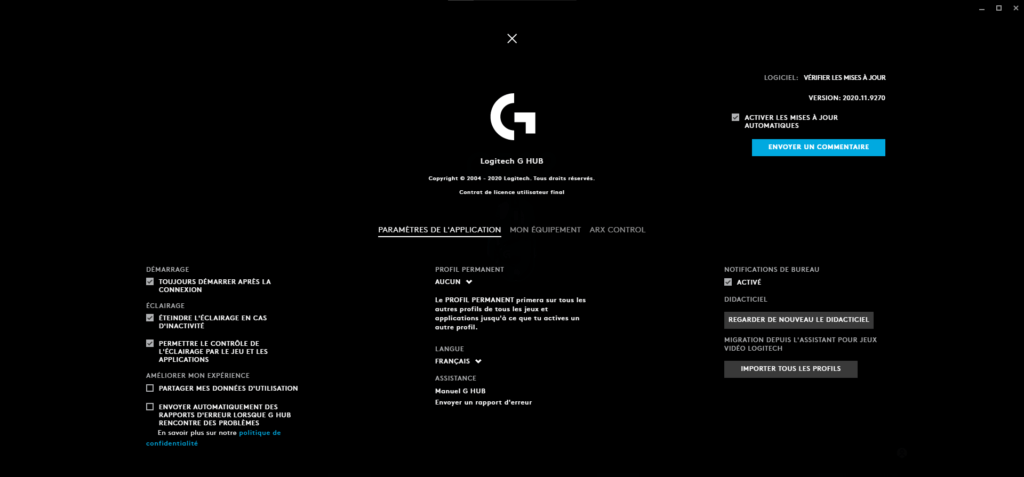
- Klicka på kugghjulsikonen "Inställningar" i det övre högra hörnet på G Hubs startsida.
- Under "Start", markera rutan "Starta alltid efter inloggning".
- Hur förhindrar man att Logitech G Hub öppnas vid uppstart?
- Öppna G Hub-inställningarna genom att klicka på kugghjulsikonen längst upp till höger på startsidan.
- Under "Start" avmarkerar du rutan "Starta alltid efter inloggning".
Hur inaktiverar jag Logitech G Hub?
Om du inte avinstallerar G Hub är det enklaste sättet att inaktivera programvaran att se till att Windows startalternativ är inaktiverat och stänga programmet.
Hur avinstallerar jag Logitech G Hub?
Klicka på Windows Start-meny och välj Kontrollpanelen. Välj sedan "Avinstallera ett program". Välj Logitech G Hub från listan och klicka på "Avinstallera/Ändra". När du får frågan "Är du säker på att du vill avinstallera Logitech G Hub?" klickar du på "Ja". Avinstallationsguiden tar sedan bort G Hub från din dator.
Felsökning – Logitech G Hub

Logitech G-Hub Center öppnas inte, vad ska jag göra?
Först, försök att starta om datorn och starta G Hub igen. Om det inte fungerar måste du avinstallera och installera om G Hub. Se till att du laddar ner den senaste versionen om du inte redan har gjort det.
Om du också har LGS installerat, avinstallera båda programmen och installera om Google Hub först. Undvik om möjligt att installera om LGS, eftersom båda programmen använder ett liknande API som kan orsaka konflikter och ett fel i Google Hub när det öppnas.
Logitech G Hub känner inte igen/identifierar en enhet (mus, tangentbord, headset), vad ska jag göra?
Här är några möjliga korrigeringar:
- Kontrollera att enheten är kompatibel med G Hub, eftersom det bara är ett fåtal äldre enheter och de före 2019 som är det.
- Kontrollera att USB-kabeln är korrekt ansluten.
- Ladda ner och installera den senaste versionen av G Hub från Logitechs webbplats.


