
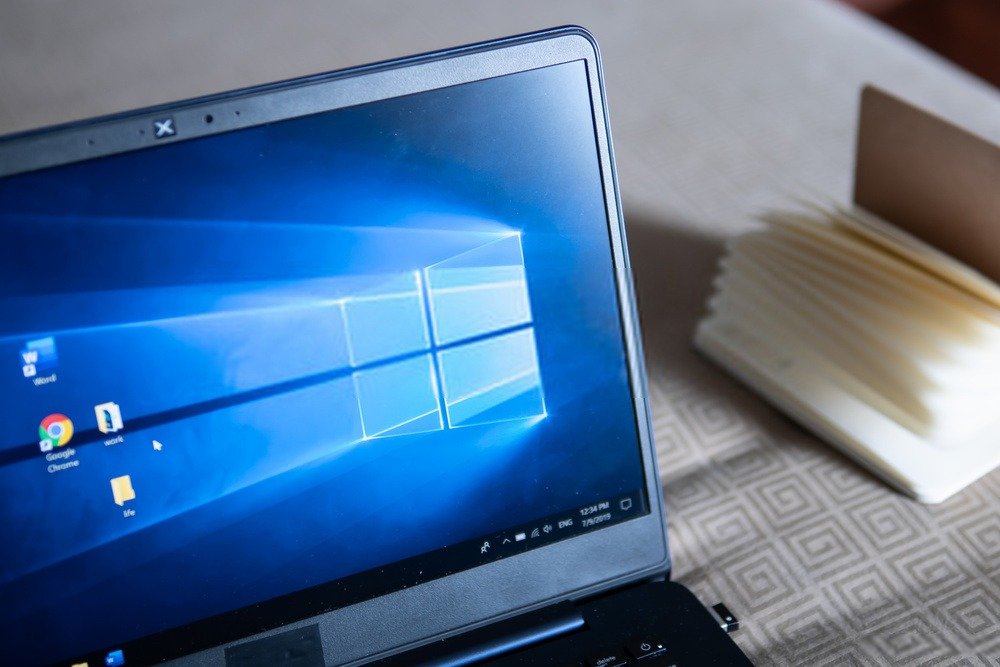
Om du upplever en betydande nedgång när du startar datorn rekommenderas det att du tar bort ett eller flera oönskade program från windowsstart.
Här är en förklarande guide för Windows 10, 8 och 7! Vi rekommenderar att du tittar på videorna nedan för att bättre förstå stegen att följa.
Bra att veta: Det finns många sätt att snabba upp din dator. Vi har presenterat några lösningar här för att åtgärda en långsam dator , tillgängliga även för nybörjare.
Inaktivera program från att starta i Windows 10

Metod 1:
I Windows 10:
- Steg 1: Gå till aktivitetsfältet längst ner på skärmen.
- Steg 2: Högerklicka.
- Steg 3: Klicka sedan på "Aktivitetshanteraren".
Ett fönster visas med flera flikar.
- Steg 4: Du kan klicka på Start.
I det här fönstret kan du se programnamnet, dess utgivare, dess status (inaktiverad eller aktiverad) samt dess inverkan på starten.
- En "Hög" påverkan innebär att programmet använder mycket resurser vid uppstart.
- En "låg" påverkan innebär att programmet använder väldigt få resurser vid start.
- Steg 5: Välj en programvara och klicka sedan på "Inaktivera" i det nedre högra hörnet.
Det är därför bäst att inaktivera program som påverkar uppstarten avsevärt. Om du har några tvivel, tveka inte att söka efter information på Google för varje program. Du kommer att lära dig mycket.
På samma sätt, om du vill återaktivera ett program, kan du följa samma procedur. Men det har du förmodligen redan listat ut…
Varning : Du bör undvika att inaktivera funktioner som antivirusprogram. Eftersom datorer ständigt är anslutna till internet kan de vara sårbara. Om din dator inte är ansluten till internet kan du naturligtvis ignorera den här varningen.
Metod 2:
Du kan visa Aktivitetshanteraren så här:
- Steg 1: Tryck på tangentkombinationen: ALT + CTRL + Delete.
Du måste trycka på dessa 3 tangenter på tangentbordet samtidigt.
En skärm visas med en lista över möjliga val (Lås, Byt användare, Logga ut, etc.)
- Steg 2: Välj "Aktivitetshanteraren"
- Steg 3: Klicka på "Starta"
- Steg 4: Välj en programvara och klicka sedan på "Inaktivera" i det nedre högra hörnet.
Metod 3:
Du kan komma åt detta via Inställningarna:
- Steg 1: Klicka på "Start"-knappen (eller Windows-knappen).
- Steg 2: Välj "Inställningar"
- Steg 3: Välj "Program"
- Steg 4: Klicka på "Starta"
- Steg 5: Välj "Startprogram"
- Steg 6: Välj det program du vill inaktivera och klicka på "Inaktivera"
Inaktivera program från att starta i Windows 8
För att inaktivera ett program från att starta i Windows 8, följ helt enkelt samma procedur som för Windows 10. Jag uppmanar dig därför att läsa avsnittet om Windows 10 eller titta på videon nedan:
Inaktivera program från att starta i Windows 7
I Windows 7:
- Steg 1: Klicka på Start > Kör
Ett fönster visas i det nedre högra hörnet.
- Steg 2: Skriv "msconfig"
Ett annat fönster visas med titeln "Systemkonfiguration".
- Steg 3: Klicka på Start
En lista visas med namnen på de program som startas vid start. Den innehåller programnamnet (Startobjekt), tillverkarens namn, kommandot som körs vid start, platsen i registret och avaktiveringsdatumet.
- Steg 4: Välj det program du vill inaktivera. Du kommer fortfarande att ha möjlighet att starta det efter uppstart, om det behövs.
För att återaktivera ett program kan du göra samma sak. Du kan helt enkelt "Aktivera" programmet istället för att "Inaktivera".

I Windows 7 har du möjlighet att inaktivera alla program samtidigt eller aktivera dem alla. Vi avråder från detta om du inte är en erfaren användare.
Du bör verkligen undvika att inaktivera ditt antivirusprogram, till exempel när datorn är ansluten till internet.


