

Excel är ett kalkylprogram som låter dig utföra beräkningar, analyser och grafer med numeriska data. Bland de grundläggande operationerna du kan utföra med Excel finns subtraktion. I den här artikeln ska vi se hur man utför subtraktion i Excel med hjälp av olika metoder och formler.
Snabb videoinstruktion för att lära dig subtraktion i Excel:
Den enklaste metoden: använd minustecknet (-)
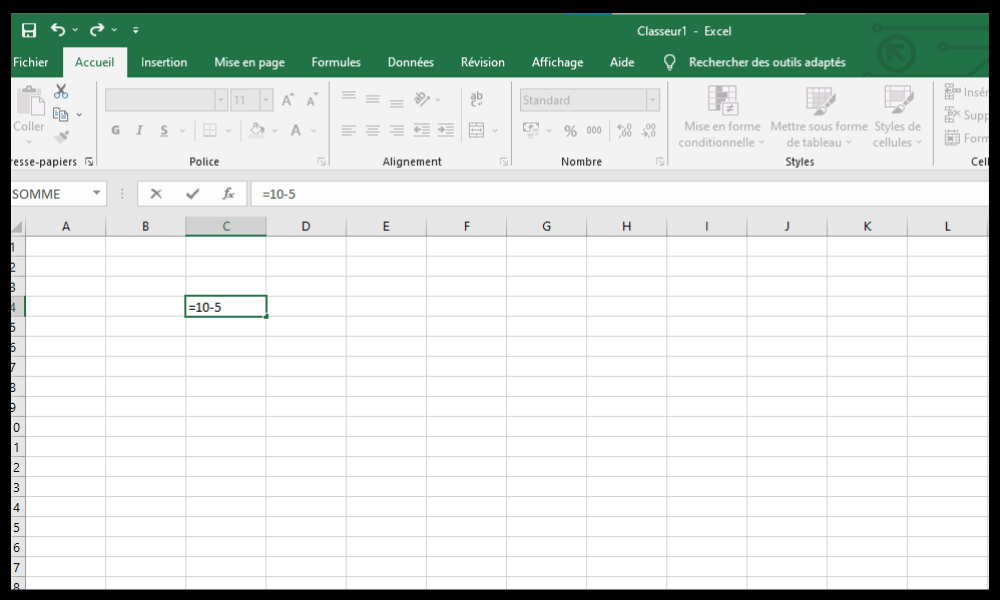
Det enklaste sättet att utföra subtraktion i Excel är att använda ett minustecken (-) mellan de värden som ska subtraheras. Om du till exempel vill subtrahera 5 från 10 kan du skriva följande i en cell:
=10-5
Tryck sedan på Enter. Resultatet visas då i cellen:
=10-5 5
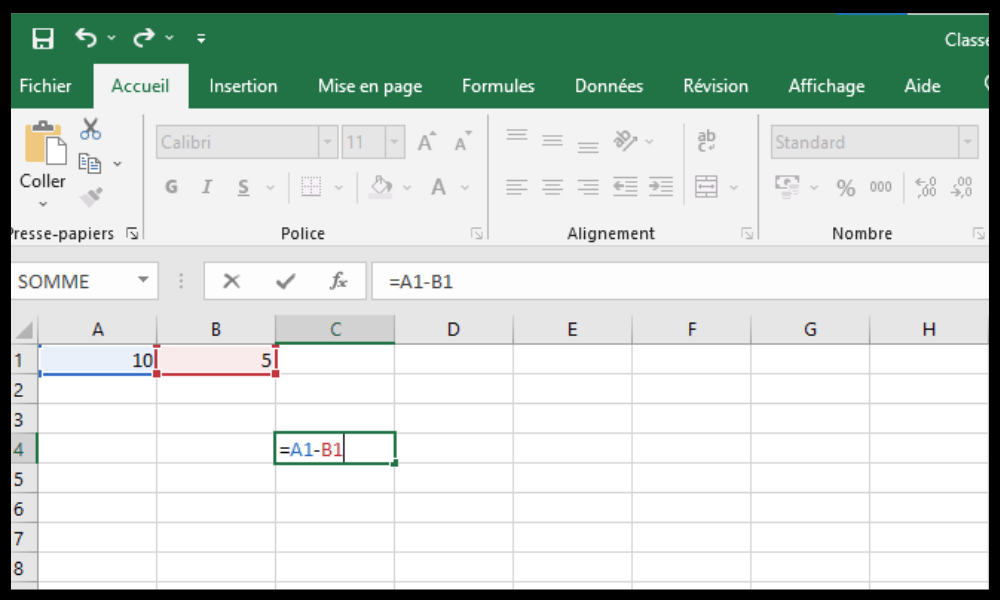
Du kan också använda cellreferenser istället för numeriska värden. Om du till exempel har värdena 10 och 5 i cellerna A1 och B1 kan du skriva följande i en annan cell:
=A1-B1
Tryck sedan på Enter. Resultatet visas då i cellen:
=A1-B1 5
Du kan också använda minustecknet (-) för att subtrahera flera värden samtidigt . Om du till exempel vill subtrahera 3, 4 och 5 från 20 kan du skriva följande i en cell:
=20-3-4-5
Tryck sedan på Enter. Resultatet visas då i cellen:
=20-3-4-5 8
Den alternativa metoden: använd SUBTRACT-funktionen
En annan metod för att utföra subtraktion i Excel är att använda funktionen SUBTRACT . Den här funktionen tar två argument: det första är det värde från vilket du vill subtrahera, och det andra är det värde som ska subtraheras . Om du till exempel vill subtrahera 5 från 10 kan du skriva följande i en cell:
=SUBTRAKERA(10;5)
Tryck sedan på Enter. Resultatet visas då i cellen:
=SUBTRAKERA(10,5) 5
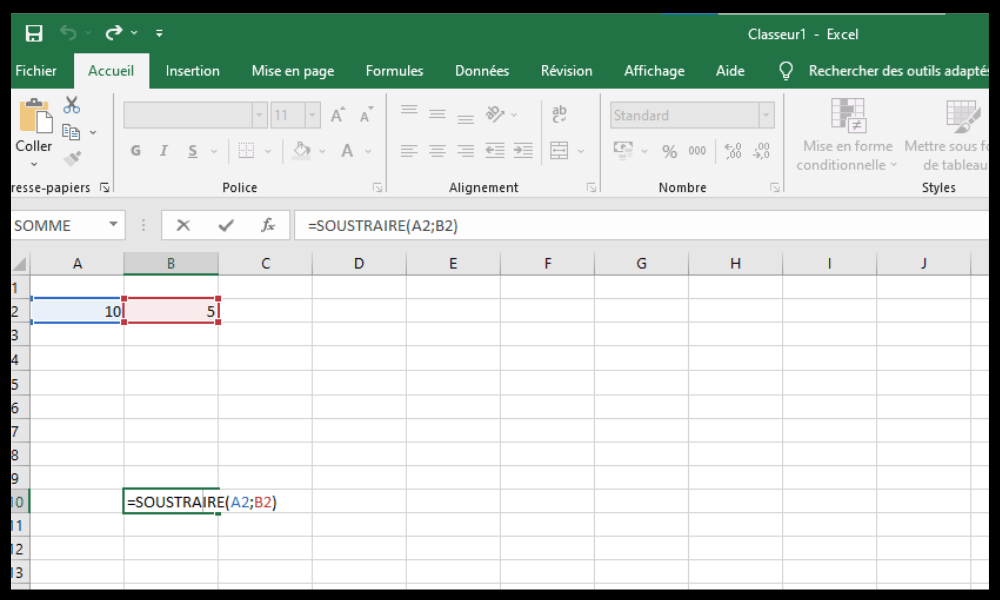
Du kan också använda cellreferenser istället för numeriska värden. Om du till exempel har värdena 10 och 5 i cellerna A1 och B1 kan du skriva följande i en annan cell:
=SUBTRAGERA(A1;B1)
Tryck sedan på Enter. Resultatet visas då i cellen:
=SUBTRAKERA(A1;B1) 5
Funktionen SUBTRACT kan inte subtrahera mer än två värden samtidigt . Om du vill subtrahera flera värden samtidigt måste du kapsla flera SUBTRACT-funktioner. Om du till exempel vill subtrahera 3, 4 och 5 från 20 kan du skriva följande i en cell:
=SUBTRAKTA(SUBTRAKTA(SUBTRAKTA(20,3);4);5)
Tryck sedan på Enter. Resultatet visas då i cellen:
=SUBSTRAT(SUBSTRAT(SUBSTRAT(20,3);4);5) 8
Den avancerade metoden: använda SUM-funktionen med negativa tal
En avancerad metod för att utföra subtraktion i Excel är att använda SUM-funktionen med negativa tal . SUM-funktionen låter dig addera flera värden. Om du använder negativa tal som argument utför du faktiskt en subtraktion. Om du till exempel vill subtrahera 5 från 10 kan du skriva följande i en cell:
=SUMMA(10;-5)
Tryck sedan på Enter. Resultatet visas då i cellen:
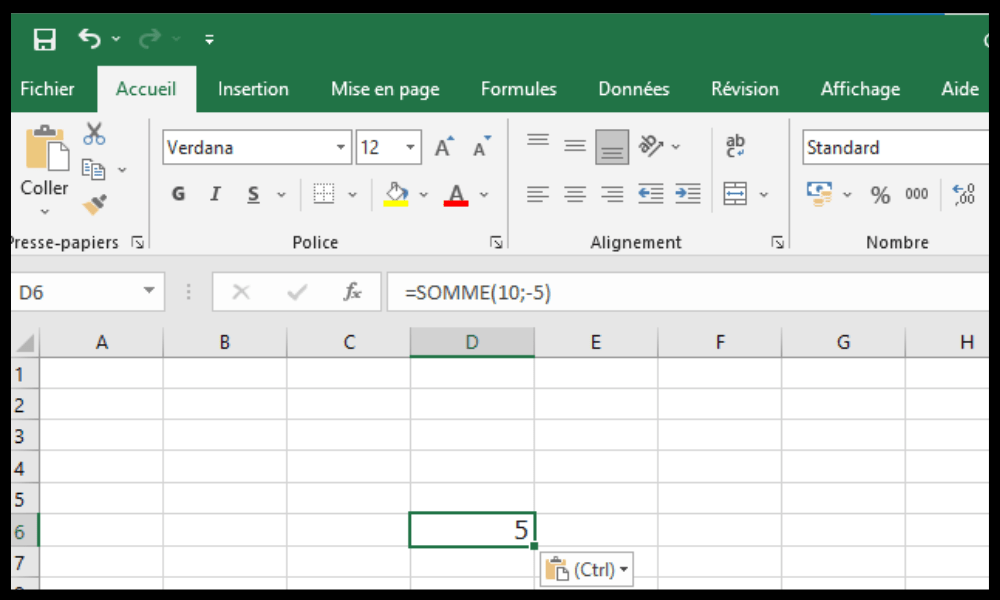
=SUMMA(10;-5) 5
Du kan också använda cellreferenser istället för numeriska värden. Om du till exempel har värdena 10 och 5 i cellerna A1 och B1 kan du skriva följande i en annan cell:
=SUMMA(A1;-B1)
Tryck sedan på Enter. Resultatet visas då i cellen:
=SUMMA(A1;-B1) 5
Du kan också använda SUM-funktionen för att subtrahera flera värden samtidigt . Om du till exempel vill subtrahera 3, 4 och 5 från 20 kan du skriva följande i en cell:
=SUMMA(20;-3;-4;-5)
Tryck sedan på Enter. Resultatet visas då i cellen:
=SUMMA(20;-3;-4;-5) 8
Vanliga frågor
Hur utför jag subtraktion med procent i Excel?
För att subtrahera procenttal i Excel måste du först konvertera procenttalen till decimaltal och sedan använda en av metoderna som beskrivits tidigare. För att till exempel subtrahera 10 % från 50 kan du skriva följande i en cell:
=50-(10/100)*50
Eller:
=SUBTRAGERA(50;(10/100)*50)
Eller igen:
=SUMMA(50;-(10/100)*50)
Resultatet är då:
=50-(10/100)*50 45
Hur subtraherar jag med datum i Excel?
För att subtrahera med datum i Excel måste du använda lämpligt datumformat och sedan använda en av metoderna som visats tidigare. Om du till exempel vill beräkna antalet dagar mellan 1 januari 2020 och 31 december 2020 kan du skriva följande i en cell:
=31/12/2020-01/01/2020
Eller:
=SUBTRAGERA(2020-12-31;2020-01-01))
Eller igen:
=SUMMA(2020-12-31;-2020-01-01)
Resultatet är då:
=31/12/2020-01/01/2020 365
Hur gör jag en subtraktion med gånger i Excel?
För att subtrahera timmar i Excel måste du använda rätt tidsformat och sedan använda en av metoderna som visats tidigare. Om du till exempel vill beräkna antalet timmar mellan 8:00 och 17:00 kan du skriva följande i en cell:
=17:00-08:00
Eller:
=SUBTRAGERA(17:00;08:00)
Eller igen:
=SUMMA(17:00;-08:00)
Resultatet är då:
=17:00-08:00 9:00
Hur subtraherar jag med bråk i Excel?

För att subtrahera bråk i Excel måste du först konvertera bråken till decimaltal och sedan använda en av metoderna som beskrivits tidigare. För att till exempel subtrahera 1/4 från 3/4 kan du skriva följande i en cell:
=(3/4)-(1/4)
Eller:
=SUBTRAGERA(3/4;1/4)
Eller igen:
=SUMMA(3/4;-(1/4))
Resultatet är då:
=(3/4)-(1/4) 0.5
Hur utför jag villkorlig subtraktion i Excel?
För att utföra villkorlig subtraktion i Excel behöver du använda OM-funktionen eller SUMMA. Dessa funktioner låter dig kontrollera om ett villkor är uppfyllt och sedan utföra en beräkning därefter. Om du till exempel vill subtrahera 10 % från priset på en produkt om den överstiger 100 euro kan du skriva följande i en cell:
=OM(A1>100;A1-(10/100)*A1;A1)
Tryck sedan på Enter. Resultatet visas då i cellen:
=OM(A1>100;A1-(10/100)*A1;A1) 90
Om värdet i cell A1 är större än 100 minskas det med 10 %. Annars förblir det oförändrat.
Du kan också använda funktionen SUMIF, som låter dig utföra en villkorlig summa. Om du till exempel vill subtrahera 10 % från det totala priset för produkter som överstiger 100 euro kan du skriva följande i en cell:
=SUMMA.OM(A1:A10;">100";A1:A10)-(10/100)*SUMMA.OM(A1:A10;">100";A1:A10)
Tryck sedan på Enter. Resultatet visas då i cellen:
=SUMMA.OM(A1:A10;">100";A1:A10)-(10/100)*SUMMA.OM(A1:A10;">100";A1:A10) 810
Om cellområdet A1:A10 innehåller följande värden:
| HAR |
| 50 |
| 120 |
| 80 |
| 150 |
| 90 |
| 200 |
| 60 |
| 180 |
| 70 |
| 160 |
SUMIF-funktionen beräknar summan av värden som är större än 100, dvs.:
120 + 150 + 200 + 180 + 160 = 810
Sedan subtraherar hon 10 % av det beloppet, vilket är:
810 – (10/100) * 810 = 729
Slutresultatet är därför:
729
Slutsats
I den här artikeln har vi sett hur man utför subtraktion i Excel med hjälp av olika metoder och formler. Den enklaste metoden är att använda ett minustecken (-) mellan de värden som ska subtraheras. En alternativ metod är att använda funktionen SUBTRACT, som tar två argument: värdet som du vill subtrahera från och värdet som ska subtraheras. Den avancerade metoden är att använda funktionen SUMMA med negativa tal, vilket i huvudsak är omvänd addition. Varje metod har sina fördelar och nackdelar, beroende på antalet värden som ska subtraheras och formelns läsbarhet. Om du letar efter andra alternativ för att skapa och redigera kalkylblad kan du kolla in vår jämförelse av de bästa online-kalkylbladen som erbjuder liknande eller överlägsna funktioner som Excel.


