

För några år sedan var integrationen av webbkameror i bärbara datorer för videosamtal och möten en stor innovation. Idag är nästan alla bärbara datorer utrustade med dem, inklusive Mac-datorer. Dessa webbkameror på Mac-datorer används vanligtvis för videokonferenser, men de kan också ta foton. Många användare undrar hur man tar bilder på en Mac , och vissa vet inte ens att det finns en kameraapp för Mac.
Det här inlägget publiceras för att lösa detta problem för Mac-användare. I den här artikeln EaseUS dig att hitta kameraprogrammet på din Mac och ger information om hur du tar en skärmdump på en Mac.
Hur man tar en bild med en kamera
Innan vi går till huvudfrågan – hur man tar en bild på en Mac – låt oss börja med att hitta kameraappen. Även om du kan använda tredjepartsappar för att ta bilder på en Mac är det alltid bäst att använda Apples inbyggda kameraapp. Den inbyggda kameraappen på Mac heter Photo Booth . Du kan också använda den här appen för att filma dig själv på din Mac .
Stegen för att ta en skärmdump på en Mac visas nedan :
Steg 1. Öppna Finder på din Mac och gå sedan till Program . Scrolla ned för att se Photo Booth .
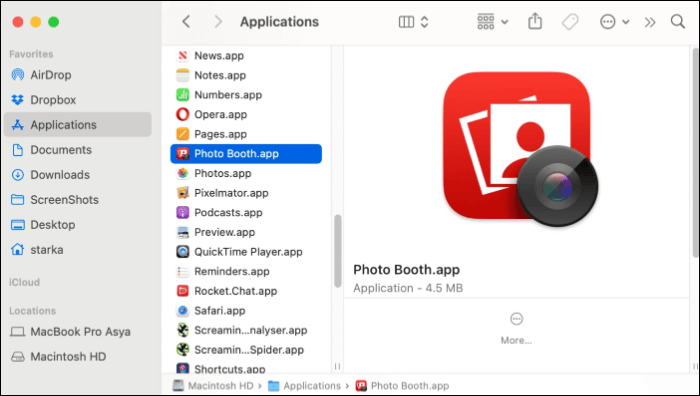
Steg 2. Öppna Photo Booth för att visa webbkamerabilden. Du kan också öppna Photo Booth-appen från Launchpad eller Spotlight-sökning . Webbkameran på din Mac aktiveras automatiskt, och en grön lampa bredvid indikerar detta.
Steg 3. Du har två alternativ: Du kan ta ett enda foto eller klicka på fyra foton i följd . Välj ditt val i det nedre vänstra hörnet .
Steg 4. När du är redo klickar du på kameraknappen för att ta en bild med webbkameran.

Steg 5. Webbkameran tar en bild efter tre sekunder. Du kan se bilden längst ner på programskärmen. Högerklicka nu > Exportera > Ge den ett namn och en plats > Spara för att spara din bild.
Hur man tar en skärmdump på en Macbook Air/Pro
En snabb skärmdump av vad som visas på din skärm är mycket användbar. Att ta en skärmdump kan vara en livräddare om du är på en videokonferens, följer en handledning eller sitter i ett viktigt möte.
Apples bärbara datorer har också kortkommandon som låter användare ta skärmdumpar. Låt oss se hur man tar en skärmdump på en MacBook Air/Pro. Alla Apple-bärbara datorer, inte bara MacBook Air/Pro, har samma kortkommandon för skärmdumpar. Därför kan du använda samma kortkommandon på vilken modern Mac som helst.
1. Skärmdump av en hel skärm
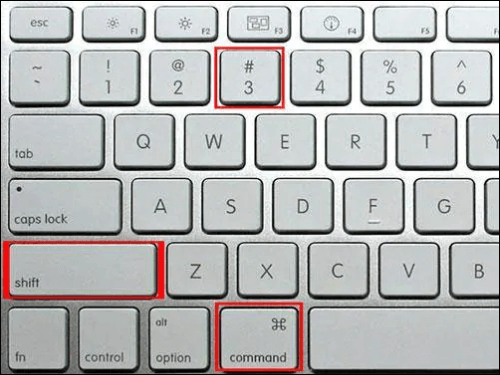
Kortkommandot för att ta en skärmdump av hela skärmen är Cmd + Shift + 3 .
2. Skärmdump av en del av skärmen
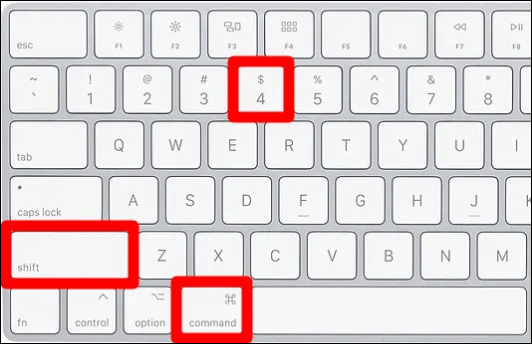
För att ta en skärmdump av ett valt område på skärmen, använd kortkommandot Cmd + Shift + 4. Denna tangentkombination ändrar markören till ett hårkors. Du kan sedan dra detta hårkors för att välja och ta en skärmdump av en del av skärmen. När du har valt området släpper du musknappen eller pekplattan för att ta skärmdumpen.
Kombinationen Cmd + Shift + 4 erbjuder några ytterligare alternativ för att hjälpa användarna.
- 1️⃣ Tryck och släpp mellanslagstangenten: hårkorset ändras till en liten kameraikon som kan sväva över valfritt öppet fönster. Markera fönstret du vill ta en skärmdump av och ta en bild. En skärmdump som tas med denna kombination kommer att ha en vit kant och skuggeffekter.
- 2️⃣ Håll mellanslagstangenten nedtryckt: den här åtgärden låser inspelningsområdet men låter dig också flytta det område du vill fotografera. Det är mycket användbart att ändra dina ursprungliga markeringsområden genom att hålla ner mellanslagstangenten och flytta kantlinjerna (efter att du har dragit hårkorset för att markera området, men innan du släpper mus- eller styrplattans knapp).
- 3️⃣ Håll ned Skift-tangenten: (efter att du har dragit hårkorset för att markera området, men innan du släpper musknappen eller pekplattan). Den här åtgärden låser varje sida av det markeringsområdet vi skapade tidigare och låter dig flytta markören uppåt och neråt för att placera den nedre kanten.
3. Skärmdump av pekfältet
Om din MacBook Pro har en Touch Bar kan du i macOS ta en skärmdump av vad som visas på Touch Bar. Tryck på Cmd + Shift + 6 för att ta en skärmdump av din Touch Bar.
Apple erbjöd dock tidigare ett enda kommando för att ta en skärmdump av hela skärmen, ett fönster eller en del av skärmen. Genvägen var Cmd + Shift + 5 , som finns i macOS Mojave. Den visar en liten panel som innehåller alla alternativ.
Proffstips: Så här spelar du in videor på en Macbook Air/Pro
Om du inte visste det har MacBook också en inbyggd videoinspelare, men den saknar funktioner för redigering och modifiering av video. Speciellt om du är en spelare eller lärare blir det mycket svårt att skapa videor i professionell kvalitet. Det finns väldigt få tredjepartsprogram som underlättar skärminspelning och erbjuder redigeringsalternativ för att förbättra slutresultatet.
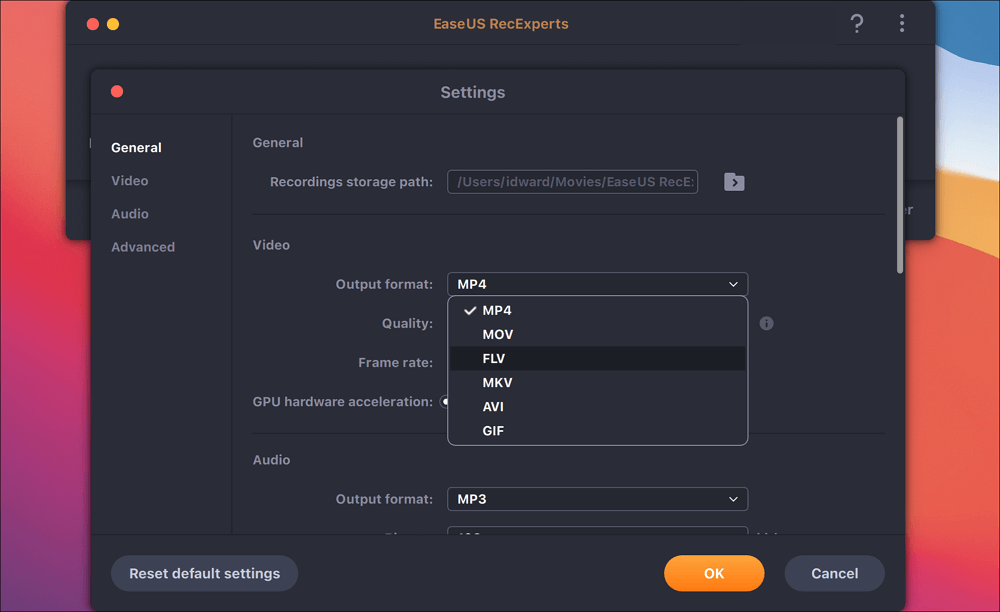
EaseUS RecExperts för Mac , en spektakulär skärminspelare för Mac, låter dig skapa högkvalitativa skärminspelningar med HD-upplösning och hög bildfrekvens. Om du är en spelare eller lärare kan du till och med spela in din skärm med din webbkamera och mikrofonljud för YouTube och sociala medier. Programmet låter dig spela in hela skärmen, ett valt område eller flera skärmar samtidigt. Denna professionella programvara är välutrustad med utmärkta funktioner för att möta alla dina skärminspelningsbehov.
Viktiga funktioner i EaseUS RecExperts:
- Spela in din skärm med en webbkamera, systemljud och en mikrofon
- Användare kan spela in HD-videor med upp till 60 fps
- Gör det möjligt för användare att automatiskt starta och stoppa inspelningar samt schemalägga dem.
- Du kan dra nytta av 13 exportalternativ, inklusive de vanligaste formaten.
- Möjlighet att spela in skärmen med ljud
Här är en guide för att spela in din skärm på din Mac med EaseUS RecExperts för Mac:
Steg 1. Välj inspelningsområde
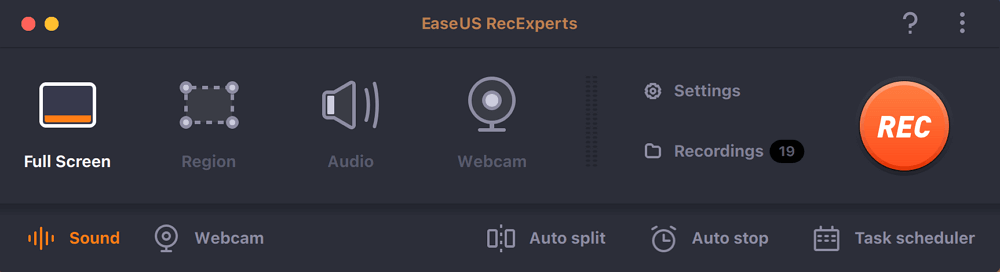
Starta det här programmet på din Mac och klicka sedan på "Helskärm" eller "Region" för att välja inspelningsområdet på skrivbordet.
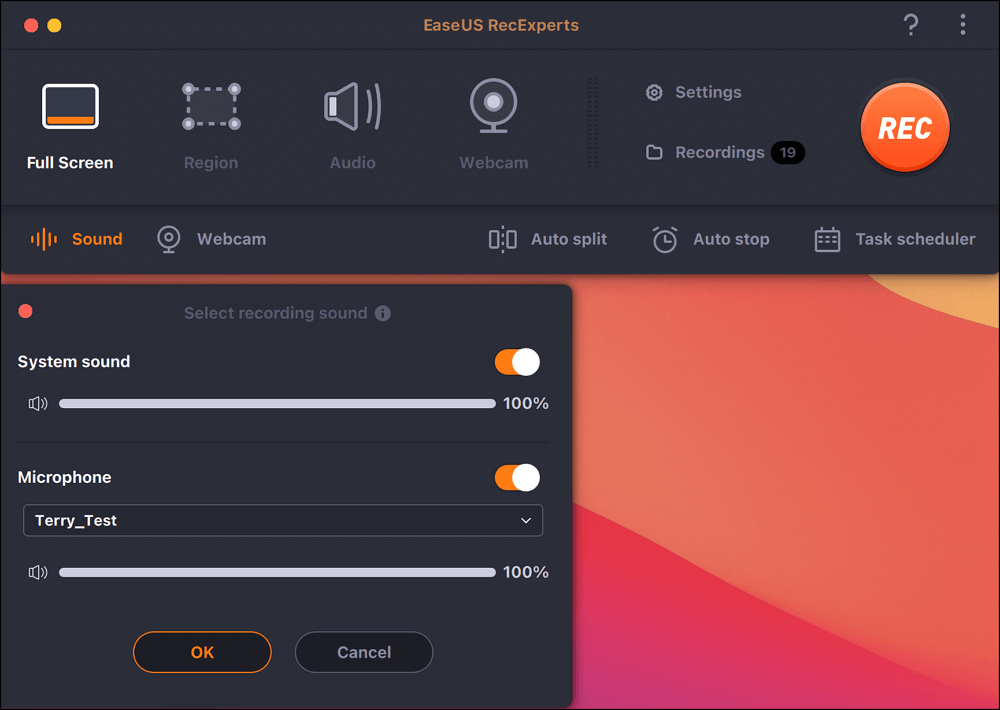
Steg 2. Välj ljudkälla/webbkamera
Klicka på ikonen "Ljud" längst ner till vänster i panelen för att välja det ljud du vill spela in tillsammans med skärmen. Om det behövs kan du lägga till en webbkamera till din inspelning genom att klicka på ikonen "Webbkamera" bredvid "Ljud".
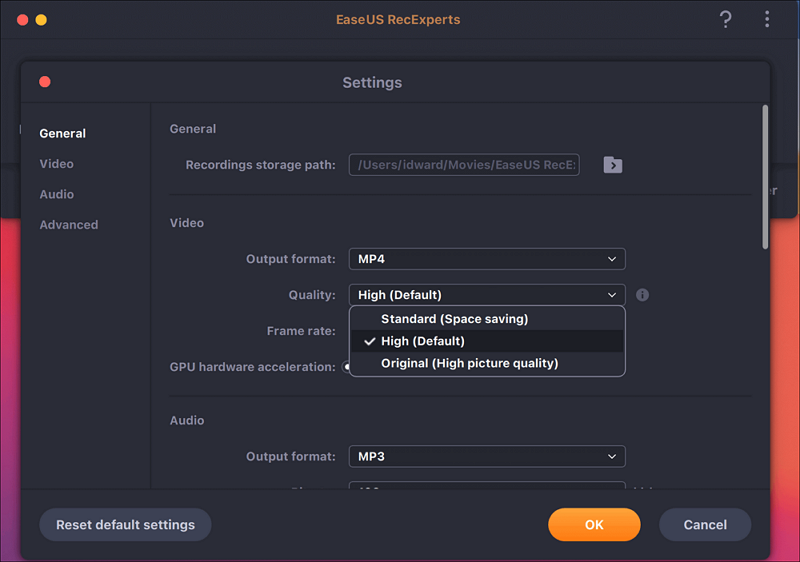
Steg 3. Justera utgångsinställningarna
Beroende på dina behov klickar du på knappen "Inställningar" i panelen för att välja utdataformat, kvalitet, plats, genvägar etc.
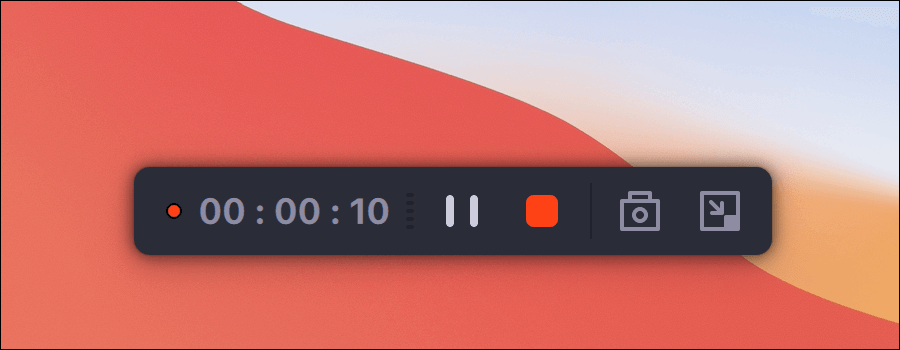
Steg 4. Starta inspelningen
När alla inställningar är konfigurerade, återgå till huvudgränssnittet och klicka på "REC" för att starta inspelningen. Ett verktygsfält visas då där du kan pausa, återuppta och stoppa inspelningen flexibelt.
Steg 5. Visa inspelningarna
När inspelningen är klar kan du visa alla inspelade filer med den inbyggda spelaren.

Slutsats
Att döpa kameraappen till Photo Booth var kanske inte det klokaste valet från Apples sida. Det är därför folk, även med en inbyggd kameraapp, fortfarande undrar hur man tar bilder på en Mac. Nu vet du och jag hur man tar bilder på en Mac och hur man tar en skärmdump på en MacBook Air/Pro med hjälp av guiden ovan. Men om du letar efter bättre skärminspelningsprogram för Mac än den inbyggda, bör du definitivt kolla in EaseUS RecExperts för Mac – du kommer att älska det.
Den här artikeln kanske också intresserar dig : Hur återställer man Mac-filer utan programvara?
Vanliga frågor
1. Hur använder jag kameran på min Macbook?
Webbkameran används främst för videokonferenser, men du kan också använda kameran på din Mac för att ta bilder. Öppna den inbyggda kameraappen (Photo Booth) och använd den för att ta bilder på din Mac.
2. Vad är genvägen för bild-i-bild på en Mac?
Du kan komma åt bild-i-bild-läget (PiP) på en Mac med QuickTime Player . Alla dessa Apple-utvecklade plattformar har PiP-funktionalitet inbyggt. Om du använder Firefox är dock kortkommandot för att gå in i PiP-läget Command + Option + Shift + ] eller Command + Option + Shift + ) .


