

Thunderbird är en gratis e-postklient med öppen källkod som låter dig hantera dina e-postmeddelanden, kontakter och kalendrar. Den är kompatibel med många e-postleverantörer, som Gmail, Yahoo, Outlook och Nordnet. Men tänk om du vill ta bort ett e-postkonto som du inte längre använder eller som du skapade av misstag i Thunderbird? Oroa dig inte, processen är snabb och enkel. Följ bara guiden!

Ta bort ett e-postkonto i Thunderbird med bara några få klick
Så här tar du bort ett e-postkonto i Thunderbird:
- Du måste komma åt kontoinställningarna, antingen via knappen " inställningar ", menyn Verktyg eller Redigera, eller genom att klicka på kontot.
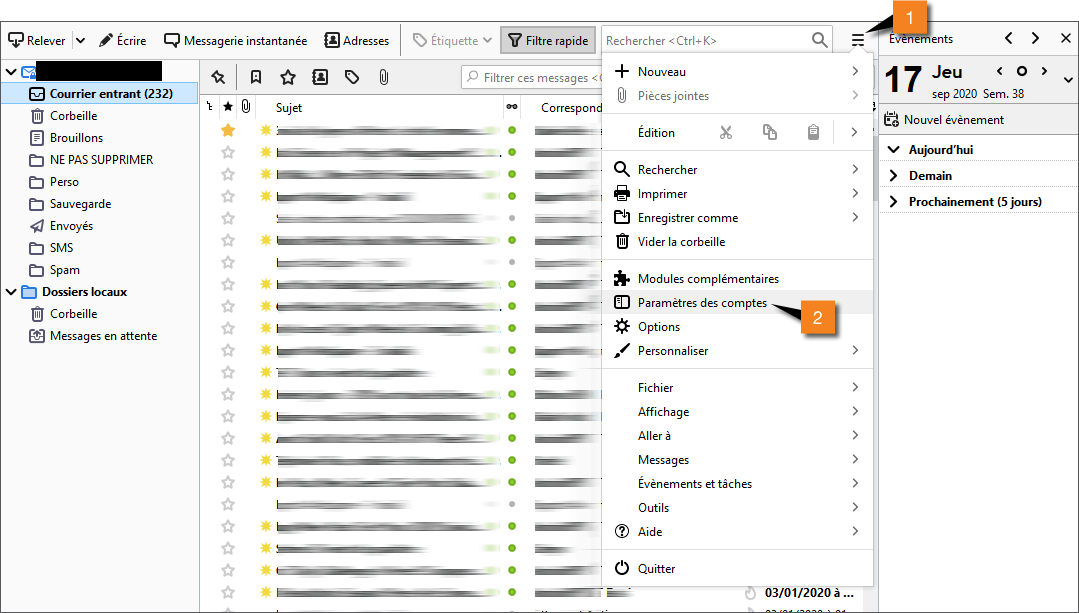
- Sedan klickar du på menyn "Kontohantering" eller "Kontoåtgärder" och väljer " Ta bort konto ".

- Du måste acceptera borttagningen av kontot.
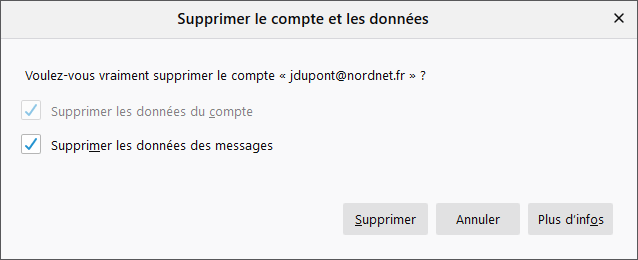
Varning: Den här åtgärden kan inte ångras. Om du tar bort ett e-postkonto i Thunderbird förlorar du alla meddelanden som mottagits och skickats med det kontot, samt alla tillhörande inställningar. Om du vill behålla en kopia av dina meddelanden kan du exportera dem i mbox- eller eml-format innan du tar bort kontot. Du kan också välja att inte ta bort profilfilerna när du tar bort kontot. På så sätt kan du återställa information från en tidigare profil om det behövs.
Varför ta bort ett e-postkonto i Thunderbird?

Det kan finnas flera anledningar till varför du kanske vill ta bort ett e-postkonto i Thunderbird. Till exempel:
- Du skapade ett e-postkonto av misstag eller för att testa programvaran och du vill inte längre använda det.
- Du har bytt e-postleverantör och du behöver inte längre det tillhörande kontot i Thunderbird.
- Du har flera e-postkonton i Thunderbird och vill förenkla din e-posthantering.
- Du vill frigöra utrymme på hårddisken genom att radera onödiga meddelanden.
- Du vill skydda din dator mot fjärrhackning genom att begränsa antalet anslutna konton.
Oavsett anledning är det enkelt att ta bort ett e-postkonto i Thunderbird. Följ bara stegen ovan och bekräfta ditt val. Detta gör att du kan njuta av Thunderbirds funktioner fullt ut utan att bli belamrad av onödiga konton.
Vanliga frågor
Hur skapar jag en ny profil i Thunderbird?
För att skapa en ny profil i Thunderbird måste du starta Profilhanteraren medan Thunderbird är stängd. Du kan göra detta med hjälp av kommandot `-p` i kommandotolken ( Windows ) eller terminalen (Mac/Linux). När Profilhanteraren är öppen klickar du på knappen " Skapa profil " och följer instruktionerna.
Hur byter jag namn på en profil i Thunderbird?
För att byta namn på en profil i Thunderbird måste du använda Profilhanteraren när Thunderbird är stängd. Du kan göra detta med kommandot -p i kommandotolken (Windows) eller terminalen (Mac/Linux). När Profilhanteraren är öppen markerar du den profil du vill byta namn på och klickar på knappen "Byt namn".
Hur flyttar jag en profil i Thunderbird?
För att flytta en profil i Thunderbird måste du kopiera mappen som innehåller profilfilerna till önskad plats. Sedan måste du redigera filen profiles.ini för att ange den nya sökvägen till profilen. Den här filen finns i Thunderbird-programmappen, som varierar beroende på operativsystem.
Hur konfigurerar jag den autentiserade SMTP-servern i Thunderbird?
För att konfigurera den autentiserade SMTP-servern i Thunderbird behöver du komma åt dina kontoinställningar, antingen via knappen " Inställningar ", menyn Verktyg eller Redigera, eller genom att klicka på kontot. Klicka sedan på menyn " Inställningar för utgående server (SMTP) " och välj den server du vill ändra. Markera rutan "Server kräver autentisering" och ange ditt användarnamn och lösenord.
Hur återställer man raderade meddelanden i Thunderbird?
För att återställa raderade meddelanden i Thunderbird kan du använda funktionen "Ångra" om du just raderat dem. Annars kan du försöka återställa .eml- eller .mbox-filerna som innehåller meddelandena, förutsatt att du inte har tömt papperskorgen eller komprimerat mapparna. Du kan också använda programvara för dataåterställning för att försöka återställa de raderade filerna.


