

Outlook är Microsofts e-posttjänst som låter dig skapa personliga signaturer för alla dina e-postmeddelanden! Vill du skapa en e-postsignatur med Outlook? Den här handledningen visar dig stegen du ska följa!
Elektronisk signatur i Outlook: starta processen med Word

Att skapa en signatur i Outlook kan snabbt bli en riktig prövning… Processen är inte särskilt intuitiv. Om det här är första gången kommer du utan tvekan att stöta på svårigheter.
Om du planerar att skapa en e-postsignatur i Outlook med en ganska komplex sidstruktur rekommenderas det därför att du använder ett ordbehandlingsprogram : Word ! Word erbjuder dig faktiskt lite mer frihet och användarvänlighet, vilket underlättar skapandet av en eller flera mallar för e-postsignaturer.
Här är stegen att följa om du vill skapa en signatur.
1. Öppna Word och skriv sedan din text
Här dubbelklickar du på textredigeraren och lägger sedan till din text. Vi rekommenderar starkt att du använder ett enda teckensnitt och markerar den viktigaste informationen i din nya signatur. För att göra detta kan du till exempel fetmarkera nyckelorden i din text.
2. Lägg till en bild i signaturer
Svartlista inte något element under digitaliseringen av din signatur till förmån för den elektroniska.
Det är viktigt att inkludera viktig information i din text. Lägg till ditt företagsnamn och, viktigast av allt, inkludera en länk som leder mottagaren till ditt företags webbplats.
Om du vill kan du också lägga till en bild eller till och med din företagslogotyp. Det är just därför Word rekommenderas i den här handledningen. Formateringsverktyget som är kopplat till Microsoft Outlook låter dig faktiskt lägga till en bild i signaturer .
Det ger dig dock inget alternativ att till exempel bifoga texten och bilden av signaturen på samma sida.
Du kanske också gillar den här artikeln: Inaktivera Cortana i Windows 10 med bara några få klick!
3. Formatera texten som ska fungera som din signatur
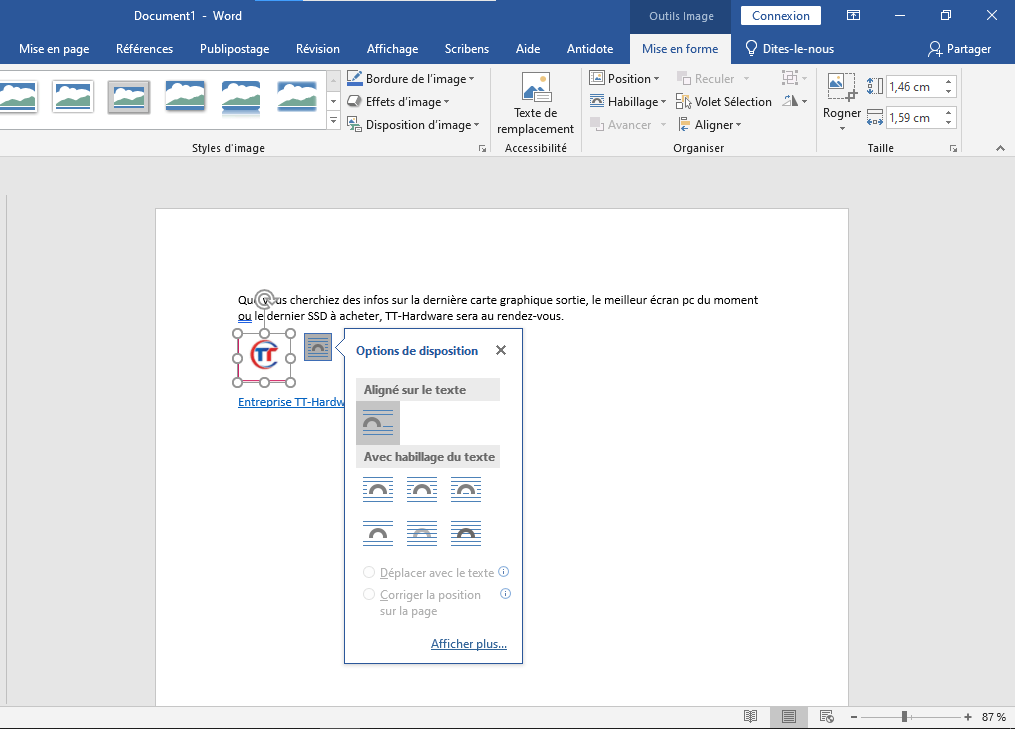
För att formatera texten som ska utgöra din signatur, justera noggrant texten och logotypen. För att göra detta, välj din företagslogotyp genom att högerklicka på den. En flytande knapp med formateringsalternativ.
Den här menyn finns också i Words flikavsnitt, precis under alternativet " Radbryt text ". Välj alternativet " Kantlinje " och dra sedan bilden med musen för att justera den med texten.
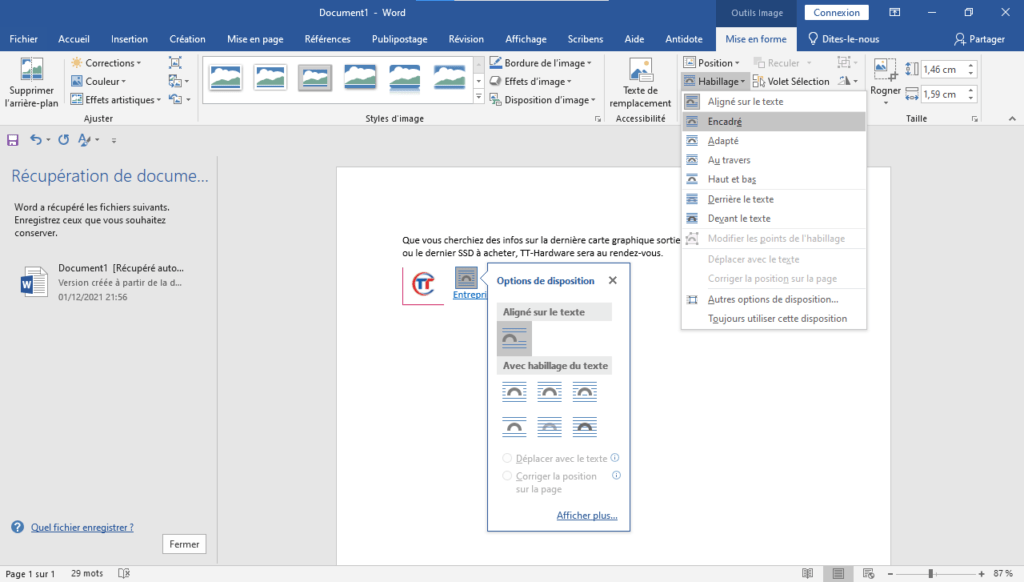
När du är klar med formateringen av texten och bilden markerar du all text genom att trycka på (Ctrl+A) . Kopiera den sedan till Urklipp genom att trycka på (Ctrl+C) .
Skapa en elektronisk signatur i Outlook: nu är det dags!

Du har redan texten du ska använda som din signatur. Nu behöver du bara infoga den i Microsoft Outlook för ett professionellt utseende. Följ stegen nedan för att göra detta.
Steg 1: Öppna Outlook och klicka på alternativet " Nytt meddelande "

Steg 2: I fönstret som visas klickar du på alternativet " En signatur " och sedan på " Signatur ".
Steg 3: Du kommer att se en ny flik som heter <
Obs ! Generellt sett, när du skapar en ny signatur i Outlook, tilldelas den automatiskt det konto som konfigurerats i Microsofts e-posttjänst. Om du har konfigurerat flera konton, se till att du väljer det konto som signaturen skapades för!
Steg 4 : Ett textfält för din signatur visas längst ner i fönstret. Använd kortkommandot (Ctrl+V) för att klistra in innehållet du kopierade tidigare.
Din signatur borde nu vara inklistrad och visas korrekt i Outlook-modulen . I det här skedet kanske du märker att bilden som infogades i din signatur inte visas i Outlook. Oroa dig inte, bekräfta bara din signatur genom att klicka på " OK ".
Upprepa processen när du vill för att enkelt och snabbt skapa en ny signatur i Outlook !
För att göra den här handledningen lättare att förstå, uppmanar vi dig att titta på den här videon!


