

För din första skanning på en Mac är det helt normalt att inte veta exakt hur man ska gå vidare. Som tur är för dig är processen enkel, och vi visar dig steg för steg hur du skannar din fil. Är du ivrig att ta reda på hur? Nu kör vi!
Steg 1 : Anslut skannern och datorn

För att börja behöver du ansluta din dator och skannern. Detta kommer att göras i två faser: anslutningarna och konfigurationen.
Först bör du veta att med din Mac behöver du inte ladda ner någon specifik anslutningsprogramvara. Den har inbyggd programvara för bildöverföring som låter dig styra alla typer av skanners perfekt. Installationen tar bara några sekunder.
- I sökfältet skriver du " bildöverföring ". Programvaran visas under en kameraikon.
- Högerklicka på ikonen och klicka på knappen " Öppna skanner ".
Det var det, du har precis anslutit din skanner till din Mac.
Se även : Utskrift via Wi-Fi! Hur ansluter jag skrivaren?
Steg 2 : Digitalisering av dokumentet
Efter anslutningen måste du välja det skanningsläge som är lämpligt för din enhet. Noggrannhet är avgörande för nästa steg eftersom metoden varierar beroende på vilken typ av skanner du har.
Med en flatbäddsskanner

I tre delsteg kommer du att kunna skanna olika bilder samtidigt med en flatbäddsskanner.
Steg 1: Placera dokumenten som ska skannas i facket
Här måste du placera dokumentet/dokumenten som ska skannas med framsidan nedåt på skannerns glasyta. De måste förbli helt stilla under hela processen.
Steg 2: Kontrollera anslutningen
Dubbelkolla att datorn och skannern är korrekt anslutna. Du kan alltid upprepa anslutningsprocessen för att vara säker.
Steg 3: Välj alternativet för flatbäddsskanner
Du kommer att se en ruta där alternativet att skanna med ett automatiskt fack är tillgängligt. Om du har en flatbäddsskanner avmarkerar du bara rutan innan du fortsätter.
Med en skanner som har ett power supply
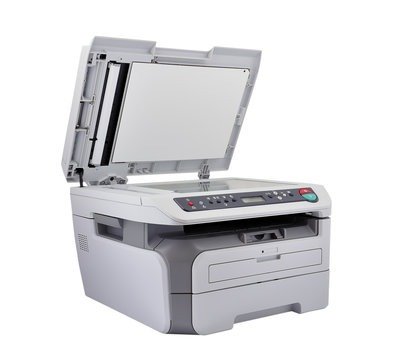
Den här enheten erbjuder fördelen att den kan skanna många sidor samtidigt. En enda inställning krävs och den tillämpas på alla sidor. Ordna dokumenten som ska skannas i ordning i facket.
Steg 1: Sortera igenom dina dokument
Gruppera dock endast dokument med samma egenskaper tillsammans. På grund av den enda inställningen kan du inte ha både färg- och svartvita skanningar samtidigt. Var därför försiktig vid sortering för att undvika att behöva skanna om vissa dokument.
Steg 2: Kontrollera anslutningen mellan datorn och enheten som ska skannas
Detta steg intar samma plats och har samma betydelse, oavsett vilken digitaliseringsmetod som väljs.
Steg 3: Välj alternativet för automatisk papperskorg
Här måste du låta alternativet "Skanna med automatiskt fack" vara markerat. Om det är tomt markerar du det för att ange önskat skanningsläge för datorn.
Du kanske gillar den här artikeln : Bärbar skrivare eller Polaroid? Vilken ska man välja!
Steg 3 : Gör nödvändiga justeringar
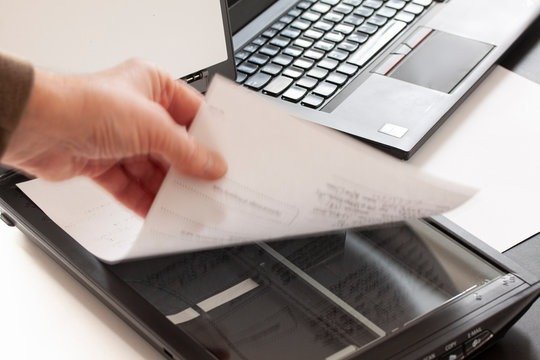
Oavsett vilken skanner du använder är processen efter skanningsläget densamma. Det här steget innebär att förfina den förväntade digitaliserade formen så mycket som möjligt.
- Typ av bild
alternativet Lokal typ . Du måste ange vilken typ av dokument du vill ha. Om du vill ha svartvita bilder väljer du " text ". Alternativet är även tillgängligt för färgbilder.
- Resolutionen
Detta hänvisar till filstorleken som den digitala versionen av dokumentet ska ha. Välj ett värde mellan 200 och 300 dpi.
- Storleken
För A4-pappersskanningar, inaktivera det här alternativet för att bibehålla en bra storlek.
- Översikten
Här har du möjlighet att rätta till ett dokument som har placerats upp och ner.
- Platsen
Din dator låter dig välja en specifik plats för den digitala versionen av ditt dokument.
- Namnet
Med det här alternativet kan du ge varje dokument ett namn så att du snabbt kan hitta dem.
- Formatet
För handskrivna dokument, välj formatet " PDF " och för foton, välj formatet "JPEG".
- Korrigeringen
Det här sista alternativet erbjuder dig olika möjligheter att ändra originaldokumentet.


