

Har du anslutit en intern hårddisk till din dator , men den känns inte igen av Windows 10? Få inte panik, det finns lösningar på problemet. I den här artikeln förklarar vi de möjliga orsakerna till detta fel och stegen att följa för att åtgärda det. Följ guiden!
Vilka är orsakerna till en oupptäckt intern hårddisk windows 10?
Det finns flera anledningar till varför en intern hårddisk kanske inte upptäcks av Windows 10. Här är de vanligaste:
- Hårddisken är antingen felaktigt ansluten eller skadad.
- Hårddisken är inte formaterad eller partitionerad.
- Hårddisken har ingen tilldelad enhetsbeteckning.
- Hårddisken är infekterad med ett virus eller skadlig kod.
Hur man åtgärdar en oupptäckt intern hårddisk windows 10?
Beroende på orsaken till problemet finns det olika lösningar för att reparera en oupptäckt intern hårddisk windows 10. Här är de viktigaste:
Lösning 1: Kontrollera hårddiskens anslutningar.
Det första du bör göra är att se till att hårddisken är korrekt ansluten till datorn. För att göra detta måste du:
Steg 1: Stäng av datorn och dra ur power supply .

Steg 2: Öppna datorhöljet och leta reda på hårddisken.
Steg 3: Kontrollera att SATA-kabeln strömkabel är korrekt anslutna till motsvarande portar på moderkortet och hårddisken power supply
Steg 4: Byt vid behov kabel eller port om någon av dem är skadad eller defekt.

Steg 5: Stäng datorhöljet och power supply igen .
Steg 6: Slå på datorn och kontrollera om hårddisken upptäcks av Windows 10.
Lösning 2: Formatera och partitionera hårddisken.
Om hårddisken är ny eller kommer från ett annat operativsystem måste den formateras och partitioneras för att vara kompatibel med Windows 10. För att göra detta behöver du:
Steg 1: Slå på datorn och öppna diskhanteraren genom att högerklicka på Start-menyn och sedan välja Diskhantering .
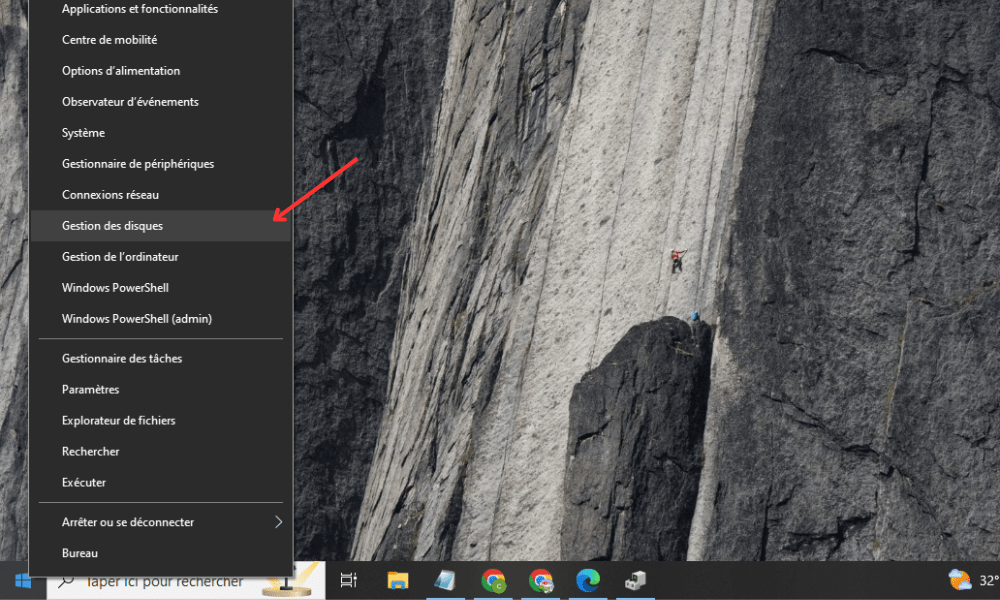
Steg 2: Leta reda på hårddisken som inte hittas i listan över tillgängliga diskar. Den ska visas som Okänd disk eller Ej allokerad.
Steg 3: Högerklicka på CC-filen och välj Ny enkel volym.
Steg 4: Följ instruktionerna i guiden för enkel volymskapning och välj NTFS-filsystem , volymstorlek och enhetsbeteckning.
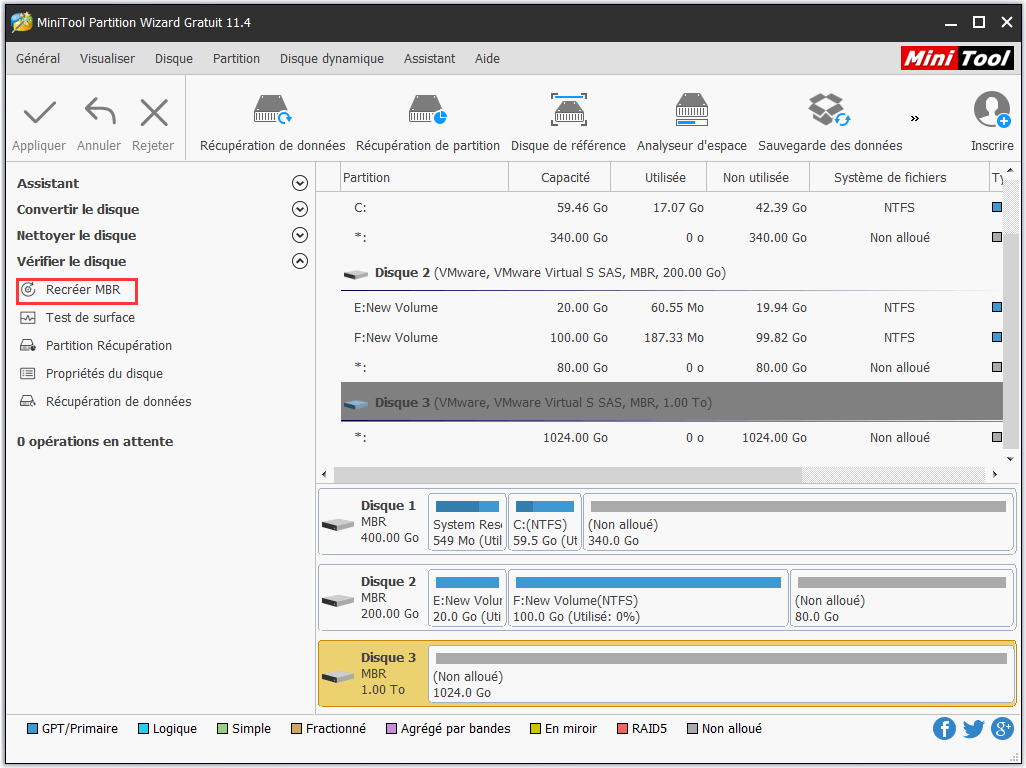
Steg 5: Klicka på Slutför för att börja formatera hårddisken .
Steg 6: Vänta tills formateringen är klar och kontrollera om hårddisken upptäcks av Windows 10.
Lösning 3: Tilldela en enhetsbeteckning till hårddisken.
Om hårddisken känns igen av BIOS men inte av Windows 10, måste du tilldela den en enhetsbeteckning så att den visas i Utforskaren. För att göra detta måste du:
Steg 1: Slå på datorn och öppna diskhanteraren genom att högerklicka på Start-menyn och sedan välja Diskhantering.
Steg 2: Leta reda på hårddisken som inte hittas i listan över tillgängliga diskar. Den ska visas som Okänd disk eller Ej allokerad.
Steg 3: Högerklicka på hårddisken och välj Ändra enhetsbeteckning och sökvägar.
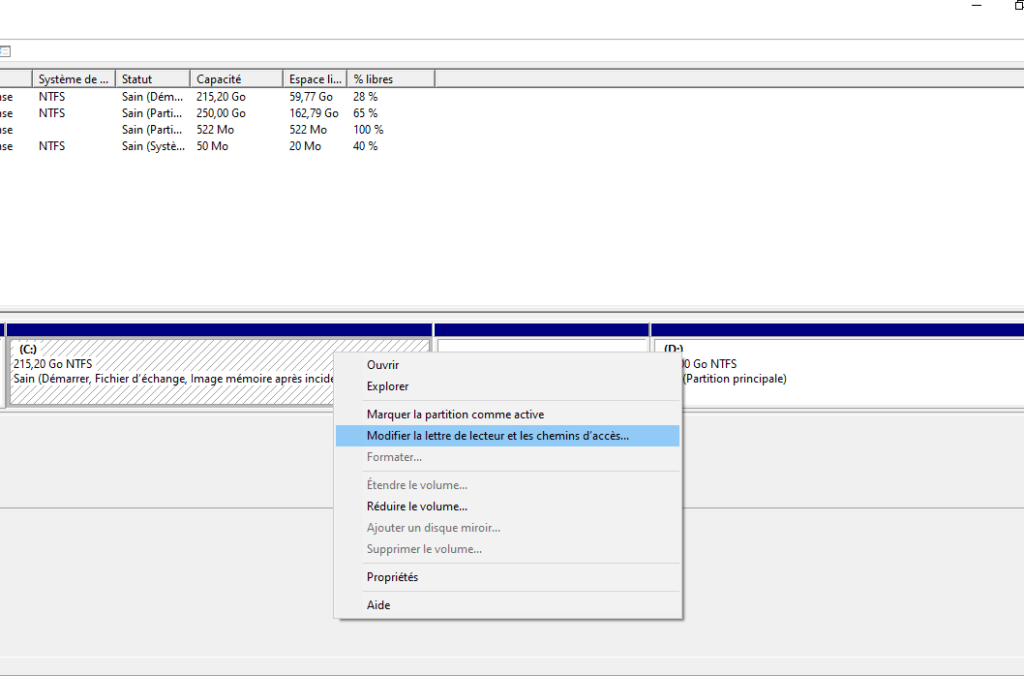
Steg 4: Klicka på Lägg till och välj en tillgänglig enhetsbeteckning från rullgardinsmenyn.
Steg 5: Klicka på OK för att bekräfta ändringen.
Steg 6: Kontrollera om hårddisken upptäcks av Windows 10.
Lösning 4: Skanna hårddisken med ett antivirusprogram.
Om hårddisken är infekterad med virus eller skadlig kod måste den skannas med antivirusprogram och alla hot tas bort. För att göra detta måste du:
Steg 1: Starta datorn och starta ett pålitligt antivirusprogram . Om du inte har ett kan du ladda ner Microsoft Defender Antivirus eller Malwarebytes Anti-Malware gratis.

Steg 2: Välj hårddisken som ska skannas och starta den fullständiga skanningen.
Steg 3: Vänta tills skanningen är klar och följ antivirusprogrammets rekommendationer för att ta bort eller sätta infekterade filer i karantän.
Steg 4: Starta om datorn och kontrollera om hårddisken upptäcks av Windows 10.
| Orsaka | Lösning |
|---|---|
| Hårddisken är felaktigt ansluten eller skadad | Kontrollera hårddiskens anslutningar |
| Oformaterad eller opartitionerad hårddisk | Formatera och partitionera hårddisken |
| Hårddisken har inte tilldelats en enhetsbeteckning | Tilldela en enhetsbeteckning till hårddisken |
| Hårddisk infekterad av ett virus eller skadlig kod | Skanna hårddisken med ett antivirusprogram |
Vanliga frågor
Här är några vanliga frågor om en oupptäckt intern hårddisk windows 10 :
Hur kan jag se om min hårddisk är fysiskt skadad?

Det finns tecken som kan tyda på att en hårddisk är fysiskt skadad, såsom ovanliga ljud, läs- eller skrivfel, skadade eller saknade filer eller minskad prestanda. Om du märker dessa symtom är det lämpligt att säkerhetskopiera dina viktiga data och byta ut hårddisken.
Hur kan jag återställa mina data om min hårddisk inte upptäcks windows 10?
För att återställa data från en trasig SSD som inte känns igen av windows 10 kan du använda programvara för dataåterställning. Flera program kan hjälpa dig att återställa dina förlorade filer, till exempel Recuva, EaseUS Data Recovery Wizard eller Stellar Data Recovery. Du behöver bara ansluta hårddisken till en annan dator och starta den programvara du har valt.
Hur klonar jag min hårddisk till en annan hårddisk?
Om du vill överföra all din data och alla dina program till en annan hårddisk kan du använda programvara för hårddiskkloning . Flera gratis- och betalprogram kan hjälpa dig att klona din hårddisk, till exempel Macrium Reflect , EaseUS Todo Backup eller Acronis True Image . Anslut bara din nya hårddisk till datorn och starta den programvara du väljer.
Hur uppdaterar jag min hårddiskdrivrutin?
Din hårddiskdrivrutin kan Windows 10. I det här fallet måste du uppdatera den för att lösa problemet. För att göra detta måste du:
Steg 1: Starta datorn och öppna Enhetshanteraren genom att högerklicka på Start-menyn och sedan välja Enhetshanteraren.

Steg 2: Expandera kategorin Diskenheter och högerklicka på relevant hårddisk.
Steg 3: Välj Uppdatera drivrutin och följ instruktionerna på skärmen för att söka efter och installera den senaste drivrutinen.
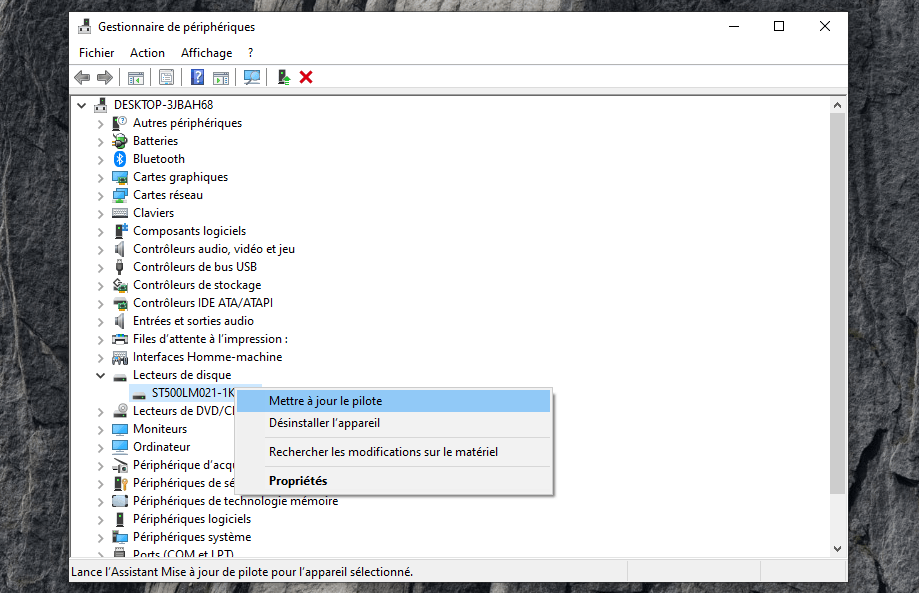
Steg 4: Starta om datorn och kontrollera om hårddisken upptäcks av Windows 10 .
Hur kan jag optimera prestandan på min hårddisk?
Om du vill förbättra din hårddisks prestanda kan du regelbundet utföra vissa underhållsåtgärder, till exempel:
- Defragmentera hårddisken för att omorganisera filer och frigöra utrymme.
- Rengör hårddisken för att ta bort tillfälliga filer, dubbletter eller onödiga filer.
- Kontrollera hårddiskens hälsostatus för att upptäcka och reparera eventuella fel.
Slutsats
Vi hoppas att den här artikeln hjälpte dig att åtgärda din oupptäckta interna hårddisk windows 10. Om du följde stegen ovan borde du kunna komma åt dina data och använda hårddisken normalt. Om problemet kvarstår kan din hårddisk vara oåterkallelig eller kräva professionell hjälp. I det här fallet rekommenderar vi att du kontaktar en specialist eller byter ut hårddisken.


