
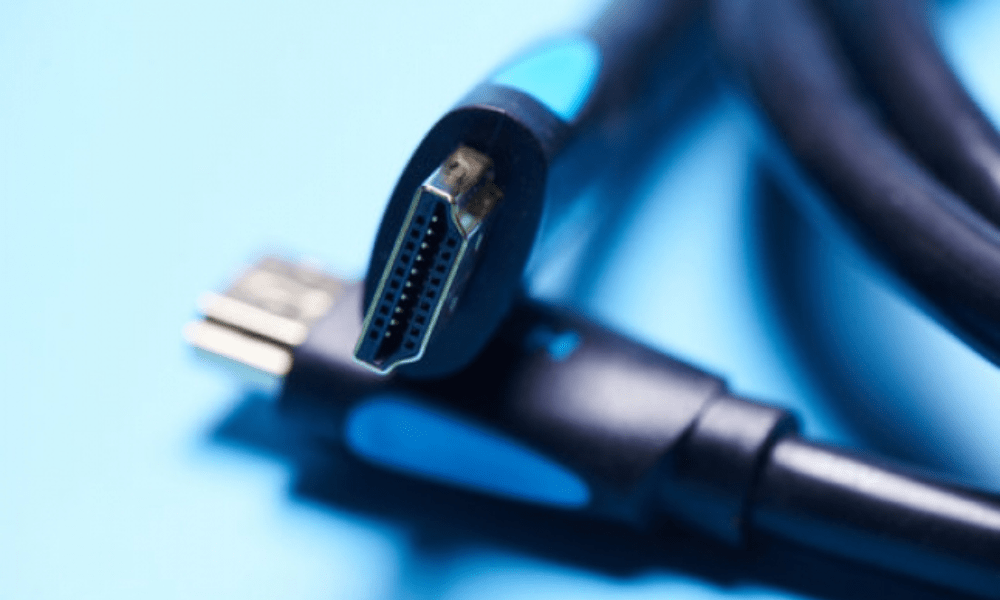
Du har anslutit HDMI-kabeln mellan din TV och din enhet, men du ser ingen bild eller hör något ljud ? Upplever du störningar, flimmer eller bleka färger på skärmen? Din HDMI-kabel kan vara felaktig .
I den här artikeln förklarar vi hur du upptäcker och löser problem med felaktiga HDMI-kablar , så att du kan njuta av ditt multimediainnehåll fullt ut.
Vilka är några vanliga problem som är förknippade med en felaktig HDMI-kabel?
En HDMI-kabel kan vara felaktig av flera anledningar, såsom fysisk skada, slitage, inkompatibilitet eller felaktig konfiguration. Här är några vanliga problem som är förknippade med en felaktig HDMI-kabel:
- En bild som hoppar, fryser eller försvinner
- Ett ljud som sprakar, avbryts eller saknas
- Ett felmeddelande visas på skärmen
- En oförmåga att känna igen eller upptäcka din källenhet
Hur man upptäcker ett problem med en HDMI-kabel
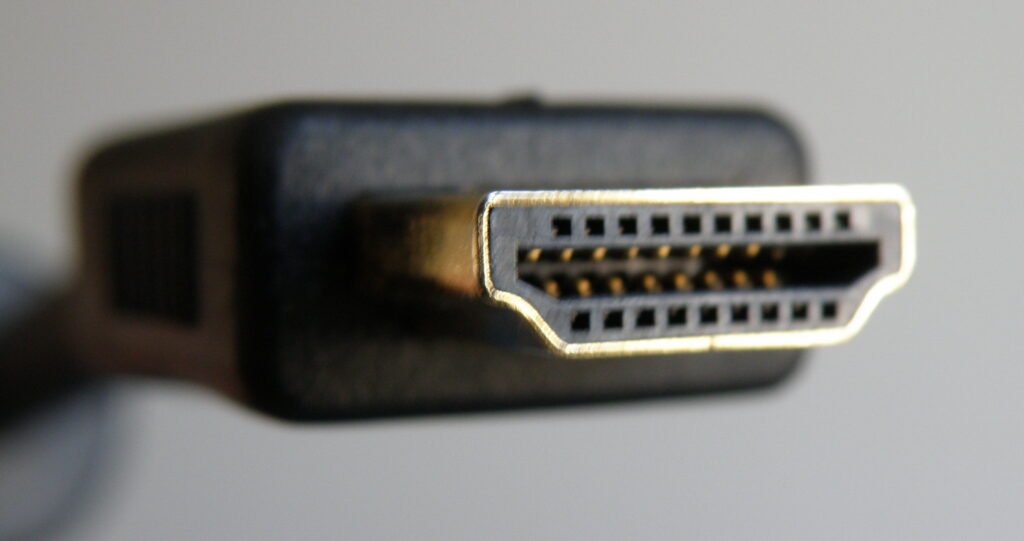
Om du stöter på problem med din HDMI-kabel är det viktigt att du kan identifiera den korrekt för att kunna lösa det. Här är några punkter att tänka på:
- Kontrollera först att din HDMI-kabel är korrekt ansluten i båda ändar . Se också till att dina enheter är påslagna och anslutna.
- Om du har flera HDMI-kablar kan du prova att byta ut dem för att se om problemet kvarstår.
- Om du har flera HDMI-portar på din TV eller enhet kan du prova att ansluta kabeln till en annan port för att se om problemet försvinner.
- Om möjligt, försök att ansluta HDMI-kabeln till en annan TV eller enhet för att se om problemet ligger i kabeln eller enheten.
Hur åtgärdar man problem med felaktiga HDMI-kablar?
När du har identifierat problemet är det dags att åtgärda det. Här är några lösningar på vanliga problem relaterade till en felaktig HDMI-kabel:
Kontrollera HDMI-kabelns skick
Det första du bör göra är att kontrollera HDMI-kabelns skick. Den kan vara skadad, trasig eller korroderad, vilket kan påverka signalkvaliteten . För att göra detta kan du:
- Kontrollera HDMI-kabeln och dess ändar visuellt. Leta efter tecken på slitage, skärskador, vridningar eller korrosion. Om du hittar några skador, byt ut kabeln mot en ny.
- Testa HDMI-kabeln med en annan enhet . Om problemet kvarstår med en annan enhet är kabeln felaktig. Om problemet försvinner med en ny enhet ligger problemet i HDMI-porten eller källenhetens inställningar.

- Prova en annan HDMI-port på antingen käll- eller målenheten. En av portarna kan vara skadad eller blockerad av damm. Om problemet kvarstår med en annan port är kabeln felaktig. Om problemet försvinner med en annan port är den ursprungliga porten felaktig.
Kontrollera HDMI-kabelanslutningen
Det andra du bör göra är att kontrollera HDMI-kabelns anslutning till enhetens portar. Den kan vara felaktig, vilket kan leda till signalförlust eller störningar . För att göra detta kan du:
- Koppla ur HDMI-kabeln och sätt i den igen i enhetens portar. Se till att kontakterna är ordentligt isatta och i linje. Undvik att tvinga eller vrida kabeln.
- Använd en adapter eller omvandlare om det behövs. Enheternas HDMI-standarder kanske inte är kompatibla, vilket kan förhindra enhetsidentifiering eller detektering . Om du till exempel har en källenhet med en HDMI 2.0-utgång och en målenhet med en HDMI 1.4-ingång behöver du en adapter eller omvandlare för att säkerställa kompatibilitet.
- Undvik att använda HDMI-förlängningskablar eller splitters om möjligt. De kan försämra signalkvaliteten eller orsaka störningar med andra enheter. Välj en , kort HDMI-kabel
Kontrollera enhetens inställningar
Det tredje du bör göra är att kontrollera enhetens inställningar. De kan vara felaktigt konfigurerade, vilket kan påverka bild- eller ljudkvaliteten. För att göra detta kan du:
- Välj rätt ingångskälla på målenheten. Om du till exempel har anslutit HDMI-kabeln till HDMI-port 1 på din TV måste du välja HDMI 1-läge på din fjärrkontroll.
- Justera upplösningen och bildformatet på källenheten. Om du till exempel har en källenhet med 4K-utgång och en målenhet med 1080p-ingång måste du minska källenhetens upplösning för att undvika visningsproblem.
- Justera ljudläget och formatet på källenheten. Om du till exempel har en källenhet med Dolby Digital-utgång och en målenhet med stereoingång, måste du ändra ljudläget på källenheten för att undvika ljudproblem.
Se även : HDMI 2.1-bugg påverkar Xbox Series X och Nvidia GPU:er
Hur rengör man en smutsig HDMI-port?
Om HDMI-porten på din TV eller enhet är igensatt med damm eller smuts kan det påverka signalkvaliteten eller förhindra anslutningen. För att rengöra en igensatt HDMI-port kan du följa dessa steg:
- Stäng av din TV och enhet och dra ur HDMI-kabeln från porten.
- Använd en mjuk, torr trasa för att försiktigt torka av HDMI-porten och ta bort synligt damm och smuts.
- Använd en bomullspinne lätt fuktad med 70 % alkohol för att noggrant rengöra HDMI-portens stift och ta bort eventuella rester.
- Låt HDMI-porten torka i några minuter innan du ansluter HDMI-kabeln igen.
Hur testar man en HDMI-kabel med en multimeter?

Om du har en multimeter kan du testa en HDMI-kabel med den för att kontrollera om den är skadad. För att testa en HDMI-kabel med en multimeter , följ dessa steg:
- Ställ in din multimeter på kontinuitetsmätningsläge, vilket indikerar om en elektrisk ström kan flyta mellan två punkter.
- Koppla ur HDMI-kabeln från enheterna och placera kabelns två ändar nära varandra.
- Placera multimeterproberna på motsvarande stift på HDMI-kabeln enligt diagrammet nedan:
| Stift | Fungera |
|---|---|
| 1 | TMDS Data2+ |
| 2 | TMDS Data2-sköld |
| 3 | TMDS-data2- |
| 4 | TMDS-data1+ |
| 5 | TMDS Data1-sköld |
| 6 | TMDS-data1- |
| 7 | TMDS-data0+ |
| 8 | TMDS Data0-sköld |
| 9 | TMDS-data0- |
| 10 | TMDS-klocka+ |
| 11 | TMDS-klocksköld |
| 12 | TMDS-klocka- |
| 13 | CEC |
| 14 | Reserverad (NC på enheten) |
| 15 | SCL |
| 16 | SDA |
| 17 | DDC/CEC-jord |
| 18 | +5V ström |
| 19 | Detektering av hot plug |
- Om multimetern piper eller visar ett värde nära noll , betyder det att den testade pinnen är i gott skick och att strömmen kan flyta. Om multimetern inte piper eller visar ett högt värde, betyder det att den testade pinnen är skadad eller trasig och att strömmen inte kan flyta.
- Testa alla stift på HDMI-kabeln på samma sätt och notera vilka som är defekta.
- Om du upptäcker att en eller flera stift är skadade måste du byta ut HDMI-kabeln mot en ny.
Hur väljer man rätt HDMI-kabel för sin enhet?
För att välja rätt HDMI-kabel för din enhet måste du ta hänsyn till flera kriterier, till exempel:
- Enhetens videoupplösning : du måste välja en HDMI-kabel som stöder enhetens maximala videoupplösning för att undvika kvalitetsförlust eller inkompatibilitet. Om enheten till exempel har en 4K-videoupplösning måste du välja en HDMI-kabel med hög eller ultrahög hastighet.
- Enhetens ljudformat : du måste välja en HDMI-kabel som stöder enhetens ljudformat för att undvika kvalitetsförlust eller inkompatibilitet. Om enheten till exempel har ett Dolby Atmos måste du välja en HDMI-kabel med hög hastighet eller ultrahög hastighet.
- Kabellängd : Välj en HDMI-kabel med lämplig längd för dina behov för att undvika signalförlust eller störningar. Generellt sett gäller att ju längre kabeln är, desto större är risken för signalförsämring. Det rekommenderas att inte överskrida 10 meter för en vanlig HDMI-kabel och 5 meter för en höghastighets- eller ultrahöghastighets-HDMI-kabel.
- Kabelkvalitet : Välj en välgjord HDMI-kabel för att undvika för tidigt slitage eller brott. Det är lämpligt att kontrollera att HDMI-kabeln är certifierad enligt relevant standard (standard, hög hastighet eller ultrahög hastighet ) och att den erbjuder gott skydd mot elektromagnetisk störning.
Slutsats
En trasig HDMI-kabel kan påverka din multimediaupplevelse negativt och förändra bild- och ljudkvaliteten, särskilt om du försöker ansluta din PS4 till din bärbara dator med samma HDMI-kabel .
För att undvika detta problem är det viktigt att identifiera och lösa eventuella problem med felaktiga HDMI-kablar genom att följa råden vi har gett i den här artikeln. Dela gärna dina kommentarer eller frågor i avsnittet nedan.


