
Har du mottagit eller laddat ner en EML-fil och vet inte vad den är eller hur man öppnar den? Få inte panik! I den här artikeln förklarar vi vad en EML-fil är, vad den används till och hur man läser den med olika program eller onlinetjänster. Följ guiden!
Vad är en EML-fil?
En EML-fil är ett e-postmeddelande i filformat som innehåller meddelandetext, rubriker, HTML-formatering och eventuella bilagor. Det är ett standardiserat format som kan läsas av de flesta e-postklienter eller dedikerade verktyg.
En EML-fil kan skapas genom att spara ett e-postmeddelande på datorn för läsning offline eller säkerhetskopiering. Med Windows 10 Mail-appen kan du till exempel klicka på de tre punkterna i det övre högra hörnet av meddelandet och välja " Spara som " för att skapa en EML-fil.
En EML-fil kan också skickas som en bilaga av en e-postserver efter ett överförings- eller leveransfel. I det här fallet innehåller EML-filen det ursprungliga e-postmeddelandet som inte kunde levereras korrekt.
Hur öppnar jag en EML-fil i Windows ?
Om du har en EML-fil på din Windowsdator finns det flera lösningar för att öppna den och läsa dess innehåll.
Med en e-postklient

Det enklaste sättet att öppna en EML-fil är att använda en e-postklient som Outlook, Outlook Express, Windows Mail eller Thunderbird. Dessa program kan läsa EML-filer och visa dem som vanliga e-postmeddelanden.
För att öppna en EML-fil med en e-postklient dubbelklickar du på den. Om programmet inte visas i listan över tillgängliga program kan du högerklicka på filen, välja " Öppna med " och sedan välja din föredragna e-postklient.
Om du använder Outlook Express och EML-filer inte öppnas korrekt kan ett annat program ha kapat EML-tillägget. I det här fallet måste du återställa filassociationerna för Outlook Express genom att följa dessa steg:
- Stäng Outlook Express om det är öppet.
- Tryck ⊞ Win + R.
- Skriv msimn /reg och tryck på Enter.
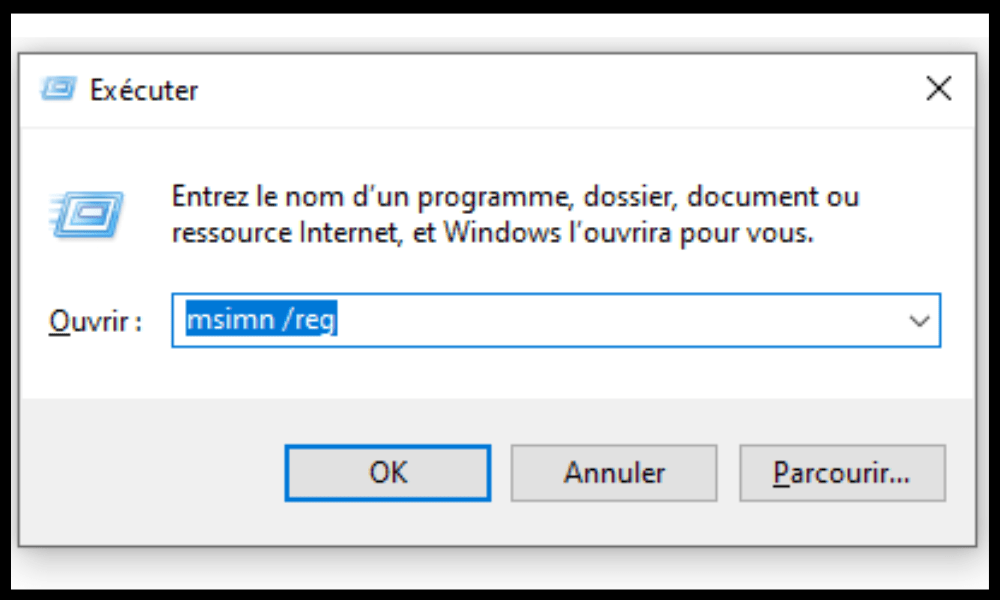
- Filassociationer kommer att återställas för Outlook Express. EML-filer bör nu öppnas automatiskt i Express när du dubbelklickar på dem.
Med en onlinetjänst
Om du inte har en e-postklient installerad på din dator eller inte vill använda en, kan du välja en onlinetjänst som låter dig öppna EML-filer direkt från din webbläsare.
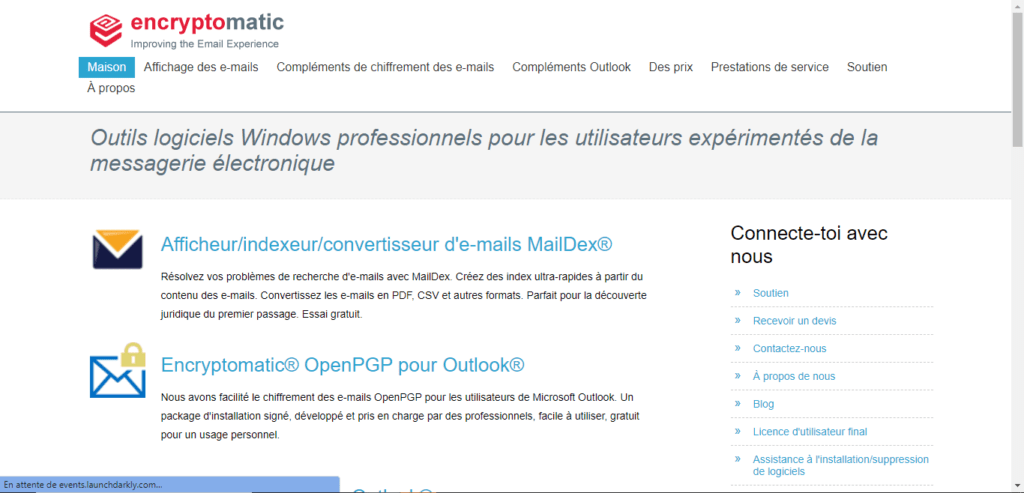
Till exempel låter den kostnadsfria webbplatsen Encryptomatic dig läsa en EML-fil online med bara några få klick. Så här gör du:
- Logga in på Encryptomatic .
- Klicka på Bläddra för att navigera genom dina mappar.
- Välj den EML-fil du vill öppna. Webbplatsen visar sedan e-postmeddelandets innehåll.
Hur öppnar jag en EML-fil på en Mac?
Om du har en Mac kan du också öppna EML-filer med olika metoder.
Med post
Mail är e-postklienten som är inbyggd i macOS. Den kan läsa EML-filer utan problem. För att öppna en EML-fil med Mail, dra och släpp till Mail-ikonen i dockan eller högerklicka på filen och välj "Öppna med" och sedan "Mail".
Med Outlook
Outlook är en annan e-postklient som är tillgänglig för Mac. Den kan också öppna EML-filer och visa dem som vanliga e-postmeddelanden. För att öppna en EML-fil med Outlook, dubbelklicka eller högerklicka helt enkelt på filen och välj "Öppna med" och sedan "Outlook".
Med en onlinetjänst
Precis som med Windows kan du använda en onlinetjänst för att öppna EML-filer på en Mac. Du kan till exempel använda Encryptomatic som förklarats tidigare, eller en annan webbplats som Online Converter, som också låter dig konvertera EML-filer till andra format.
Hur öppnar jag en EML-fil på en iPad?
Om du har en iPad kan du också öppna EML-filer med några knep.
Med post
Mail är e-postklienten som är inbyggd i iOS. Den kan läsa EML-filer om du får dem som e-postbilagor. För att öppna en EML-fil med Mail trycker du bara på den bifogade filen för att visa den.
Med Gmail

Gmail är en annan e-postklient som är tillgänglig för iPad. Den kan också läsa EML-filer om du får dem som e-postbilagor. För att öppna en EML-fil med Gmail trycker du bara på den bifogade filen och sedan på "i"-ikonen i det övre högra hörnet för att visa e-postmeddelandets innehåll.
Med en dedikerad app
Om du har laddat ner en EML-fil till din iPad eller mottagit den via en annan metod än e-post kan du använda en särskild app för att öppna den. Till exempel kan du med den kostnadsfria Klammer-appen öppna EML- och MSG-filer på din iPad. Så här gör du.
- Öppna programmet där EML-filen finns (Safari, Dropbox, etc.).
- Tryck på knappen " Dela " och välj " Öppna i Klammer ".
- EML-filen öppnas sedan i Klammer och du kan läsa dess innehåll.
Hur öppnar man en EML-fil på Android?
Android- smarttelefon eller kan du också öppna EML-filer med olika metoder.
Med Gmail
Gmail är standardklienten för e-post på Android. Den kan läsa EML-filer om du får dem som e-postbilagor. För att öppna en EML-fil med Gmail, tryck bara på den bifogade filen för att visa den.
Med en dedikerad app
Om du har laddat ner en EML-fil till din Android-enhet eller mottagit den via en annan metod än e-post kan du använda en särskild app för att öppna den. Till exempel låter gratisappen Coolutils Mail Viewer dig öppna EML- och MSG-filer på din Android-enhet. Så här gör du:
- Öppna programmet där EML-filen finns (Chrome, Google Drive, etc.).
- Tryck på knappen " Dela " och välj " Öppna med Coolutils Mail Viewer ".
- EML-filen öppnas sedan i Coolutils Mail Viewer och du kan läsa dess innehåll.
Vanliga frågor
Vad är skillnaden mellan en EML-fil och en MSG-fil?
En MSG-fil är ett annat e-postfilformat som används av Microsoft Outlook . Den innehåller även meddelandetext, rubriker, HTML-formatering och bilagor. Den största skillnaden är att MSG-filer är i binärt format, medan EML-filer är i textformat.
Hur konverterar man en EML-fil till PDF?
Om du vill konvertera en EML-fil till PDF för enklare delning eller utskrift kan du använda en onlinetjänst som Online Converter, som låter dig göra detta gratis. Så här gör du:
- Logga in på Online Converter .
- Klicka på " Välj en fil " för att välja den EML-fil du vill konvertera.
- Klicka på " Starta konvertering " för att starta processen.
- Ladda ner den genererade PDF-filen.
Hur skapar jag en EML-fil?

Om du vill skapa en EML-fil från ett e-postmeddelande du har mottagit eller skickat kan du använda din e-postklient för att spara e-postmeddelandet som en fil. I Outlook kan du till exempel högerklicka på e-postmeddelandet och välja " Spara som " och sedan välja formatet "E-postmeddelandefil (*.eml)".
Hur redigerar jag en EML-fil?
Om du vill ändra innehållet i en EML-fil kan du använda en textredigerare som Anteckningar eller Wordpad för att öppna filen och göra önskade ändringar. Var dock försiktig så att du inte ändrar filstrukturen eller e-postrubrikerna. Annars riskerar du att göra filen oläslig eller ogiltig .
Hur tar jag bort en EML-fil?
Om du vill ta bort en EML-fil från din dator eller mobila enhet kan du helt enkelt flytta den till papperskorgen eller ta bort den permanent. Det finns ingen särskild risk med att ta bort en EML-fil om du inte vill behålla en kopia av e-postmeddelandet den innehåller. I så fall kan du använda ett dataåterställningsprogram som Recuva för Android , vilket gör att du kan återställa dina raderade EML-filer till din smartphone eller surfplatta.
Slutsats
Nu vet du vad en EML-fil är och hur du enkelt öppnar den på olika enheter . En EML-fil är ett e-postmeddelande i filformat som innehåller meddelandetext, rubriker, HTML-formatering och bilagor. Du kan öppna den med en e-postklient som Outlook eller Thunderbird, med en onlinetjänst som Encryptomatic eller Online Converter, eller med en dedikerad applikation som Klammer eller Coolutils Mail Viewer.


