

DISM Host Servicing Process , eller DismHost.exe, är ett Microsoft-program som är en del av de centrala Windows . Det används för att förbereda förinstallationsmiljön ( Windows PE) Windows avbildningen , lägga till eller ta bort drivrutiner, räkna upp paket eller aktivera eller inaktivera vissa Windows .
Det här programmet är generellt användbart och orsakar inte problem om DISM.exe är korrekt och uppdaterat. Det kan dock ibland orsaka fel som hög disk-, CPU- eller minnesanvändning. Det kan också sakta ner systemet eller fortsätta köras i bakgrunden efter att ha stängts från aktivitetsfältet. I vissa fall kan det till och med vara skadlig programvara som äventyrar din dators säkerhet.
Hur kan man avgöra om DISM Host Servicing Process är skadlig kod? Hur åtgärdar man problemet med att DISM Host Servicing Process förbrukar för mycket CPU? Vilka är några effektiva metoder för att optimera systemets prestanda? Vi kommer att besvara alla dessa frågor i den här artikeln.
Hur upptäcker man om DISM Host Servicing Process är skadlig kod?

DISM Host Servicing Process är ett legitimt program som normalt finns i mappen C:\ Windows \System32\Dism\DismHost.exe. Om du hittar det på en annan plats, till exempel i mappen C:\ Windows \Temp eller i mappen \Användare\
Du kan också använda Windows Defender eller ett antivirusprogram för att skanna din dator efter skadlig kod. Om du upptäcker att DISM Host Servicing Process är skadlig kod bör du omedelbart ta bort den från ditt system.
Hur löser man problemet med att DISM Host Servicing-processen förbrukar för mycket CPU?
Om DISM Host Servicing Process inte är skadlig kod men förbrukar för mycket CPU finns det flera sätt att lösa problemet. Här är några av de vanligaste lösningarna:
Metod 1: Kör DISM- och SFC-skanningar
Skanningar DISM ) och System File Checker ( SFC Windows problem . De kan återställa saknade eller skadade systemfiler som kan påverka DISM Host Servicing Process.
För att köra dessa analyser måste du öppna kommandotolken som administratör och skriva följande kommandon:
- För DISM-analys: DISM /Online /Cleanup-Image /RestoreHealth

- För SFC-analys: sfc /scannow
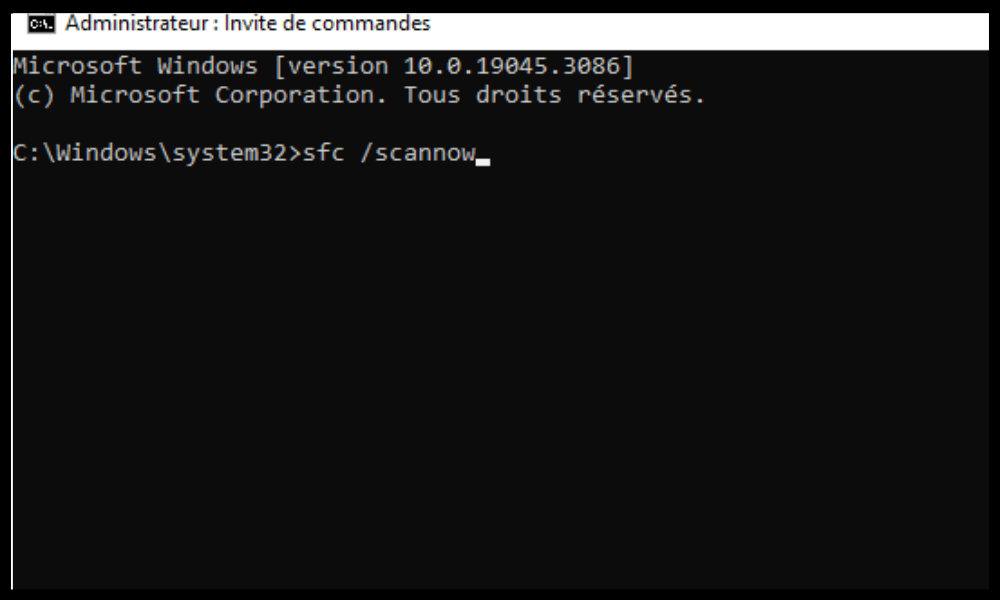
Vänta tills skanningarna är klara och starta om datorn. Kontrollera om problemet med DISM Host Servicing Process, som förbrukar för mycket CPU, är löst.
Metod 2: Inaktivera Superfetch- eller Sysmain-tjänsten
Superfetch-tjänsten är en Windows som syftar till att förbättra systemprestanda genom att förinstallera ofta använda program i minnet. Den kan dock ibland komma i konflikt med DISM Host Servicing Process och orsaka hög CPU-användning.
För att inaktivera Superfetch-tjänsten måste du öppna tjänsthanteraren Windows sökfält och trycka på Enter .
Hitta Superfetch-tjänsten i listan, högerklicka på den och välj " Egenskaper ".
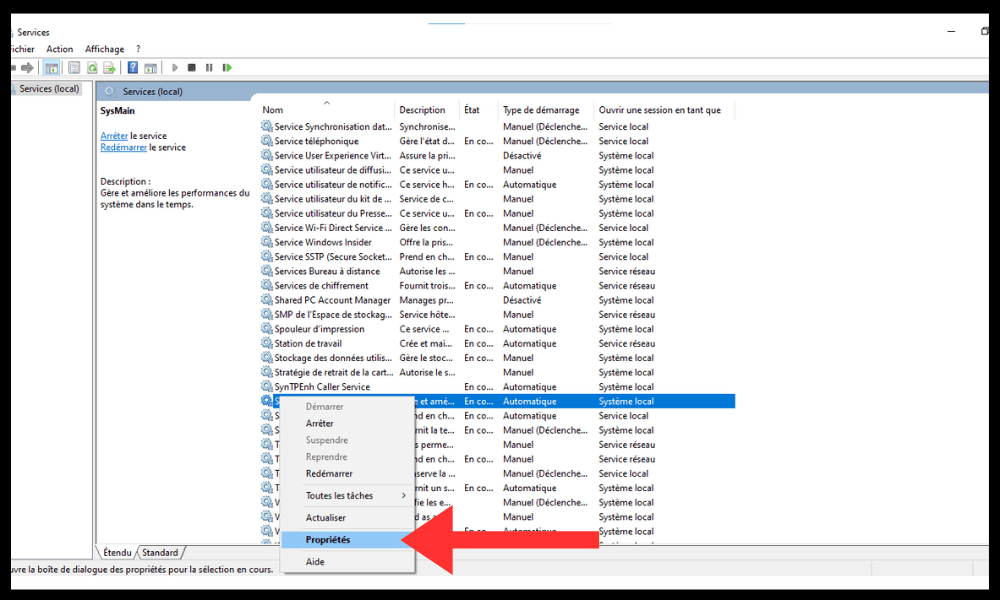
På fliken " Allmänt " ändrar du starttypen till " Inaktiverad " och klickar på " Stoppa " för att stoppa tjänsten.

Klicka på " OK " för att bekräfta ändringarna.
Starta om datorn och kontrollera om problemet med DISM Host Servicing Process, som förbrukar för mycket CPU, är löst.
Metod 3: Inaktivera Background Intelligent Transfer Service (BIT)
Background Intelligent Transfer Service ( BIT ) är en Windows som tillåter filöverföringar med hjälp av tillgänglig nätverksbandbredd. Den används av Windows Update och andra program för att ladda ner uppdateringar eller data. Den kan också komma i konflikt med DISM Host Servicing Process och orsaka hög CPU- .
För att inaktivera BIT-tjänsten, följ samma steg som för Superfetch-tjänsten, men leta reda på Background Intelligent Transfer Service i listan. Ändra dess starttyp till " Inaktiverad " och stoppa den.
Starta om datorn och kontrollera om problemet med DISM Host Servicing Process, som förbrukar för mycket CPU, är löst.
Metod 4: Ta bort de tillfälliga filerna från DISM-värdserviceprocessen
DISM-värdserviceringsprocessen skapar många kopior av sig själv i tillfälliga mappar, vilket kan leda till hög disk- och CPU-användning . Du kan ta bort dessa tillfälliga filer för att frigöra utrymme och optimera systemets prestanda.
För att ta bort tillfälliga filer från DISM Host Servicing Process måste du öppna Utforskaren och navigera till följande mappar:
- C:\Windows\Temp
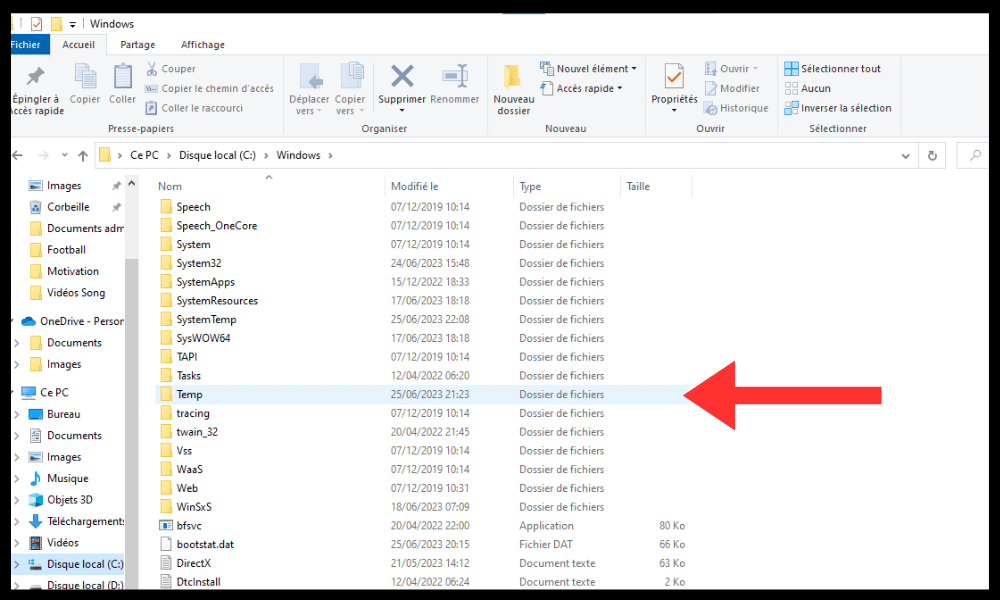
- \Användare\<UserName> \appdata\lokal\temp
Markera alla filer som börjar med DismHost och radera dem. Du kan också använda ett rensningsverktyg som CCleaner för att ta bort tillfälliga filer.
Starta om datorn och kontrollera om problemet med DISM Host Servicing Process, som förbrukar för mycket CPU, är löst.
Vanliga frågor
Här är några vanliga frågor om DISM Host Servicing Process och dess CPU-användning:
Vad är skillnaden mellan DISM och SFC?
DISM och SFC är två verktyg som kan reparera skadade eller saknade systemfiler. Skillnaden är att DISM använder en Windows som källa till felfria filer, medan SFC använder systemfilens cache som källa. Det rekommenderas att köra DISM först och sedan SFC för optimal reparation .
Vad är Windows PE?
Windows PE, eller Windows Preinstallation Environment , är en minimal miljö som låter dig installera, driftsätta eller reparera Windows Windows Windows avbildningar eller för att återställa ett system vid fel.
Hur uppdaterar jag DISM-värdens serviceprocess?
DISM-värdserviceprocessen uppdateras automatiskt med Windows uppdateringar . Du kan kontrollera om du har den senaste versionen av programmet genom att öppna en kommandotolk som administratör och skriva följande kommando:
DISM /Online /Hämta-paketinformation
Du kommer då att se vilken version av DISM-paketet som är installerat på din dator. Om du vill tvinga fram en uppdatering av programmet kan du använda följande kommando:
DISM /Online /Cleanup-Image /StartComponentCleanup
Det här kommandot tar bort föråldrade versioner av systemkomponenter och frigör diskutrymme.
Hur avinstallerar jag DISM Host Servicing Process?

DISM Host Servicing Process Windows kärntjänster Windows registret , vilket kan vara farligt om du inte vet vad du gör. Därför avråder vi dig från att avinstallera DISM Host Servicing Process om du inte är säker på att det är skadlig programvara.
Vilka är fördelarna med DISM-värdserviceprocessen?
DISM-värdserviceprocessen har flera fördelar för ditt system. Den låter dig:
- Förbered förinstallationsmiljön eller Windows för att installera eller distribuera Windows på en dator.
- Lägg till eller ta bort drivrutiner, paket eller Windows efter behov.
- Reparera skadade eller saknade systemfiler Windows funktion .
- Optimera systemets prestanda genom att ta bort föråldrade versioner av systemkomponenter.
Slutsats
DISM Host Servicing Process är ett Microsoft-program som är en del av de centrala Windows Windows avbildningen , lägga till eller ta bort drivrutiner, räkna upp paket och aktivera eller inaktivera vissa Windows funktioner . Det är också känt som sysmain-tjänstvärden eftersom det hanterar Superfetch-teknik, som optimerar systemprestanda genom att förladda ofta använda program i minnet.
Det kan ibland orsaka fel som hög disk- , CPU- eller minnesanvändning. Det kan också göra systemet långsammare eller fortsätta köras i bakgrunden efter att det stängts från aktivitetsfältet. I vissa fall kan det till och med vara skadlig programvara som äventyrar din dators säkerhet.
För att lösa problemet med att DISM Host Servicing Process förbrukar för mycket CPU kan du använda flera metoder:
- Kör DISM- och SFC-skanningar för att återställa saknade eller skadade systemfiler.
- Inaktivera Superfetch-tjänsten eller BIT-tjänsten för att undvika konflikter med DISM-värdservicingprocessen.
- Ta bort tillfälliga filer från DISM Host Servicing Process för att frigöra utrymme och optimera systemets prestanda.
Vi hoppas att den här artikeln var hjälpsam och att du kunde lösa problemet med att DISM Host Servicing Process förbrukar för mycket CPU . Om du fortfarande har några frågor eller kommentarer är du välkommen att meddela oss.


