

Är du vilse när det gäller WordPad och undrar hur man lägger till en ny sida ? Oroa dig inte, vi finns här för att hjälpa dig! I den här artikeln förklarar vi steg för steg hur man lägger till en ny sida i WordPad, samt några tips för att göra din redigeringsupplevelse enklare.
Steg 1: Förstå begränsningarna med WordPad
 Det är viktigt att notera att WordPad är en grundläggande textredigerare som inte erbjuder lika många funktioner som mer avancerade ordbehandlingsprogram, som Microsoft Word . Det betyder att det inte finns någon specifik funktion för att lägga till sidor i WordPad. Det finns dock ett enkelt knep du kan använda för att skapa illusionen av en ny sida.
Steg 2: Infoga en manuell sidbrytning
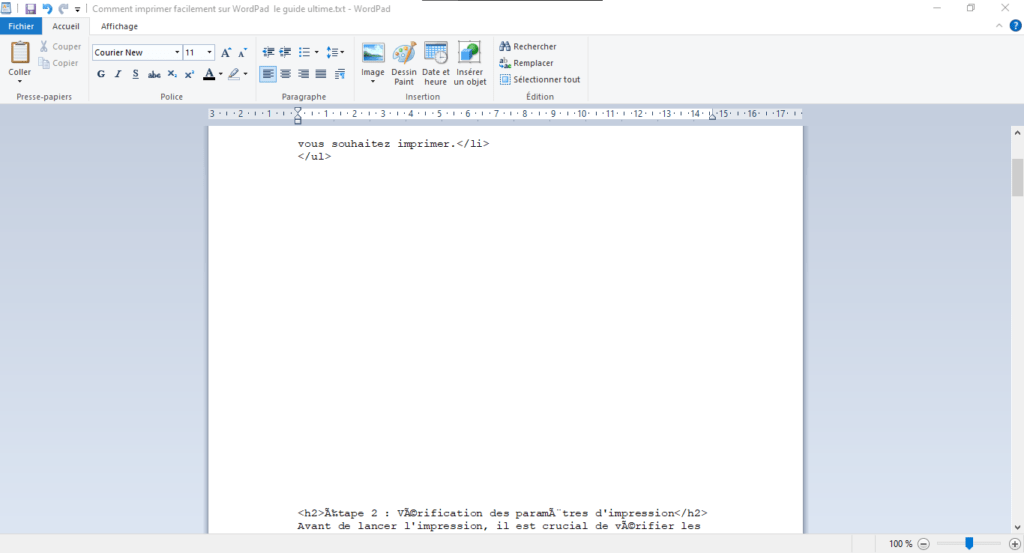
Så här infogar du en manuell sidbrytning i WordPad: Placera markören där du vill infoga sidbrytningen. Tryck på "Enter"-tangenten tills du kommer till en ny tom "sida". Det är viktigt att notera att den här metoden snarare är en lösning än en verklig funktion. Den låter dig dock organisera ditt dokument som om du hade lagt till en ny sida.
Du kanske gillar den här artikeln: Windows Terminal
Steg 3: Använd alternativ till WordPad
Om du upptäcker att WordPad inte uppfyller dina ordbehandlingsbehov finns det många gratis- och betalda alternativ som erbjuder mer avancerade funktioner, inklusive att lägga till sidor. Här är några exempel:
- Microsoft Word: ett mycket populärt och omfattande ordbehandlingsprogram, tillgängligt som en del av en Microsoft 365-prenumeration.
- LibreOffice Writer: ett gratis ordbehandlingsprogram med öppen källkod som erbjuder många avancerade funktioner.
- Google Dokument: en gratis textredigerare online som låter dig skapa, redigera och dela dokument med andra.
Vanliga frågor
Hur infogar jag en automatisk sidbrytning i WordPad?
Tyvärr stöder inte WordPad automatiska sidbrytningar. Det finns dock en enkel lösning: att infoga sidbrytningar manuellt. För att göra detta, placera markören där du vill infoga sidbrytningen och tryck på "Enter"-tangenten tills du kommer till en ny tom sida.
Kan man infoga bilder i WordPad?
Ja, du kan infoga bilder i WordPad. Följ dessa steg för att göra det:
- Placera markören där du vill infoga bilden.
- Klicka på "Infoga"-menyn högst upp i WordPad-fönstret.
- Välj "Bild" från rullgardinsmenyn.
- Navigera till bilden du vill infoga och klicka sedan på "Öppna".
Bilden infogas sedan där markören befinner sig. Du kan ändra storlek på och flytta bilden genom att klicka och dra i handtagen som visas runt den.
Hur formaterar jag text i WordPad?
För att formatera text i WordPad kan du använda formateringsalternativen som finns i verktygsfältet högst upp i fönstret. Här är några exempel på formatering du kan använda på din text:
- Ändra teckensnitt och teckenstorlek
- Formatera texten som fet, kursiv eller understruken
- Justera texten åt vänster, mitten eller höger
- Ändra textfärgen
För att formatera, markera texten du vill ändra och klicka sedan på lämpligt formateringsalternativ i verktygsfältet.
Hur infogar jag en tabell i WordPad?
WordPad har inte stöd för att infoga tabeller. Om du behöver skapa en tabell behöver du använda mer avancerade ordbehandlingsprogram, till exempel Microsoft Word, LibreOffice Writer eller Google Docs. Dessa program erbjuder funktioner för tabellinsättning och formatering som gör att du kan skapa och anpassa tabeller efter dina behov.
Är det möjligt att lägga till sidhuvud och sidfot i WordPad?
Nej, WordPad erbjuder inte någon funktion för att lägga till sidhuvuden och sidfot. Om du behöver lägga till sidhuvuden eller sidfot i ditt dokument behöver du använda mer avancerade ordbehandlingsprogram, till exempel Microsoft Word, LibreOffice Writer eller Google Docs. Dessa program erbjuder funktioner för att infoga och formatera sidhuvuden och sidfot, samt möjligheten att inkludera element som sidnummer, datum och logotyper.
Hur skapar jag punktlistor eller numrerade listor i WordPad?
Så här skapar du en punktlista eller numrerad lista i WordPad:
- Placera markören där du vill börja listan.
- För en punktlista skriver du ett bindestreck (-) eller en asterisk (*) följt av ett mellanslag och börjar sedan skriva ditt första listobjekt.
- För en numrerad lista skriver du "1" följt av ett mellanslag och börjar sedan skriva ditt första listobjekt.
- Tryck på "Enter" för att lägga till ett nytt objekt i listan. WordPad justerar automatiskt numreringen för numrerade listor.
Observera att WordPad inte stöder kapslade punktlistor eller numrerade listor, vilket mer avancerade ordbehandlingsprogram gör.
Kan man öppna och redigera Microsoft Word-dokument i WordPad?
WordPad kan öppna vissa Microsoft Word-filtyper (.doc och .docx), men kompatibiliteten är begränsad. Formatering och vissa avancerade funktioner i Word-dokument kanske inte visas eller kan redigeras korrekt i WordPad. För bättre kompatibilitet med Word-dokument kan du använda Microsoft Word, LibreOffice Writer eller Google Docs.
Hur konverterar jag ett WordPad-dokument till en PDF-fil?
För att konvertera ett WordPad-dokument till en PDF-fil kan du använda PDF-konverteringsprogram från tredje part, eller spara WordPad-dokumentet som en RTF-fil (Rich Text Format) och använda mer avancerade ordbehandlingsprogram, till exempel Microsoft Word eller LibreOffice Writer, för att konvertera RTF-filen till PDF. De flesta avancerade ordbehandlingsprogram erbjuder alternativet "Spara som" eller "Exportera" som låter dig välja PDF-format.
Hur infogar jag hyperlänkar i WordPad?
WordPad har inte stöd för att infoga hyperlänkar. Om du behöver lägga till hyperlänkar i ditt dokument behöver du använda mer avancerade ordbehandlingsprogram, till exempel Microsoft Word, LibreOffice Writer eller Google Docs. Dessa program erbjuder funktioner för att infoga och formatera hyperlänkar som gör att du kan skapa länkar till webbplatser, e-postadresser eller andra dokument.
Vilka alternativ finns det till WordPad för Linux-användare?
För Linux-användare finns det flera alternativ till WordPad som erbjuder liknande eller mer avancerade funktioner. Några av de mest populära alternativen inkluderar:
- LibreOffice Writer: ett gratis ordbehandlingsprogram med öppen källkod som erbjuder många avancerade funktioner.
- AbiWord: en lätt och öppen källkodsbaserad textredigerare som liknar WordPad.
- KWrite eller Kate: textredigerare för KDE:s skrivbordsmiljö, som erbjuder grundläggande funktioner för att skapa och redigera dokument.
- gedit: en enkel textredigerare för GNOME-skrivbordsmiljön, idealisk för grundläggande textredigeringsuppgifter.
För Linux-användare finns det flera alternativ till WordPad som erbjuder liknande eller mer avancerade funktioner. Några av de mest populära alternativen inkluderar:
- LibreOffice Writer: ett gratis ordbehandlingsprogram med öppen källkod som erbjuder många avancerade funktioner.
- AbiWord: en lätt och öppen källkodsbaserad textredigerare som liknar WordPad.
- KWrite eller Kate: textredigerare för KDE:s skrivbordsmiljö, som erbjuder grundläggande funktioner för att skapa och redigera dokument.
- gedit: en enkel textredigerare för GNOME-skrivbordsmiljön, idealisk för grundläggande textredigeringsuppgifter.
- LibreOffice Writer: ett gratis ordbehandlingsprogram med öppen källkod som erbjuder många avancerade funktioner.
- AbiWord: en lätt och öppen källkodsbaserad textredigerare som liknar WordPad.
- KWrite eller Kate: textredigerare för KDE:s skrivbordsmiljö, som erbjuder grundläggande funktioner för att skapa och redigera dokument.
- gedit: en enkel textredigerare för GNOME-skrivbordsmiljön, idealisk för grundläggande textredigeringsuppgifter.
Läs också: Hur tar man bort vattenstämpeln "Aktivera Windows " från skärmen?
Slutsats
Denna FAQ tar upp några av de vanligaste frågorna om WordPad och dess funktioner. Även om WordPad är ett enkelt och bekvämt verktyg för grundläggande textredigeringsuppgifter, är det viktigt att inse dess begränsningar och överväga att använda mer avancerade ordbehandlingsprogram för specifika behov. Alternativ som Microsoft Word, LibreOffice Writer och Google Docs erbjuder ett bredare utbud av funktioner som gör att du kan skapa och redigera dokument mer effektivt och med större mångsidighet.
| Programvara | Lägga till sidor | Kosta | Kompatibilitet |
|---|---|---|---|
| Microsoft Word | Ja | Microsoft 365-prenumeration | Windows, macOS, iOS, Android |
| LibreOffice Writer | Ja | Gratis | Windows, macOS, Linux |
| Google Dokument | Ja | Gratis | Online (alla operativsystem) |


