

Word är ett mycket populärt ordbehandlingsprogram som används av miljontals människor världen över. Det låter dig skriva professionella eller personliga dokument , och även formatera dem efter dina behov och preferenser. Bland de många formateringsalternativen som finns tillgängliga finns möjligheten att lägga till ramar till text i Word . Detta kan vara användbart för att markera ett citat, en titel, en definition eller något annat viktigt element i dokumentet. Men hur lägger man till ramar till text i Word? Vilka är stegen att följa? Vilka är fördelarna och nackdelarna med den här tekniken? Det är vad vi ska utforska i den här omfattande och detaljerade artikeln.
Vad är en textram?

En textkant är en kant som omger text eller en del av texten i ett Word-dokument . Den kan ha olika former , färger , tjocklekar och stilar , beroende på önskad effekt. Den kan också åtföljas av en färgad bakgrund eller en skugga för att förbättra kontrast och visuell attraktionskraft.
En textram kan tjäna flera syften:
- Att dra läsarens uppmärksamhet till viktig eller relevant information
- Strukturera dokumentet genom att skapa distinkta områden.
- Att avgränsa element som tillhör samma kategori eller tema
- dokumentet djup och dynamik
- Anpassa dokumentet efter din smak och kreativitet
Om du stöter på problem med Winword.exe när du använder Word kan du prova att reparera eller installera om Office för att lösa problem relaterade till saknade eller skadade systemfiler.
Hur lägger jag in en ram runt text i Word?
För att lägga till en ram runt text med Word måste du följa dessa steg:
- Markera den text du vill rama in, eller klicka där du vill infoga ramen
- Gå till Design

- Klicka på Kantlinjer gruppen Stycke
- alternativet Kantlinje och skuggning
- I fönstret som öppnas väljer du Kantlinje
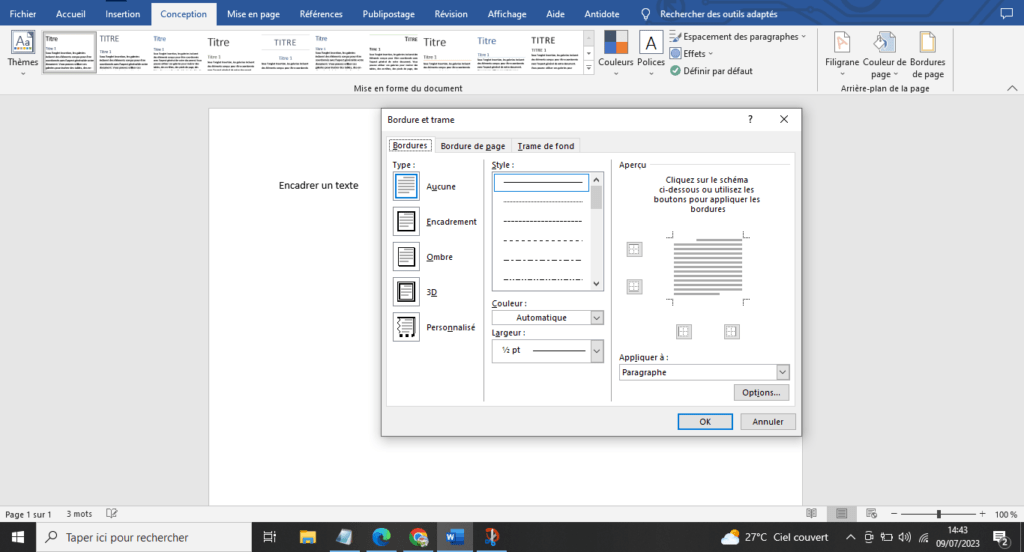
- Välj önskad kantlinjetyp från Stil
- Välj kantfärg från Färg
- Välj kanttjocklek från Bredd
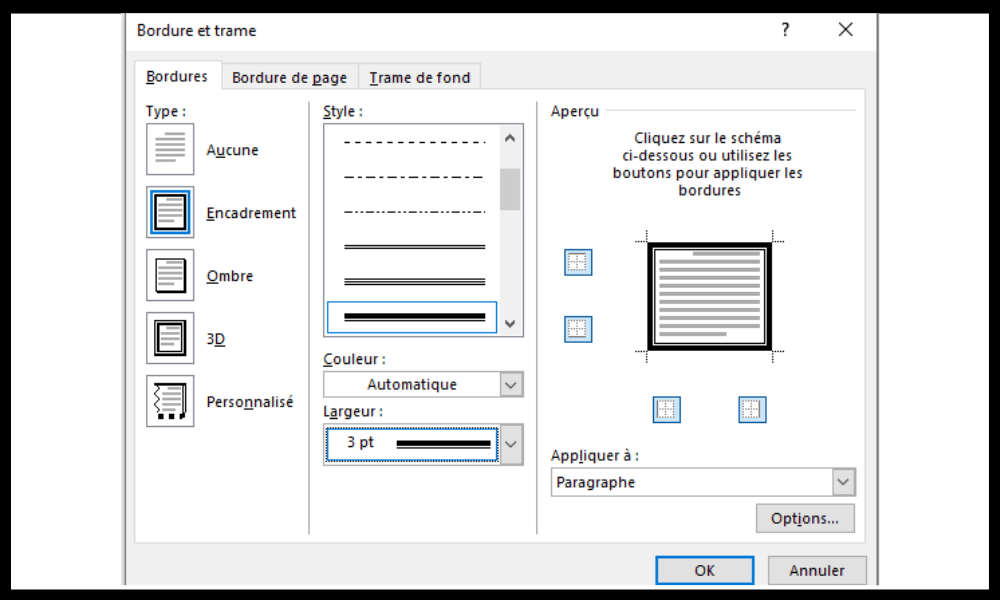
- Välj kantlinjelayout i förhandsgranskningsavsnittet genom att klicka på motsvarande knappar.
- Bekräfta genom att klicka på OK
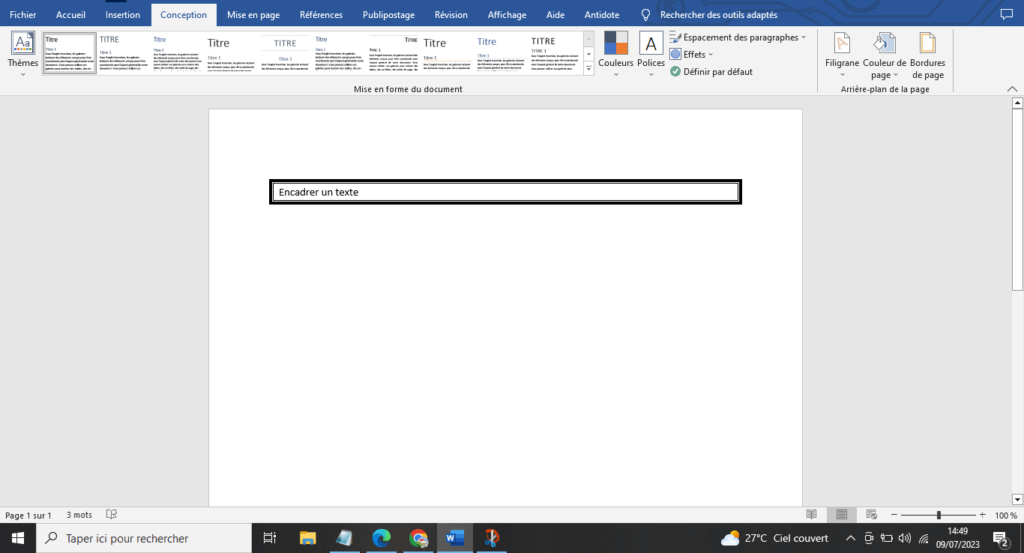
Och där har du det, texten är inramad med Word! Det är möjligt att ändra ramen när som helst genom att upprepa samma steg och ändra inställningarna efter behov.
Vilka är fördelarna och nackdelarna med att rama in text i Word?

Att använda Word för att rama in text har fördelar och nackdelar som du bör vara medveten om innan du börjar.
Fördelarna är :
- Det är en enkel och snabb teknik att implementera.
- Det är en teknik som erbjuder en mängd olika valmöjligheter och möjligheter.
- Den här tekniken gör dokumentet mer attraktivt och professionellt.
Nackdelarna är :
- Denna teknik kan göra dokumentet otympligt och försämra dess läsbarhet om den används i överdriven omfattning.
- Den här tekniken kan orsaka kompatibilitetsproblem med annan programvara eller filformat.
- Detta är en teknik som kan vara svår att anpassa till förändringar i layout eller textstorlek.
Vanliga frågor
Här är några vanliga frågor om att rama in text med Word :
Hur tar jag bort en textruta?
För att ta bort en textkant, markera helt enkelt den kantade texten, gå till Layout , klicka på Kantlinjer och välj Ingen kantlinje .
Hur ramar jag in text med en färgad bakgrund?

För att lägga till en färgad bakgrund till text, följ samma steg som för att lägga till en ram , men välj Bakgrundsskuggning istället för Ram . Du kan sedan välja bakgrundsfärgen från rullgardinsmenyn Skuggningsfärg .
Hur ramar man in text med en skugga?
För att rama in text med en skugga måste du följa samma steg som för att rama in text med en kantlinje, men genom att markera rutan Skugga i avsnittet Alternativ i fönstret Kantlinje och skuggning .
Hur ramar jag in text med en anpassad form?
För att rama in text med en anpassad form , infoga en form i dokumentet, ändra storlek och positionera den efter behov, kopiera sedan texten du vill rama in och klistra in den i formen. Du kan sedan ändra formen och texten efter önskemål.
Hur ramar man in text med en bild?
För att rama in text med en bild , infoga bilden i dokumentet, ändra storlek och positionera den efter behov, högerklicka sedan på den och välj " Textbrytning ". Du kan sedan välja " Bakom text" eller "Framför text" beroende på om du vill att texten ska synas ovanpå bilden. Du kan sedan redigera bilden och texten efter önskemål.
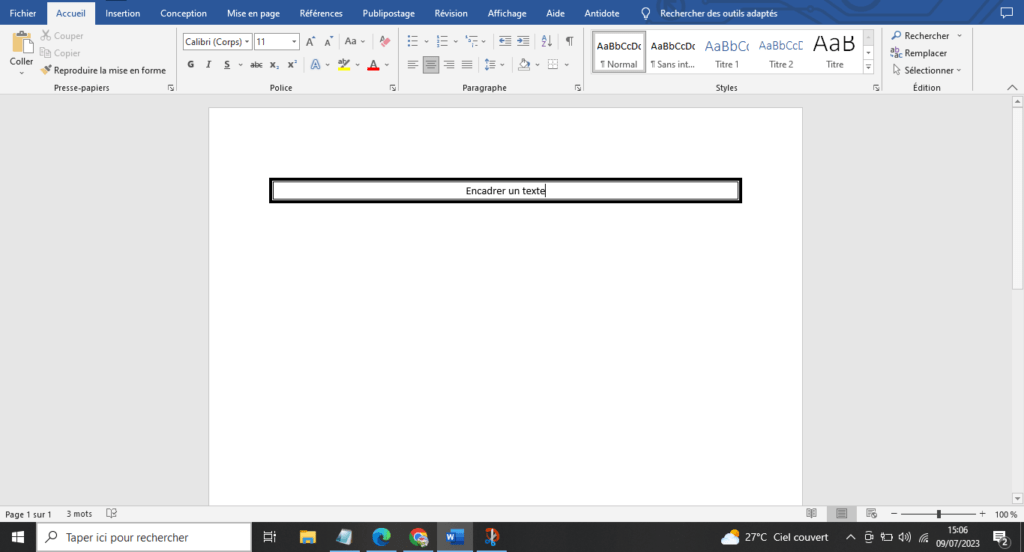
Hur centrerar jag text i en ram?
Om du vill centrera text i en ram markerar du texten som ska centreras, går sedan till Start i menyfliksområdet och klickar på knappen Centrera i gruppen Stycke .
Hur justerar jag flera textramar?
Om du vill justera flera textrutor markerar du de rutor du vill justera, går sedan till fliken Format i menyfliksområdet och klickar på knappen Justera i gruppen Ordna. Du kan sedan välja Justera vänster, Justera mitten, Justera höger, Justera överst, Justera i mitten eller Justera längst ned efter behov.
Hur kan jag förhindra att textrutorna flyttas när dokumentet redigeras?
För att förhindra att textrutor flyttas när du redigerar dokumentet högerklickar du på varje ruta och väljer Formatera form. I fönstret som öppnas väljer du fliken Layout och egenskaper och klickar sedan på Position . Du kan sedan välja Fast avsnittet Platsalternativ .
Hur kan jag anpassa textramarna till textens storlek?
För att anpassa textrutorna till textstorleken högerklickar du på varje ruta och väljer Formatera form . I fönstret som öppnas väljer du fliken Storlek och rotation och rutan Lås proportioner
Hur kan jag länka textrutorna till varandra?
För att länka textrutor tillsammans , högerklicka på varje ruta och välj " Skapa en länk mellan textrutor ". Små blå rutor visas då runt rutornas kanter. Klicka bara på en blå ruta i en ruta och dra den till en annan blå ruta i en annan ruta för att skapa en länk. Texten flyter sedan automatiskt från en ruta till nästa.
Slutsats
Att lägga till ramar till text i Word är ett enkelt och effektivt sätt att markera vissa delar av ditt dokument. Oavsett om du vill dra uppmärksamhet till dig, strukturera innehållet, avgränsa kategorier eller anpassa utseendet , har du en mängd olika valmöjligheter och alternativ för att skapa textramar anpassade efter dina behov. Du kan också ändra raminställningarna när som helst, enligt dina preferenser och ändringar. Oavsett om du använder Word på en dator eller en smartphone kan du enkelt och snabbt lägga till ramar till text genom att följa stegen som beskrivs i den här artikeln. Experimentera gärna och ha kul med de olika ram- och skuggningsalternativen. Du kommer att se att ditt dokument kommer att bli mer attraktivt och professionellt .


