
Har du ett PDF-dokument och vill konvertera det till en JPEG-bild för användning i fotoredigeringsprogram, delning på sociala medier eller bäddning på din webbplats? Det finns flera metoder för att utföra denna åtgärd , men en av de enklaste och snabbaste är att använda Paint , ritprogrammet som är integrerat i Windows .
I den här artikeln förklarar vi hur man enkelt konverterar en pdf till jpeg med hjälp av Paint i några få steg .
Vad är Paint och varför ska man använda det?

Paint är ett rit- och bildredigeringsprogram som har varit en del av Windows sedan den första versionen av operativsystemet. Det låter dig skapa bilder från grunden eller modifiera befintliga bilder med hjälp av grundläggande verktyg som pensel, suddgummi, färghink, markeringsverktyg, text och geometriska former .
Paint kan också öppna och spara bilder i olika format, inklusive JPEG, PNG, BMP, TIFF eller GIF .
Fördelen med Paint är att det är gratis, lätt att använda och redan installerat på din dator om du har Windows . Därför kan det vara en bekväm lösning för att konvertera en PDF till JPEG utan att behöva ladda ner eller installera någon annan programvara.
Dessutom låter Paint dig justera kvaliteten och storleken på den resulterande JPEG-bilden , vilket kan vara användbart för att optimera din fil efter din avsedda användning.
Hur konverterar man en PDF till JPEG med Paint?
För att konvertera en PDF till JPEG med Paint måste du först öppna PDF-filen i Paint och sedan spara filen som en JPEG. Här är stegen att följa:
Steg 1: Öppna PDF-filen i Paint
Det första steget är att öppna PDF-filen i Paint . För att göra detta behöver du en Windows och den senaste versionen av Paint. Om du inte har Paint kan du ladda ner det gratis från den officiella Microsofts webbplats.
Öppna Paint genom att klicka på Windows Start " och sedan skriva " Paint " i sökfältet. Klicka på " Paint " i sökresultaten för att öppna programmet.

I Paint klickar du på " Arkiv " i menyraden och väljer sedan " Öppna ".

Markera PDF-filen du vill konvertera till JPEG och klicka sedan på " Öppna ". Om din PDF innehåller flera sidor visar Paint bara den första sidan.
Om du vill konvertera ytterligare en sida av PDF-filen till JPEG måste du först extrahera den sidan från PDF-filen med ett annat program som Adobe Acrobat eller ett onlineverktyg som iLovePDF .
Steg 2: Spara filen i JPEG-format
När du har öppnat PDF-filen i Paint kan du enkelt konvertera den till JPEG. För att göra detta klickar du på " Arkiv " i menyraden och väljer sedan "Spara som ".

Välj " JPEG-bild " från listan över tillgängliga format, namnge sedan din fil och välj var du vill spara den. Klicka på " Spara " för att slutföra konverteringen.
Steg 3: Justera bildkvaliteten
När du sparar din PDF-fil som JPEG med Paint kan du justera bildkvaliteten för att uppnå önskat resultat .
JPEG-formatet är visserligen ett komprimerat format som minskar filstorleken, men det kan också leda till kvalitetsförlust om komprimeringen är för stark.
För att justera JPEG-bildkvaliteten med Paint, klicka på " Arkiv " i menyraden och välj sedan " Egenskaper ".
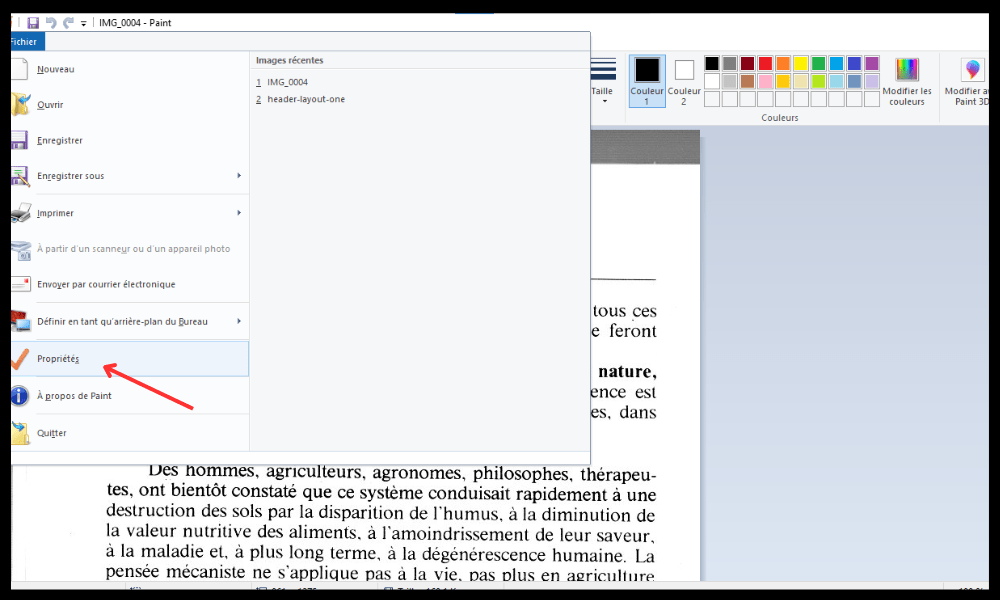
I fönstret som öppnas klickar du på fliken ” JPEG ”. Du kommer då att se ett skjutreglage som låter dig justera bildkvaliteten mellan 0 ( maximal komprimering och lägsta kvalitet ) och 100 (minimal komprimering och maximal kvalitet ). Flytta skjutreglaget efter behov och klicka sedan på ” OK ” för att bekräfta ditt val.
Observera att ju högre bildkvalitet, desto större filstorlek . Därför måste du hitta en bra kompromiss mellan kvalitet och storlek beroende på hur du tänker använda din JPEG-bild.
Hur redigerar jag JPEG-bilden som jag fått med Paint?
När du har konverterat din PDF till JPEG med Paint kan du öppna den i ett bildredigeringsprogram för att modifiera den efter behov. Du kan till exempel beskära, ändra storlek, retuschera, lägga till text eller tillämpa effekter på din JPEG-bild med Paint eller med mer avancerad programvara som Photoshop eller GIMP .

För att redigera JPEG-bilden som erhållits med Paint , öppna den helt enkelt med ditt föredragna program och använd sedan de tillgängliga verktygen för att göra önskade ändringar. Kom ihåg att spara din redigerade bild i JPEG-format eller ett annat format efter behov.
Den här artikeln kanske intresserar dig: Hur konverterar man en PDF till ett interaktivt formulär?
Och hur konverterar man en PDF till PNG med Paint?
För att konvertera en PDF till en PNG med Paint finns det två möjliga metoder:
- Den första metoden innebär att ta en skärmdump av PDF-filen och klistra in den i Paint. Du kan sedan beskära bilden och spara den som en PNG-fil. Den här metoden är enkel, men den kan försämra PDF-filens kvalitet.
- Den andra metoden innebär att man använder extern programvara som Swiftdoo PDF, vilket låter dig konvertera en PDF till en PNG .
Vanliga frågor
Vad är skillnaden mellan en PDF och en JPEG?
En PDF ( Portable Document Format ) är ett filformat som gör det möjligt att presentera och utbyta dokument oberoende av vilken programvara, hårdvara och vilket operativsystem som används för att skapa eller visa dem. En PDF kan innehålla text, bilder, grafik, länkar, anteckningar, formulär etc.
En PDF bevarar formateringen och kvaliteten från originaldokumentet, men den är inte lätt att redigera.
JPEG ( Joint Photographic Experts Group ) är ett filformat som möjliggör komprimering och sparning av digitala bilder. En JPEG kan innehålla miljontals färger, men den använder förlustbringande komprimering, vilket minskar filstorleken på bekostnad av bildkvaliteten.
En JPEG-fil är lätt att redigera med bildredigeringsprogram, men den är inte lämplig för bilder som innehåller text eller geometriska former.
Varför konvertera en PDF till JPEG?

Det kan finnas flera anledningar att konvertera en PDF till JPEG, beroende på dokumentets avsedda användning. Du kanske till exempel vill konvertera en PDF till JPEG till:
- Använd dokumentet i ett fotoredigeringsprogram , till exempel Photoshop eller GIMP, för att modifiera eller förbättra det.
- Dela dokumentet på sociala nätverk , som Facebook eller Instagram, för att göra det mer attraktivt eller mer interaktivt.
- Integrera dokumentet i en webbplats, till exempel WordPress eller Wix, för att göra det mer synligt eller mer dynamiskt.
- Minska dokumentets storlek , till exempel när du skickar det via e-post eller lagrar det på ett USB-minne, för att spara utrymme eller tid.
Vilka andra program eller onlineverktyg kan konvertera en PDF till JPEG?
Om du inte är nöjd med Paint eller letar efter ett alternativ för att konvertera PDF-filer till JPEG-filer finns det andra program eller onlineverktyg som kan uppfylla dina behov. Här är några exempel:
- Adobe Acrobat : Detta är den officiella programvaran för att skapa och redigera PDF-filer. Den låter dig enkelt konvertera en PDF till JPEG med hjälp av funktionen " Exportera " eller "Spara som ". Den bevarar originaldokumentets kvalitet och interaktiva element.
- iLovePDF : Detta är ett gratis onlineverktyg som låter dig utföra olika operationer på PDF-filer. Det låter dig snabbt konvertera en PDF till JPEG med funktionen " PDF till JPG ". Det låter dig också extrahera sidor från en PDF eller sammanfoga flera PDF-filer.

- PDF till bild : Detta är ett gratis onlineverktyg som låter dig konvertera en PDF till en bild i olika format, inklusive JPEG, PNG, BMP eller GIF. Det låter dig välja kvalitet och upplösning för den resulterande bilden.
Hur kan jag kontrollera kvaliteten och storleken på den resulterande JPEG-bilden?
När du har konverterat din PDF till JPEG med Paint eller annan programvara eller onlineverktyg kan du kontrollera kvaliteten och storleken på den resulterande bilden med hjälp av filegenskaperna. För att göra detta behöver du:
- Högerklicka på JPEG-filen och välj sedan " Egenskaper ".
- I fönstret som öppnas klickar du på fliken " Detaljer ".
- Du kommer då att se information om bildens kvalitet och storlek, såsom upplösning, mått, vikt eller format.
Du kan också öppna JPEG-bilden med ett bildredigeringsprogram för att visa och jämföra den med det ursprungliga PDF-dokumentet.
Hur redigerar jag JPEG-bilden som jag fått med Paint?
När du har konverterat din PDF till JPEG med Paint kan du öppna den i ett bildredigeringsprogram för att modifiera den efter behov. Du kan till exempel beskära, ändra storlek , retuschera, lägga till text eller tillämpa effekter på din JPEG-bild med Paint eller med mer avancerad programvara som Photoshop eller GIMP.
För att redigera JPEG-bilden som erhållits med Paint , öppna den helt enkelt med ditt föredragna program och använd sedan de tillgängliga verktygen för att göra önskade ändringar. Kom ihåg att spara din redigerade bild i JPEG-format eller ett annat format efter behov.
Hur använder man den resulterande JPEG-bilden i ett fotoredigeringsprogram, på sociala medier eller på en webbplats?
När du har konverterat och redigerat din PDF till JPEG med Paint eller annan programvara eller ett annat onlineverktyg kan du använda den resulterande bilden i ett fotoredigeringsprogram, på sociala medier eller på en webbplats, beroende på dina mål. Här är några tips för att optimera din bild för ditt avsedda ändamål:
- För att använda en JPEG-bild i ett fotoredigeringsprogram, som Photoshop eller GIMP, behöver du bara importera filen till programmet och bearbeta den som vilken annan bild som helst. Du kan sedan använda filter, lager, masker eller effekter på din bild efter önskemål.
- För att dela en JPEG-bild på sociala medieplattformar som Facebook eller Instagram måste du följa varje plattforms villkor och riktlinjer. Du bör till exempel kontrollera den maximalt tillåtna bildstorleken, det accepterade formatet (JPEG, PNG, GIF, etc. ), den optimala upplösningen (72 dpi) och bildförhållandet ( 1:1, 4:3, 16:9, etc. ). Du kan också lägga till bildtexter, hashtaggar eller omnämnanden till din bild för att öka dess synlighet och engagemang.
- För att integrera en JPEG-bild på en webbplats , till exempel WordPress eller Wix, måste du tänka på designen och innehållet på din webbsida. Du bör till exempel välja en bild som är lämplig för din webbplats tema och målgrupp, följa webbstandarder ( filnamn utan mellanslag eller specialtecken, format kompatibelt med alla webbläsare, etc. ), optimera bildstorlek och kvalitet för att minska sidans laddningstid och använda alt- och title-attribut för att förbättra din bilds SEO.
Vilka är de bästa metoderna att följa när man konverterar en PDF till JPEG med Paint?
För att framgångsrikt konvertera en PDF till JPEG med Paint utan att förlora för mycket kvalitet eller tid finns det några bra metoder att följa. Här är några användbara tips:
- Välj en PDF som är lämplig för konvertering till JPEG . Undvik PDF-filer som innehåller för mycket text eller komplex grafik, som kan bli oläslig eller förvrängd efter konvertering.
- Justera JPEG-bildkvaliteten efter din avsedda användning . Om du vill ha en högkvalitativ bild för utskrift eller professionell publicering, välj en hög kvalitetsinställning (mellan 80 och 100). Om du vill ha en lågkvalitativ bild för personligt bruk eller snabb delning, välj en låg kvalitetsinställning (mellan 0 och 20).
- Kontrollera storleken och upplösningen på den resulterande JPEG-bilden . Om bilden är för stor eller för liten kan du ändra storleken med Paint eller ett annat bildredigeringsprogram. Om bilden är för suddig eller pixlig kan du öka eller minska upplösningen med Paint eller ett annat bildredigeringsprogram.
- Redigera den resulterande JPEG-bilden efter behov . Du kan använda Paint eller annat bildredigeringsprogram för att göra ändringar i bilden, till exempel beskära, retuschera, lägga till text eller tillämpa effekter. Du kan också använda bildkomprimeringsprogram för att ytterligare minska filstorleken utan att förlora för mycket kvalitet.
- Använd den resulterande JPEG-bilden i lämpligt sammanhang. Du kan använda din bild i fotoredigeringsprogram, på sociala medier eller på en webbplats, beroende på dina mål. Du måste följa villkoren och rekommendationerna för varje plattform eller programvara för att optimera din bild.
Slutsats
Att konvertera en PDF till JPEG med Paint är en snabb och enkel process. Genom att följa dessa enkla steg kan du snabbt konvertera dina PDF-filer till JPEG-filer för enklare användning i bildredigeringsprogram eller för integration i webbsidor.
Om du har några frågor eller kommentarer är du välkommen att kontakta oss. Vi kan hjälpa dig att lösa problem relaterade till filformat , till exempel AAE-filen Apples Foto- app för att lagra redigeringar gjorda i en bild.


