
Debian är en Linuxdistribution som utmärker sig genom sin stabilitet, säkerhet och modularitet. Den låter dig bygga ditt operativsystem efter dina önskemål, välja de applikationer du behöver, utan onödiga extrafunktioner. I den här omfattande guiden förklarar vi hur du installerar Debian 11 steg för steg, med början i en minimal version och konfigurerar den efter dina behov. Oavsett om du är nybörjare eller expert hittar du all information du behöver för att installera Debian 11 här.
Här är en lättförståelig videohandledning för att installera Debian 11 !
Hur laddar jag ner Debian 11?
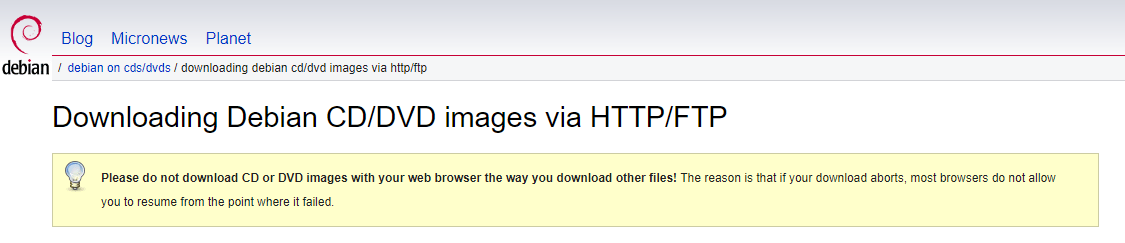
För att installera Debian 11 behöver du en ISO-fil, vilket är en systemavbildning som ska brännas på flyttbart medium (CD, DVD eller USB-enhet). Du kan ladda ner denna ISO-fil från den officiella Debian-webbplatsen eller från en spegel. Det finns flera typer av ISO-avbildningar:
- En minimal avbildning (netinst): Denna innehåller endast de grundläggande verktyg som behövs för att starta installationen. Det krävs en internetanslutning för att ladda ner ytterligare paket under installationen. Det rekommenderas om du vill anpassa ditt system så mycket som möjligt.

- En fullständig avbildning (DVD): Denna innehåller fler paket och låter dig installera systemet utan internetanslutning. Det rekommenderas om du vill ha ett färdigt system med vanliga applikationer.
- En live-avbildning: den här låter dig testa Debian utan att installera det på din hårddisk. Den innehåller en skrivbordsmiljö och några program. Den låter dig också starta installationsprogrammet från livesystemet.
Du kan välja den ISO-avbildning som motsvarar din hårdvaruarkitektur (64-bitars eller 32-bitars) och din anslutningstyp (Ethernet eller Wi-Fi). Du kan också välja mellan flera skrivbordsmiljöer (GNOME, KDE, Xfce, LXDE, etc.) om du väljer en fullständig eller live-avbildning.
När du har laddat ner ISO-avbildningen måste du verifiera dess integritet med hjälp av SHA-256-hashen för originalfilen. Detta säkerställer att filen inte är skadad eller ändrad. Du kan använda programvara som 7-Zip eller HashTab i Windowseller kommandot `sha256sum` i Linux.
Hur installerar jag Debian 11?
För att installera Debian 11 måste du bränna ISO-avbildningen till ett flyttbart medium (CD, DVD eller USB-enhet) och starta datorn från det mediet. Du kan använda programvara som Rufus eller Etcher i Windows, eller kommandot dd i Linux.
När du har startat från installationsmediet måste du följa dessa steg:
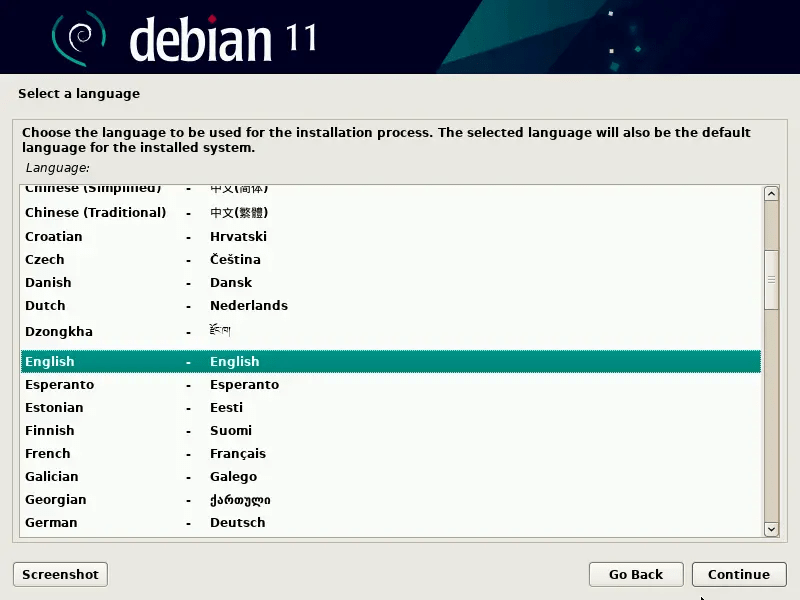
- Välj språk, land och tangentbord du vill använda.
- Ge din dator ett namn och välj ett lösenord för root-kontot, vilket är systemadministratören.
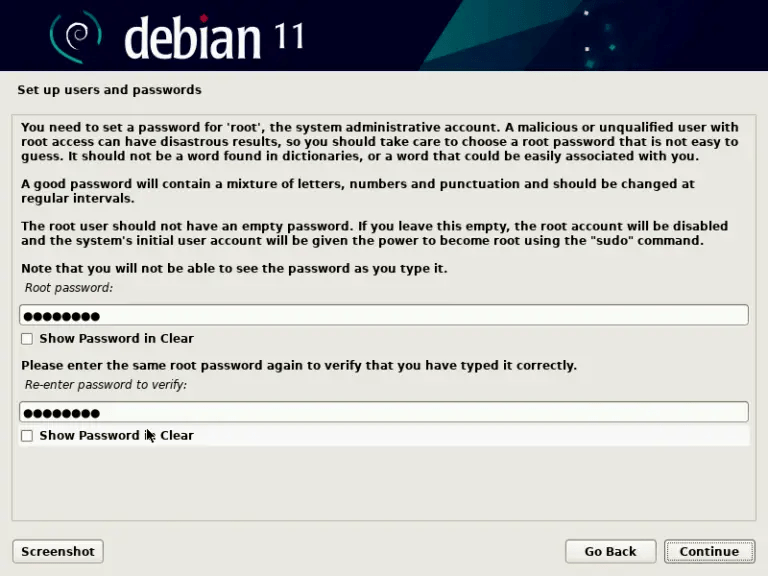
Skapa ett användarkonto med ett namn och lösenord.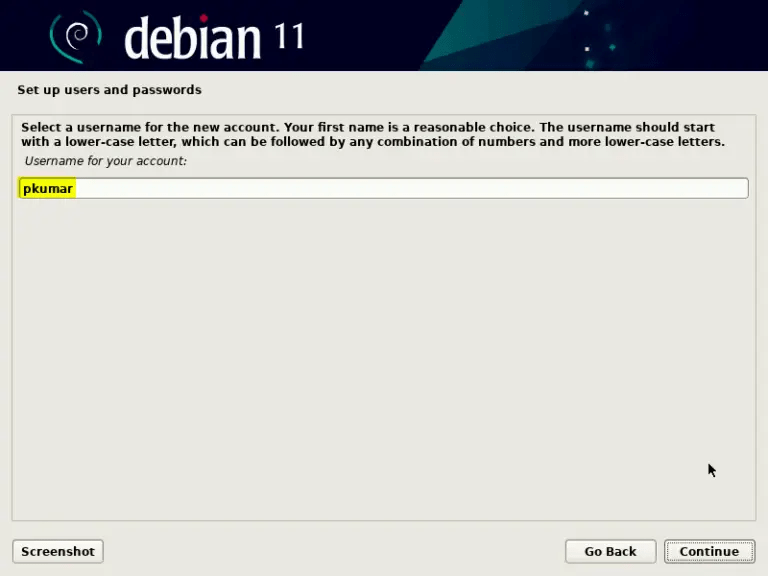
- Partitionera din hårddisk efter behov. Du kan välja mellan flera alternativ: använd hela disken, använd disken med LVM (Logical Volume Manager), använd disken med krypterad LVM eller partitionera manuellt. Om du är osäker, välj det första alternativet.
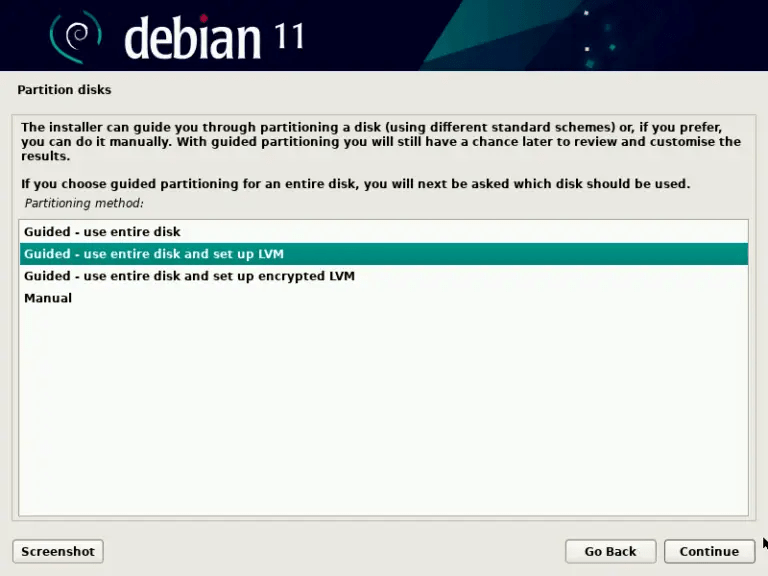
- Konfigurera din pakethanterare (apt) genom att välja en nedladdningskälla (en Debian-spegel eller en CD/DVD) och ange om du vill delta i undersökningen om paketets popularitet.
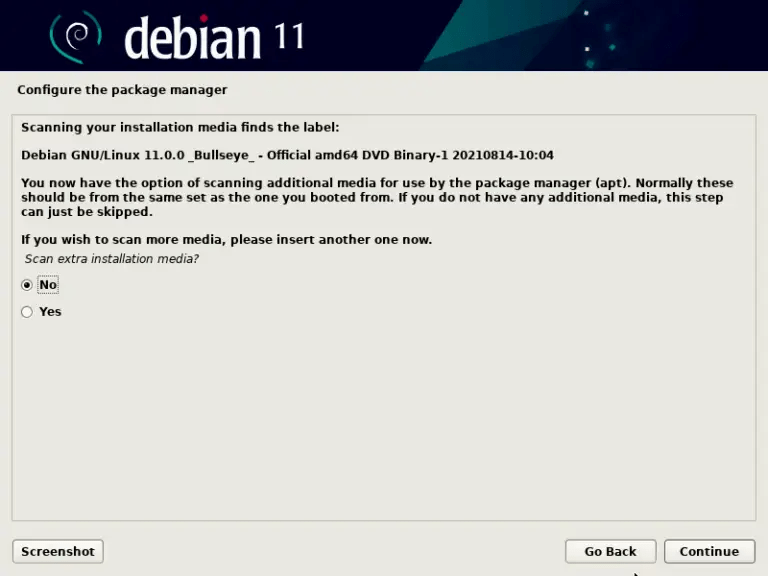
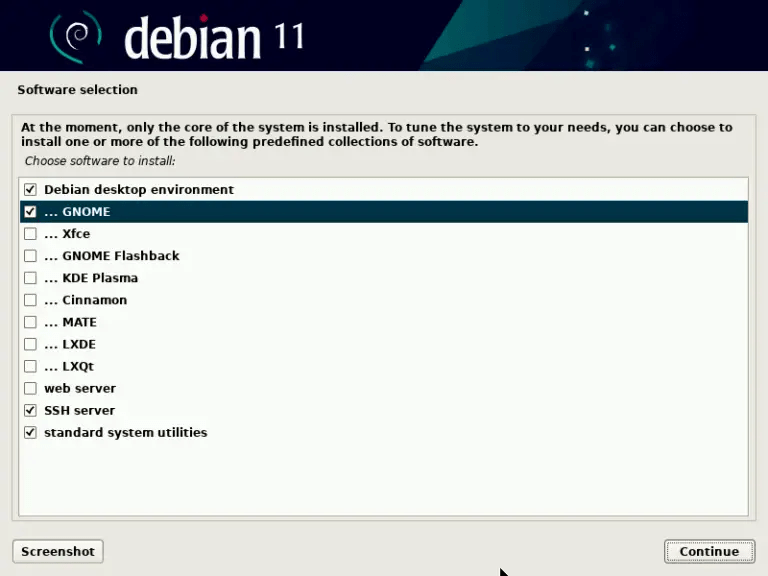
- Välj den programvara du vill installera. Du kan välja mellan flera kategorier: skrivbordsmiljö, webbserver, skrivarserver, filserver, e-postserver, SSH-server och vanliga verktyg. Om du väljer en minimal avbildning kan du lämna allt tomt och installera programvaran senare.
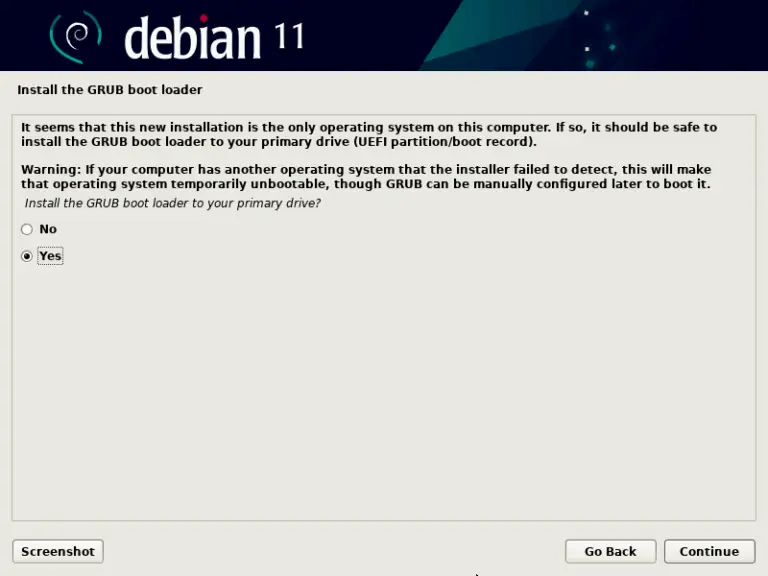
- Installera bootloadern (GRUB) i hårddiskens bootsektor. Detta gör att du kan starta Debian vid nästa omstart.
- Slutför installationen och starta om datorn.
Grattis, du har installerat Debian 11! Du kan nu njuta av ditt nya operativsystem.
Hur konfigurerar man Debian 11?
Efter att du har installerat Debian 11 kan du konfigurera det efter dina preferenser och behov. Här är några steg som vi rekommenderar att du följer:
- Kontrollera att din internetanslutning är stabil och att du inte har några nätverksproblem. Om du stöter på felet "Konfigurationen är ofullständig på grund av begränsad anslutning" kan du läsa den här artikeln för att lösa det .
- Modifiera filen sources.list (/etc/apt/sources.list) så att den pekar på Debian 11-repositorierna. Du kan också lägga till contrib- och non-free-repositorierna om du vill ha åtkomst till paket som inte helt följer principerna för fri programvara. Här är ett exempel på en sources.list-fil:
deb http://deb.debian.org/debian bullseye huvudkontrib icke-free deb-src http://deb.debian.org/debian bullseye huvudkontrib icke-free deb http://security.debian.org/debian-security bullseye-security huvudkontrib icke-free deb-src http://security.debian.org/debian-security bullseye-security huvudkontrib icke-free deb http://deb.debian.org/debian bullseye-updates huvudkontrib icke-free deb-src http://deb.debian.org/debian bullseye-updates huvudkontrib icke-free
- Uppdatera systemet med följande kommandon:
sudo apt uppdatering sudo apt uppgradering sudo apt fullständig uppgradering
- Installera de paket du behöver med följande kommando:
sudo apt install paketnamn
Du kan använda kommandot apt search för att söka efter ett paket med dess namn eller beskrivning.
- Installera en skrivbordsmiljö om du inte redan har en. Du kan välja mellan flera alternativ: GNOME, KDE, Xfce, LXDE, Cinnamon, MATE… För att installera GNOME använder du till exempel kommandot:
sudo apt installera task-gnome-desktop
- Installera sudo om du vill kunna köra kommandon som root utan att behöva ange lösenordet varje gång. För att göra detta, använd kommandot:
su -c 'apt installera sudo'
Lägg sedan till ditt användarnamn i sudo-gruppen med kommandot:
su -c 'adduser ditt användarnamn sudo'
Logga ut och logga in igen för att ändringarna ska träda i kraft.
- Installera de proprietära drivrutinerna för ditt NVIDIA-grafikkort om du har några. Använd följande kommandon för att göra detta:
sudo apt installera nvidia-drivrutin sudo omstart
- Installera Microsoft-teckensnitt om du vill ha bättre kompatibilitet med dokument som skapats i Windows. Använd följande kommando för att göra detta:
sudo apt install ttf-mscorefonts-installer
Vanliga frågor
Här är några vanliga frågor om Debian 11:
Vad är Debian?
Debian är ett fritt operativsystem baserat på Linuxkärnan. Det har funnits sedan 1993 och är utvecklat av en gemenskap av volontärer. Debian strävar efter att vara ett universellt system som kan köras på olika typer av maskiner, från persondatorer och servrar till smartphones och anslutna enheter. Debian kännetecknas av sin filosofi om ett socialt kontrakt, som garanterar efterlevnad av principer för fri programvara, systemkvalitet och transparent beslutsfattande.
Debian erbjuder tre olika versioner:
- Stabil: produktionsversionen av Debian, som prioriterar säkerhet och stabilitet. Den innehåller testade och beprövade paket, men de är ofta äldre. Detta är den rekommenderade versionen för professionell eller kritisk användning.
- Testning: Detta är mellanversionen av Debian, som innehåller paket som ännu inte har accepterats i den stabila versionen men som väntar på godkännande. Den erbjuder nyare versioner av programvara men kan innehålla buggar eller inkompatibiliteter. Denna version förbereder lanseringen av nästa stabila version.
- Instabil: den ständigt utvecklande versionen av Debian, som får de senaste programuppdateringarna. Den är avsedd för avancerade användare som vill testa nya funktioner eller bidra till projektet. Den kan vara instabil eller trasig när som helst.
Hur ändrar jag versionen av Debian (stabil, testande eller instabil)?
För att ändra din Debianversion behöver du redigera filen sources.list (/etc/apt/sources.list) och ersätta kodnamnet för den aktuella versionen (bullseye) med kodnamnet för önskad version (buster för stable, bookworm för testing eller sid för unstable). Sedan behöver du uppdatera systemet med följande kommandon:
sudo apt uppdatering sudo apt uppgradering sudo apt fullständig uppgradering
Varning: Den här åtgärden kan inte ångras. Du kan inte återställa till en tidigare version utan att installera om systemet.
Hur installerar jag programvara som inte finns i de officiella Debian-arkiverna?
För att installera programvara som inte finns i de officiella Debian-arkiverna har du flera alternativ:
- Lägg till tredjepartsförråd i din sources.list-fil (/etc/apt/sources.list) om programvaran du vill installera finns tillgänglig i ett Debian-kompatibelt arkiv. För att till exempel installera Google Chrome kan du lägga till följande arkiv:
deb [arch=amd64] http://dl.google.com/linux/chrome/deb/ stabil huvudfil
Sedan behöver du importera repository-nyckeln med kommandot:
wget -q -O - https://dl.google.com/linux/linux_signing_key.pub | sudo apt-key add -
Sedan kan du installera programvaran med kommandot:
sudo apt uppdatera sudo apt installera google-chrome-stable
- Ladda ner .deb-filen för den programvara du vill installera från utvecklarens officiella webbplats eller från en tredjepartswebbplats. För att till exempel installera Skype kan du ladda ner .deb-filen från https://www.skype.com/fr/get-skype/. Sedan kan du installera programvaran med kommandot:
sudo dpkg -i filnamn.deb
- Kompilera programvaran från källkod om utvecklaren tillhandahåller den. För att göra detta måste du ladda ner källkodsarkivet från utvecklarens officiella webbplats eller en tredjepartswebbplats. För att till exempel installera GIMP kan du ladda ner källkodsarkivet från https://www.gimp.org/downloads/. Sedan måste du extrahera arkivet med kommandot:
tar xvf arkivnamn.tar.gz
Sedan måste du ange den extraherade mappen med kommandot:
cd-mappnamn
Sedan måste du följa instruktionerna i README- eller INSTALL-filen för att kompilera och installera programvaran. Generellt sett behöver du köra följande kommandon:
./configure gör sudo gör installera
Hur uppdaterar jag Debian 11?
För att uppdatera Debian 11 måste du köra följande kommandon:
sudo apt uppdatering sudo apt uppgradering sudo apt fullständig uppgradering
Det första kommandot uppdaterar listan över paket som finns tillgängliga i arkiven. Det andra kommandot uppdaterar installerade paket som har en ny version tillgänglig. Det tredje kommandot uppdaterar installerade paket som har en ny version tillgänglig och kräver installation eller borttagning av andra paket.
Hur avinstallerar jag Debian 11?
För att avinstallera Debian 11 har du flera alternativ:
- Installera om ett annat operativsystem på hårddisken, skriv över Debian 11. För att göra detta måste du starta från ett installationsmedium för det operativsystem du vill installera och följa instruktionerna.
- Formatera din hårddisk genom att radera alla partitioner. För att göra detta kan du använda programvara som GParted eller fdisk under Linux, eller Diskpart under Windows.
- Behåll Debian 11 och installera ett annat operativsystem i en dual-boot-konfiguration. För att göra detta måste du krympa Debian 11-partitionen med hjälp av programvara som GParted eller fdisk på Linux, eller Diskpart på Windows. Sedan måste du skapa en ny partition för det operativsystem du vill installera. Slutligen måste du starta från installationsmediet för önskat operativsystem och följa instruktionerna.


