
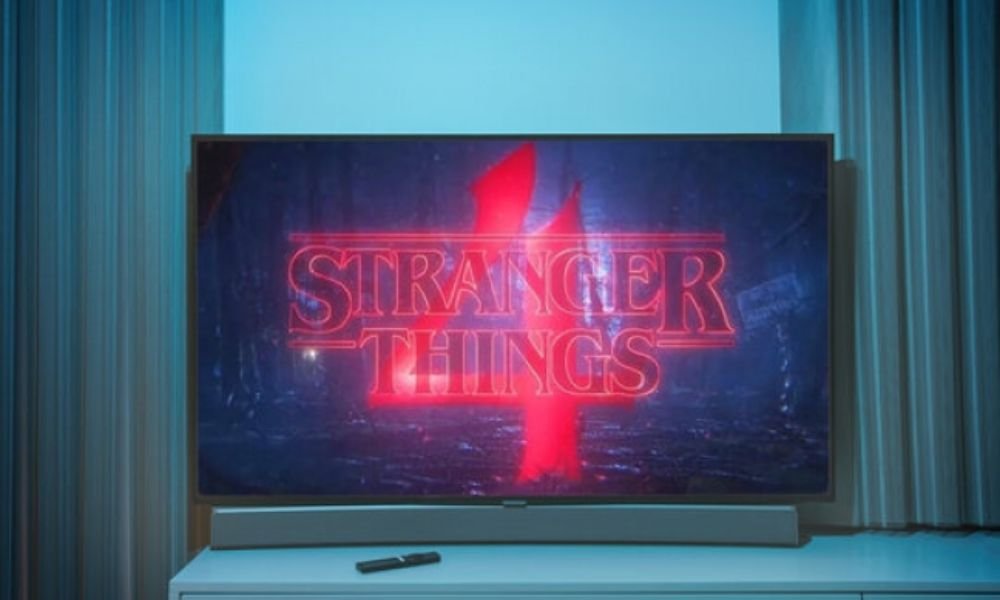
Stranger Things är en amerikansk tv-serie skapad av bröderna Duffer och som sänts på Netflix sedan 2016. Den handlar om en grupp tonåringar som konfronteras med övernaturliga fenomen i den fiktiva staden Hawkins , Indiana, på 1980-talet. Serien är en hyllning till science fiction-, skräck- och äventyrsfilmer och serier från den eran, såsom E.T. , The Goonies , Alien och The X-Files .
Om du är ett fan av Stranger Things kanske du vill anpassa din dator , telefon eller surfplatta med bakgrundsbilder inspirerade av Stranger Things-serien.
Var kan jag hitta de bästa Stranger Things-bakgrunderna?
För att hitta de bästa Stranger Things-bakgrunderna kan du kolla in följande webbplatser:
- Netflix : Den officiella webbplatsen för streamingplattformen erbjuder även Stranger Things-bakgrunder för gratis nedladdning. Du kan välja mellan bilder på huvudkaraktärerna, reklamaffischer eller seriens logotyper. Du kan också få tillgång till annat exklusivt innehåll, som videor, spel och poddsändningar. Om du stöter på problem med att titta på serien på Netflix kan du konsultera vår guide för att lösa Netflix-fel NW-2-5 .
- Wallpaper Abyss : en webbplats specialiserad på högkvalitativa bakgrundsbilder. Du hittar över 300 Stranger Things-bakgrundsbilder, kategoriserade efter typ (karaktärer, platser, objekt, etc.), upplösning (HD, 4K, etc.) och bildförhållande (16:9, 4:3, etc.).
- Pinterest: en webbplats som låter dig dela och upptäcka bilder med olika teman. Där hittar du originella Stranger Things-bakgrunder, skapade av fans eller konstnärer. Du kan också skapa din egen anslagstavla för att spara dina favoritbilder.
- DeviantArt : en webbplats som samlar verk av miljontals konstnärer från hela världen. Där hittar du konstnärliga Stranger Things-bakgrunder, inspirerade av serien eller av andra universum (serier, videospel etc.).

Varför välja en Stranger Things-tapet?
Om du är ett Stranger Things-fan vill du förmodligen anpassa din dator, surfplatta eller smartphone med en bakgrundsbild som visar serien. En Stranger Things-bakgrundsbild låter dig:
- Visa din passion för serien och dess karaktärer
- Dyk ner i Stranger Things fantastiska och retrovärld
- Njut av en högkvalitativ och originell bild
- Variera stilarna efter dina önskemål och humör
Vilka är kriterierna för att välja en bra Stranger Things-bakgrundsbild?
Det finns en mängd olika Stranger Things-bakgrundsbilder på webben, men de är inte alla skapade lika. För att välja en bra Stranger Things-bakgrundsbild bör du överväga följande kriterier:
- Upplösning: Detta hänvisar till antalet pixlar som bilden består av. Ju högre upplösning, desto skarpare och mer detaljerad blir bilden. Du måste välja en upplösning som är lämplig för skärmens storlek och definition, annars riskerar du att få en suddig eller förvrängd bild.
- Bildförhållandet: detta hänvisar till förhållandet mellan bildens bredd och höjd. Du måste välja ett format som är kompatibelt med din skärm, annars riskerar du att få svarta kanter eller beskurna områden. De vanligaste formaten är 16:9 (bredbild), 4:3 (standardskärm) och 9:16 (vertikal skärm).
- Temat: detta är bildens huvudmotiv. Du bör välja ett tema som du gillar och som passar seriens anda. Du kan välja en tapet som avbildar en karaktär, en plats, ett föremål eller en ikonisk scen från Stranger Things.
- Stil: Detta hänvisar till bildens visuella aspekt. Du bör välja en stil som tilltalar dig och matchar din personlighet. Du kan välja en realistisk, stiliserad, vintage, färgglad eller mörk tapet.
Hur ändrar jag datorns bakgrundsbild?
När du har hittat en Stranger Things-bakgrundsbild som du gillar , ladda bara ner den till din dator och ställ in den som skrivbordsbakgrund. Proceduren varierar beroende på ditt operativsystem:
På Windows 11 eller Windows 10
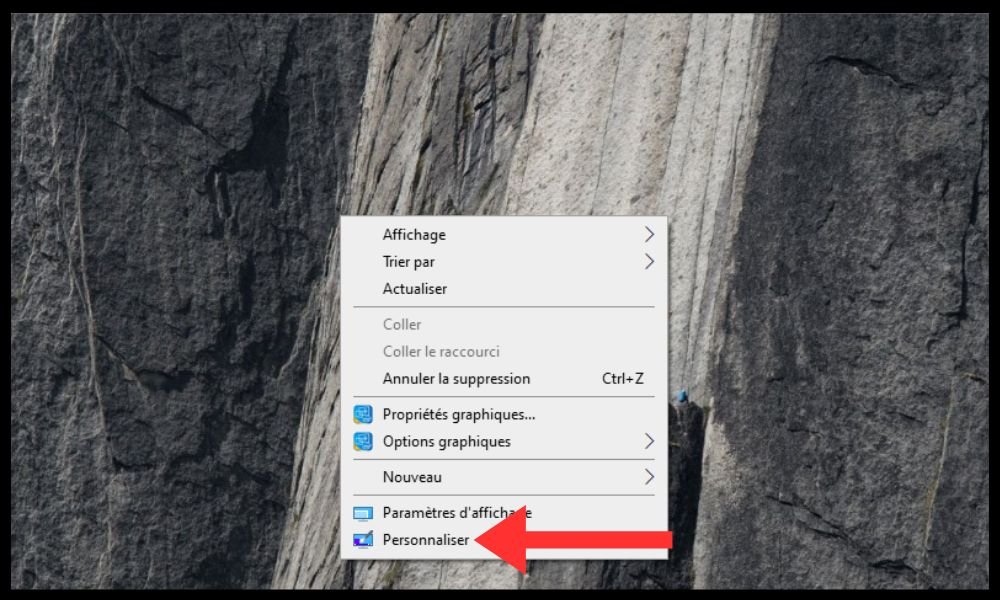
- Högerklicka på ett tomt område på skrivbordet och välj " Anpassa ".
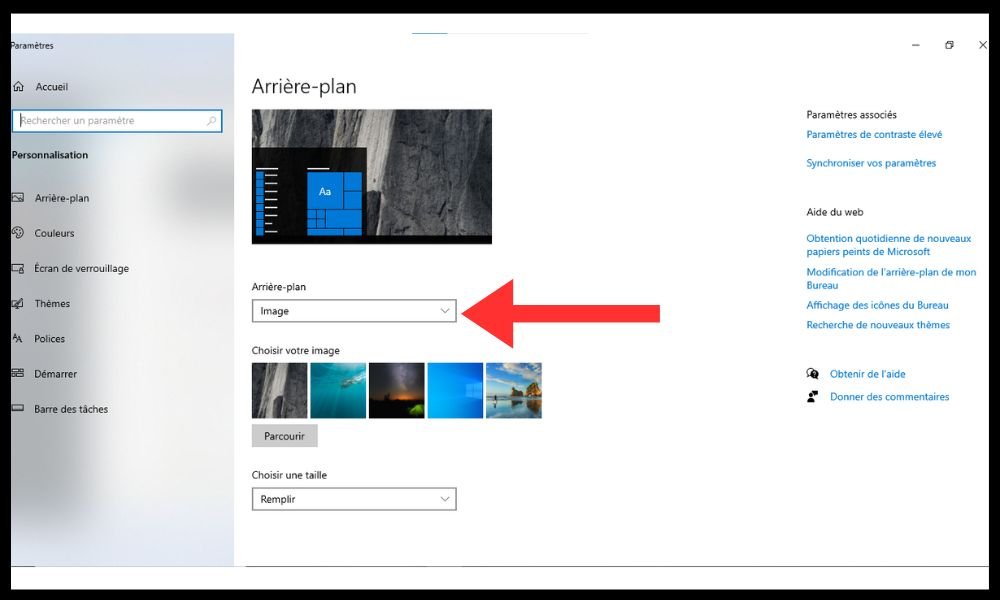
- I fönstret som öppnas klickar du på " Bakgrund " och väljer " Bild " från rullgardinsmenyn.
- Klicka sedan på " Bläddra " och välj bakgrundsbildsfilen du laddade ner.
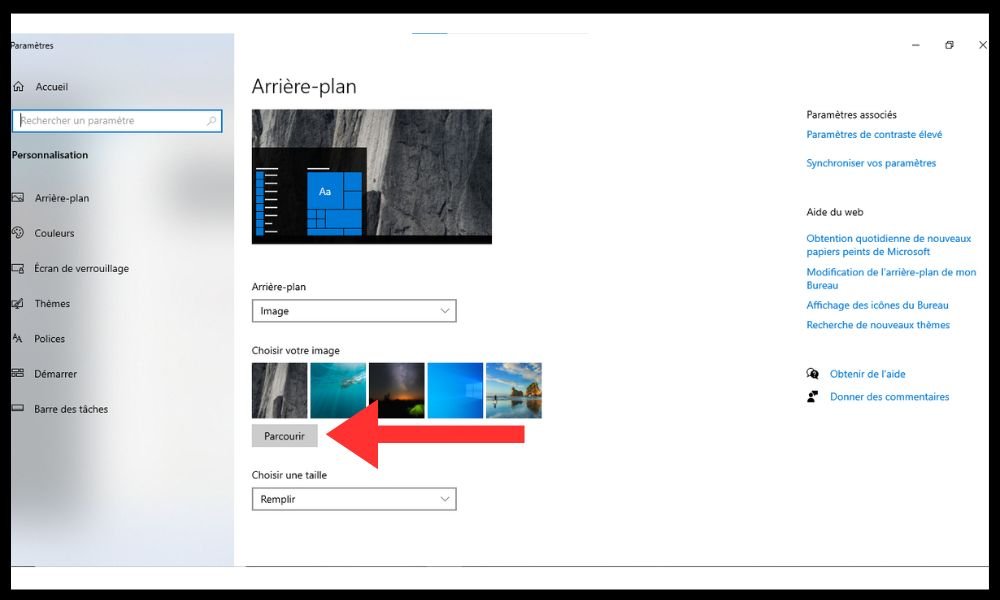
- Du kan också justera bildens position ( fyll, justera, sträck ut osv. ) efter dina önskemål.
På Windows 7
- Högerklicka på ett tomt område på skrivbordet och välj " Anpassa ".
- Klicka sedan på " Skrivbordsbakgrund " längst ner i fönstret och välj bakgrundsbildsfilen du laddade ner.
- Du kan också justera bildens position ( centrerad, mosaik, sträckning osv. ) efter dina önskemål.
På Mac
- Klicka på ikonen " Systeminställningar " i Dock eller Apple-menyn och klicka sedan på " Skrivbord och skärmsläckare ".
- Klicka på fliken " Skrivbord " och välj bakgrundsbildsfilen du laddade ner.
- Du kan också justera bildens position ( fyll skärm, anpassa skärm, centrerad osv. ) enligt dina önskemål.
Hur ändrar jag bakgrundsbilden på min telefon eller surfplatta?
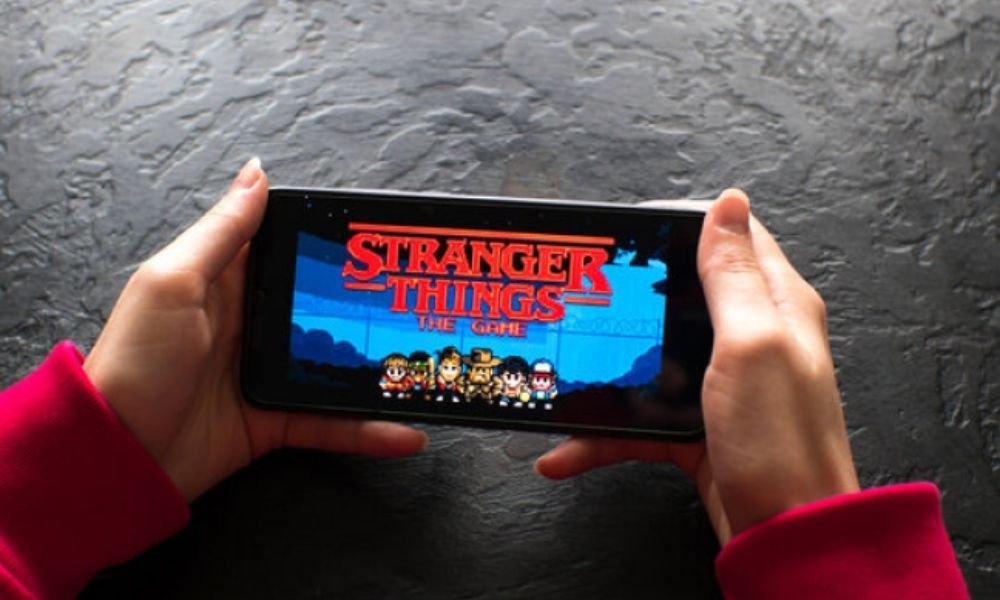
Om du vill ändra bakgrundsbilden på din telefon eller surfplatta helt enkelt bakgrundsbildsfilen du laddade ner till din enhet och ställer sedan in den som bakgrund på startskärmen eller låsskärmen. Proceduren varierar beroende på vilket operativsystem du använder.
På Android
- Öppna programmet ” Galleri ” och välj bakgrundsbildsfilen du överförde.
- Tryck och håll ner bilden och välj " Ange som ".
- Välj sedan " Bakgrundsbild " och välj mellan " Hemskärm ", " Låsskärm " eller " Båda ".
Du kan också justera bildens storlek och position efter dina önskemål.
På iOS
- programmet Foton och välj bakgrundsbildsfilen du överförde.
- Klicka på knappen " Dela " längst ner till vänster på skärmen och välj " Använd som bakgrundsbild ".
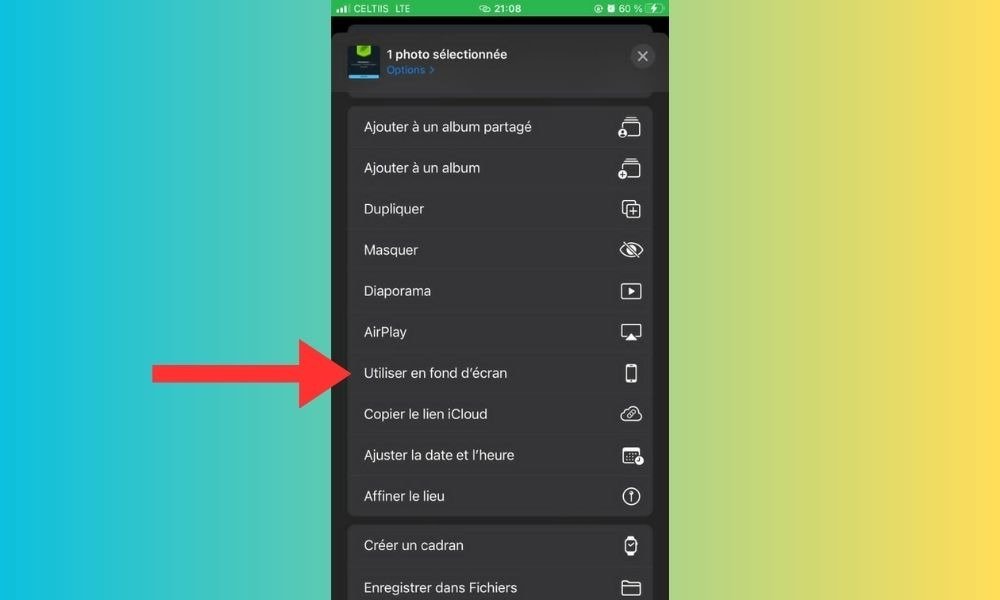
- Välj sedan " Hemskärm ", " Låsskärm " eller "Båda ".
Du kan också justera bildens storlek och position efter dina önskemål.


