

Drömmer du om en rörlig bakgrundsbild på din Mac? Älskar du animerade bilder av natur, djur eller tecknade serier? Vill du veta hur du får en dynamisk bakgrundsbild med bara några få klick? Då har du kommit till rätt ställe!
I den här artikeln förklarar jag hur du enkelt och snabbt får en animerad bakgrundsbild på din MAC.
Du kommer att se att det är en barnlek och du kan välja den levande bakgrundsbild du gillar. Redo att komma igång? Här är 3 sätt att göra det!
1. Använd de dynamiska bakgrundsbilderna som är inbyggda i macOS
Sedan macOS Mojave har Apple erbjudit dynamiska bakgrundsbilder bakgrundsbilden Mojave öknen med samma namn i olika färger beroende på om det är dag eller natt.
För att använda dessa bakgrundsbilder, följ bara dessa steg:
- Klicka på Apple i det övre vänstra hörnet av skärmen och klicka sedan på Systeminställningar .
- Klicka på Skrivbord och skärmsläckare .
- På Skrivbord väljer du Dynamisk i den vänstra kolumnen.
- Välj den bakgrundsbild du gillar från den högra kolumnen.
Du kan också ladda ner andra dynamiska bakgrundsbilder från webbplatser som Dynamic Wallpaper Club eller 24 Hour Wallpaper .
För fans kan ni hitta de bästa Stranger Things-bakgrunderna via länken på vår blogg!
2. Använd en app för att skapa dina egna anpassade bakgrundsbilder
Om du vill ha mer valfrihet och kontroll över dina levande bakgrundsbilder kan du använda en dedikerad app som låter dig skapa eller ladda ner levande bakgrundsbilder från dina egna bilder eller videor.
Det finns flera program av den här typen för Mac, till exempel:
Bakgrundsmotor
En betald app (4,99 €) som erbjuder över 500 000 animerade bakgrundsbilder skapade av communityn. Du kan också skapa dina egna med enkla, intuitiva verktyg. Appen erbjuder avancerade alternativ som ljud, musiksynkronisering, musinteraktioner och mer.
Flash
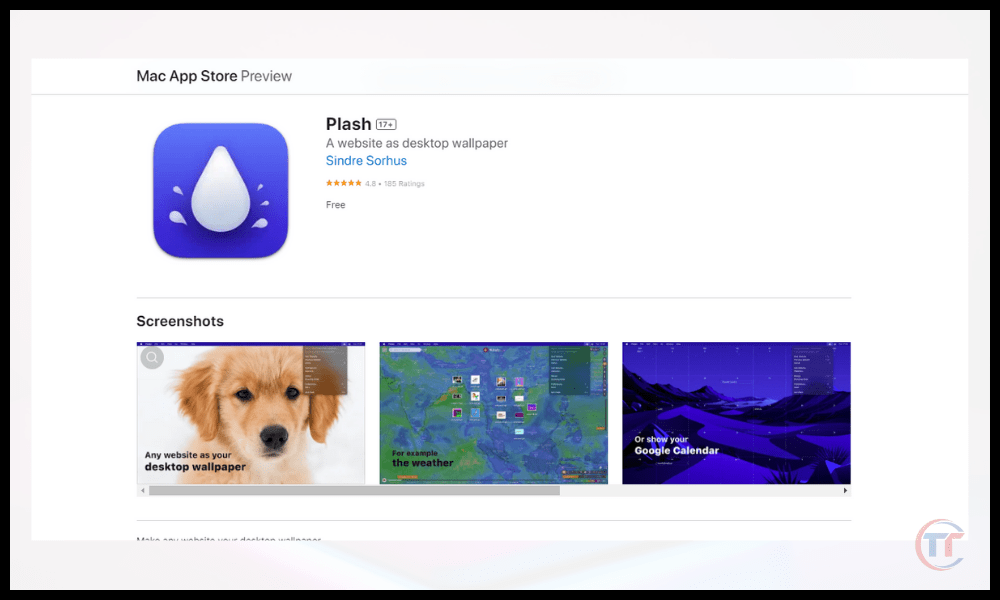
En gratisapp som låter dig förvandla vilken webbplats som helst till en levande bakgrundsbild. Du kan välja webbplatsens uppdateringsfrekvens, bakgrundsbildens transparensnivå, mörkt eller ljust läge och mer.
Irvue

En gratisapp som låter dig automatiskt byta bakgrundsbild med foton från Unsplash , som erbjuder högkvalitativa, royaltyfria bilder. Du kan välja hur ofta bakgrundsbilden ändras, temat för fotona (natur, arkitektur, konst etc.), mörkt eller ljust läge och mer.
3. Ladda ner dina dynamiska bakgrundsbilder från specialiserade webbplatser
Om du inte vill installera ett program på din Mac kan du också använda en specialiserad webbplats som erbjuder animerade bakgrundsbilder att ladda ner eller visa online. Här är några exempel på sådana webbplatser:
- Wallpaper Abyss : en webbplats som erbjuder över 20 000 animerade bakgrundsbilder i olika kategorier (anime, videospel, filmer etc.). Du kan ladda ner bakgrundsbilderna i MP4- eller WEBM-format, eller titta på dem online med en inbyggd spelare.
- Levande bakgrundsbilder : en webbplats som erbjuder över 1 000 animerade bakgrundsbilder i olika kategorier (natur, rymd, abstrakt, etc.). Du kan ladda ner bakgrundsbilderna i MP4- eller WEBM-format, eller visa dem online med en inbäddad spelare.
- Wallpaper Waifu : en webbplats som erbjuder animerade bakgrundsbilder med kvinnliga karaktärer från japansk animation. Du kan ladda ner bakgrundsbilderna i MP4- eller WEBM-format, eller titta på dem online med en inbyggd spelare.
Vanliga frågor
Använder live-bakgrunder mycket batteri?
Animerade bakgrundsbilder kan förbruka mer batteri än statiska bakgrundsbilder eftersom de kräver mer resurser för att visa rörliga bilder eller videor. Batteriförbrukningen beror dock också på den animerade bakgrundsbildens kvalitet och varaktighet, samt på din Macs inställningar.
För att spara batteri kan du:
- skärmens ljusstyrka
- Använd energisparläget i systeminställningarna.
- Välj en enkel och kort animerad bakgrundsbild.
- Inaktivera ljudet för den animerade bakgrundsbilden om möjligt.
- Stäng alla onödiga program som körs i bakgrunden.
Saktar animerade bakgrundsbilder ner en Mac?
Animerade bakgrundsbilder kan göra din Mac långsammare om datorn inte är tillräckligt kraftfull för att hantera grafikbelastningen. Detta kan resultera i lagg , hack eller problem .
För att undvika detta kan du:
- Kontrollera din Macs tekniska specifikationer och jämför dem med de som krävs av programmet eller webbplatsen du använder för levande bakgrundsbilder.
- Välj en animerad bakgrundsbild som passar din skärmupplösning och ditt format.
- Begränsa antalet öppna fönster på skrivbordet.
- Rengör din Mac regelbundet med programvara som CleanMyMac X , som tar bort onödiga filer och optimerar prestandan.

Hur får man en animerad bakgrundsbild på flera skärmar?
Om du har flera skärmar anslutna till din Mac kan du ha en levande bakgrundsbild på varje skärm eller en annan levande bakgrundsbild på varje skärm. För att göra detta kan du använda ett program som Wallpaper Engine , vilket låter dig hantera de levande bakgrundsbilderna för varje skärm separat.
Du kan också använda ett program som Multi Monitor Wallpaper som låter dig klippa en bild eller video i flera delar och visa dem på varje skärm.
Är de animerade bakgrundsbilderna anpassningsbara?
Levande bakgrundsbilder är anpassningsbara , vilket innebär att du kan ändra vissa inställningar efter dina önskemål. Du kan till exempel ändra hastighet , varaktighet , ljud , transparens eller mörkt läge för den levande bakgrundsbilden.
Om du vill ha en animerad bakgrundsbild på windows 10 kan du följa stegen som beskrivs i den här artikeln.


