

Har du någonsin stött på NW-2-5-felet på Netflix och inte vetat hur du ska lösa det?
I den här artikeln förklarar vi de möjliga orsakerna till detta fel och vägleder dig steg för steg för att lösa NW-2-5-felet så att du återigen kan njuta av dina favoritserier och -filmer på Netflix.
Vad är fel NW-2-5 och varför uppstår det?
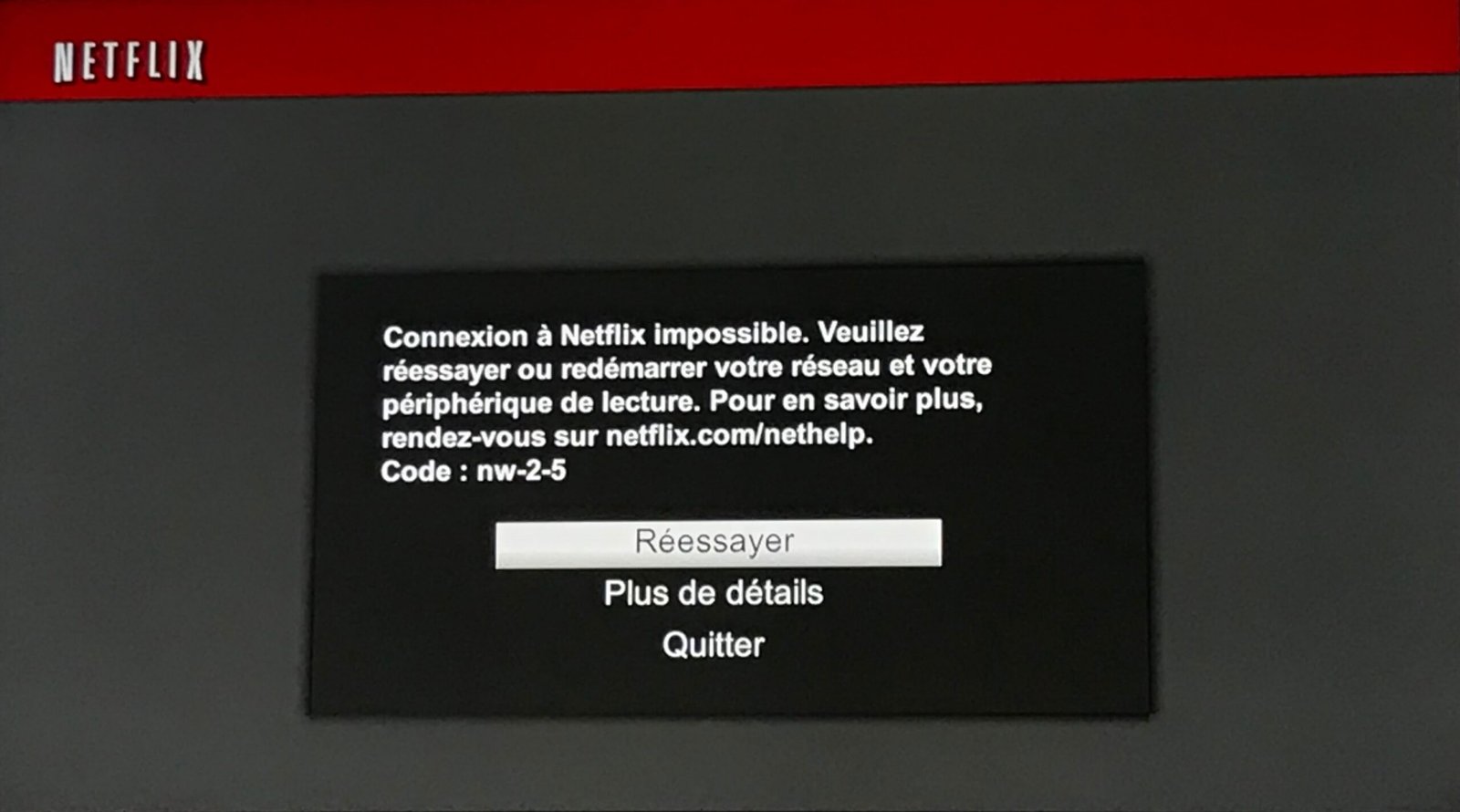
Fel NW-2-5 är ett anslutningsfel som främst drabbar streamingenheter som spelkonsoler, smart-TV-apparater och Blu-ray-spelare. Detta fel indikerar vanligtvis ett med internetanslutningen , vilket kan orsakas av flera faktorer, till exempel:
- Dålig Wi-Fi-signalkvalitet
- Ett problem med din router eller ditt modem
- Ett problem med internetleverantören (ISP)
- Ett DNS-konfigurationsproblem på enheten

Hur åtgärdar man fel NW-2-5?
Här är några steg att följa för att åtgärda NW-2-5-felet och njuta av Netflix igen:
1. Kontrollera internetanslutningen

Se till att din enhet är korrekt ansluten till internet. Du kan testa anslutningen genom att besöka en webbplats eller använda en annan applikation som kräver en internetanslutning.
2. Starta om enheten
Stäng av enheten, vänta i 30 sekunder och slå sedan på den igen. Detta kan hjälpa till att lösa tillfälliga anslutningsproblem.
3. Starta om routern och modemet
Dra ur power supply från routern och modemet i minst 30 sekunder och sätt sedan i dem igen. Vänta tills lamporna på både routern och modemet indikerar en stabil anslutning och försök sedan ansluta till Netflix igen.
Du kanske gillar den här artikeln: Hur man åtgärdar felet 0xc000007b i Windows ?
4. Förbättra Wi-Fi-signalkvaliteten
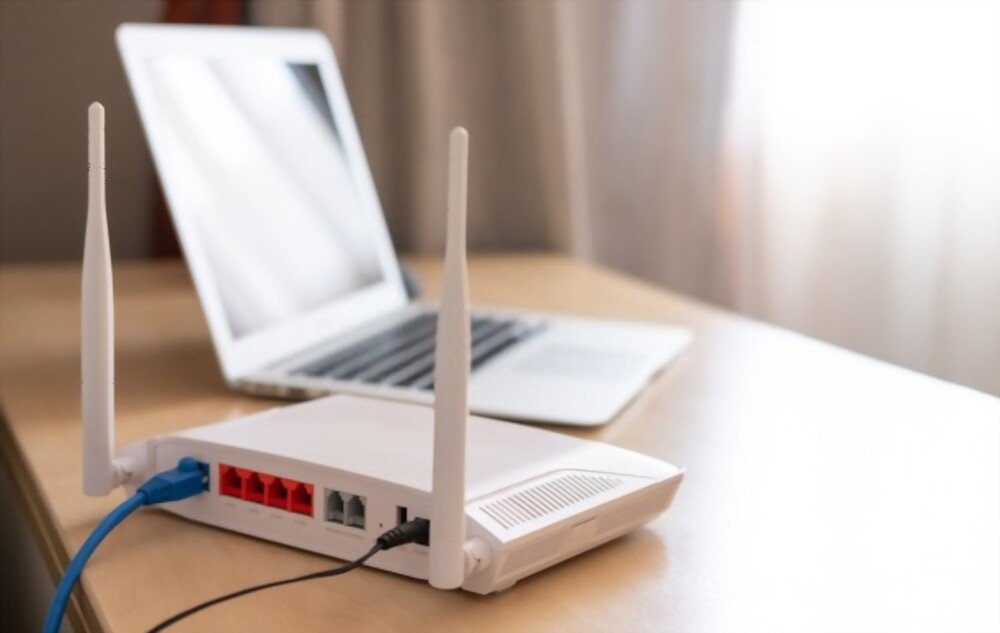
Om du använder en Wi-Fi-anslutning kan du prova att flytta enheten närmare routern eller använda en Ethernet-kabel för att upprätta en direktanslutning. Du kan också prova att ändra routerns Wi-Fi-kanal för att undvika störningar från andra enheter.
5. Kontakta din internetleverantör (ISP)

Om de föregående stegen inte har löst problemet, kontakta din internetleverantör för att kontrollera om det finns ett problem med din internetanslutning eller specifika begränsningar för användningen av Netflix.
6. Ändra enhetens DNS-inställningar
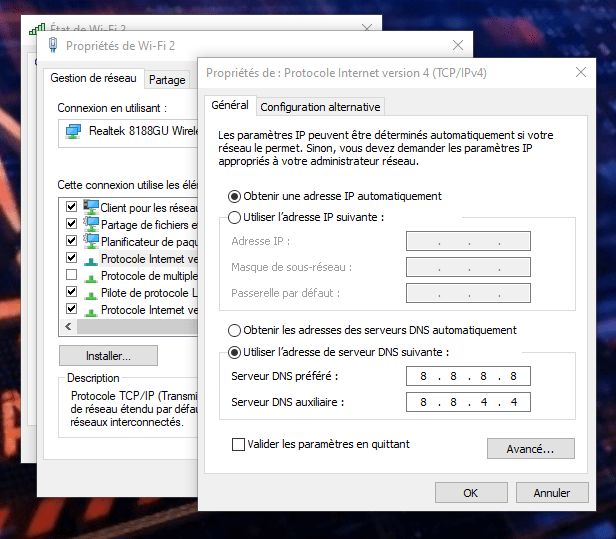
I vissa fall kan ett DNS-konfigurationsproblem orsaka NW-2-5-felet. Försök att ändra enhetens DNS-inställningar för att använda Googles offentliga DNS-servrar (8.8.8.8 och 8.8.4.4).
Läs också: Så här ställer du in en videobakgrundsbild för Windows
Jämförande tabell över lösningssteg
Här är en jämförande tabell över de olika stegen för att lösa NW-2-5-felet för att hjälpa dig välja den bästa lösningen baserat på din situation:
| Etapp | Beskrivning | När ska jag prova det? |
|---|---|---|
| 1. Kontrollera internetanslutningen | Se till att din enhet är korrekt ansluten till internet. | För det första, om du inte har kontrollerat din internetanslutning i förväg. |
| 2. Starta om enheten | Stäng av och slå på enheten igen för att lösa tillfälliga anslutningsproblem. | Om felet kvarstår efter att du har kontrollerat internetanslutningen. |
| 3. Starta om routern och modemet | Koppla ur och anslut power supply från din router och modem för att återställa anslutningen. | Om felet kvarstår efter att du har startat om enheten. |
| 4. Förbättra Wi-Fi-signalkvaliteten | Flytta enheten närmare routern eller använd en Ethernet-kabel för att upprätta en direktanslutning. | Om felet kvarstår efter att du har startat om routern och modemet och du använder en Wi-Fi-anslutning. |
| 5. Kontakta din internetleverantör | Kontakta din internetleverantör för att kontrollera om det är problem med din anslutning eller om det finns några specifika begränsningar för att använda Netflix. | Om felet kvarstår efter att du har provat föregående steg. |
| 6. Ändra enhetens DNS-inställningar | Ändra enhetens DNS-inställningar för att använda Googles offentliga DNS-servrar. | Om felet kvarstår efter att du kontaktat din internetleverantör och du misstänker att ett DNS-konfigurationsproblem kan vara orsaken. |
Genom att följa dessa steg bör du kunna lösa NW-2-5-felet och njuta av dina favoritprogram och filmer på Netflix igen. Upprepa gärna stegen om det behövs och sök efter andra lösningar online om problemet kvarstår. Vi hoppas att den här informationen är till hjälp och låter dig snabbt lösa detta irriterande fel.
Vanliga frågor
Påverkar NW-2-5-felet bara Netflix eller andra streamingappar?
NW-2-5-felet är specifikt för Netflix, även om andra streamingappar kan stöta på liknande fel relaterade till problem med internetanslutningen. För att felsöka anslutningsproblem med andra streamingappar kan du följa liknande steg som de som nämns för Netflix NW-2-5-fel, till exempel kontrollera din internetanslutning, starta om dina enheter och routrar och kontakta din internetleverantör.
- Amazon Prime Video: fel 1060, 9074
- Hulu: fel RUNUNK13, P-EDU101
- Disney+: fel 41, 83
Om du har problem med flera streamingapplikationer kan problemet vara relaterat till din internetanslutning eller nätverksutrustning.
Vilka andra vanliga felkoder finns på Netflix och hur kan de lösas?

Netflix har flera felkoder som kan uppstå av olika anledningar. Här är några av de vanligaste felkoderna och lösningar för att åtgärda dem:
- Fel UI-800-3: Det här felet är ofta relaterat till ett dataproblem på din enhet. För att lösa detta, rensa Netflix-appens data, logga ut och logga sedan in igen på ditt Netflix-konto.
- Fel 100: Det här felet uppstår vanligtvis på mobila enheter och indikerar ett problem med internetanslutningen. För att lösa problemet, kontrollera din internetanslutning och starta om enheten.
- Fel 12001: Det här felet är specifikt för Android-enheter och orsakas av föråldrad data på enheten. Lös problemet genom att rensa cachen och data för Netflix-appen i inställningarna på din Android-enhet.
- Fel H7361: Windows -datorer och är relaterat till problem med webbläsaren eller systemkomponenterna. För att lösa det här felet, uppdatera din webbläsare, rensa cachen och cookies och kontrollera dina operativsysteminställningar.
Om du fortsätter att uppleva fel på Netflix kan du besöka Netflix hjälpcenter för information specifikt om din felkod och ytterligare felsökningsinstruktioner.
Hur kan jag se om min internetleverantör blockerar eller begränsar åtkomst till Netflix?

Vissa internetleverantörer kan blockera eller begränsa åtkomst till Netflix av olika anledningar, till exempel bandbreddsbegränsningar eller regionala begränsningar. För att ta reda på om din internetleverantör blockerar eller begränsar åtkomst till Netflix, följ dessa steg:
- Testa din internetanslutning med en annan enhet för att se om problemet kvarstår på flera enheter.
- Försök att ansluta till Netflix med ett annat nätverk (t.ex. med telefonens mobildata) för att se om problemet är specifikt för din internetanslutning.
- Kontakta din internetleverantör för att ta reda på om det finns några nätverksproblem eller specifika begränsningar för att använda Netflix.
- Om du misstänker att din internetleverantör blockerar eller begränsar åtkomsten till Netflix, överväg att använda ett VPN för att kringgå dessa begränsningar. Tänk dock på att användning av ett VPN också kan orsaka anslutningsproblem med Netflix, till exempel NW-2-5-felet.
Om du fortsätter att ha problem med att komma åt Netflix, kontakta Netflix support för hjälp.
Kan NW-2-5-felet orsakas av ett problem med mitt Netflix-konto?
Fel NW-2-5 är vanligtvis relaterat till problem med internet- eller nätverksanslutningen och orsakas inte av ett problem med ditt Netflix-konto. Om du har problem med att komma åt Netflix på flera enheter eller nätverk kan det dock vara problem med ditt Netflix-konto. Kontakta i så fall Netflix-supporten för hjälp.
Finns det några skillnader i upplösningen av NW-2-5-felet beroende på vilken typ av enhet som används (spelkonsol, ansluten TV, Blu-ray-spelare etc.)?

Stegen för att lösa NW-2-5-felet är i allmänhet desamma, oavsett vilken typ av enhet du använder för att komma åt Netflix. Vissa specifika steg kan dock variera beroende på enhet. Till exempel kan sättet att ändra DNS-inställningar eller starta om enheten vara annorlunda på en spelkonsol jämfört med en smart-TV. Se Netflix hjälpcenter eller enhetens manual för instruktioner som är specifika för din enhet.
Kan användning av VPN orsaka eller hjälpa till att lösa NW-2-5-felet?

Att använda VPN kan ibland orsaka anslutningsproblem med Netflix, inklusive felet NW-2-5. Om du använder VPN och stöter på det här felet kan du försöka koppla bort från VPN-anslutningen och återansluta till Netflix utan att använda VPN-anslutningen. Om detta löser problemet betyder det att VPN-anslutningen var orsaken till felet.
Å andra sidan kan användning av VPN hjälpa till att lösa NW-2-5-felet om det orsakas av restriktioner från din internetleverantör. I det här fallet, anslut till en VPN-server i ett annat land eller en annan region för att kringgå restriktionerna och få åtkomst till Netflix.
Hur kan jag kontrollera om Netflix-servrarna är nere och om detta kan vara orsaken till NW-2-5-felet?
Om du misstänker att Netflix-servrarna är nere och att detta kan vara orsaken till NW-2-5-felet kan du kontrollera statusen för Netflix-servrarna genom att följa dessa steg:
- Besök en webbplats för att kontrollera serverstatus, till exempel Downdetector eller IsItDownRightNow.
- Sök efter "Netflix" i webbplatsens sökfält och klicka på motsvarande resultat.
- Granska informationen om Netflix-serverns status, inklusive aktuella problemrapporter och grafer som visar rapporterade problem över tid.
Om Netflix servrar faktiskt är nere kan detta förklara NW-2-5-felet. I så fall behöver du bara vänta på att servrarna återställs för att få åtkomst till Netflix igen.
Vilka andra felsökningssteg kan jag prova om NW-2-5-felet kvarstår efter att jag följt stegen som nämns i artikeln?
Om NW-2-5-felet kvarstår efter att du har följt stegen som nämns i artikeln kan du prova följande ytterligare felsökningssteg:
- Kontrollera om din enhet har den senaste program- eller firmwareversionen och uppdatera den vid behov.
- Försök att ansluta till Netflix med en annan enhet i samma nätverk för att se om problemet är enhetsspecifikt.
- Om du använder ett trådlöst nätverk kan du prova att ansluta till Netflix med en trådbunden anslutning (Ethernet) för att se om det löser problemet.
- Kontakta Netflix support för hjälp specifikt för din situation.
Hur rapporterar jag ett ihållande problem med felet NW-2-5 till Netflix supportteam?
Om du har provat alla felsökningssteg som nämns i artikeln och NW-2-5-felet kvarstår är det dags att kontakta Netflix support . Så här gör du:
- Logga in på ditt Netflix-konto på en fungerande enhet eller webbläsare.
- Gå till Netflix hjälpsida (help.netflix.com) och klicka på "Kontakta oss" längst ner på sidan.
- Välj det supportalternativ som passar dig bäst: livechatt, telefonsamtal eller, i vissa fall, support via sociala medier.
- Förklara ditt problem för Netflix supportrepresentant och ge så mycket information som möjligt om de felsökningssteg du redan har vidtagit.
Netflix supportteam bör kunna hjälpa dig att lösa NW-2-5-felet eller ge dig ytterligare information om orsaken till problemet och vilka steg du ska vidta för att lösa det.
Slutsats
Netflix-felet NW-2-5 kan vara frustrerande, men genom att följa felsökningsstegen som beskrivs i den här artikeln och svaren på vanliga frågor bör du kunna lösa problemet och kunna titta på dina favoritprogram och filmer igen. Om du fortfarande har problem efter att ha provat alla föreslagna lösningar, tveka inte att kontakta Netflix support för hjälp.


