
Har du stött på felmeddelandet "Programmet startade inte korrekt (0xc000007b)" när du öppnar ett Windows Windows operativsystem , oavsett om det är version 7, 8 eller 10. Idag visar vi dig de olika metoderna som gör att du kan åtgärda det snabbt och effektivt!
Fel 0xc000007b: varför visas det i Windows ?
Felmeddelandet: ”Programmet startade inte korrekt (0xc000007b)” indikerar att det finns ett problem med programmet som körs eller med en fil det innehåller. I de flesta fall uppstår felet 0xc000007b:
- Under lanseringen av vissa resurskrävande spel.
- Under körning av program som kräver hög processorkraft, såsom AutoCad, Acrobate eller Photoshop.
- På grund av skadade DLL-filer i programvaran du försöker öppna.
Lyckligtvis finns det flera sätt att lösa detta fel i Windows.
Lösningar för att permanent åtgärda felet 0xc000007b i alla versioner av Windows

Vi rekommenderar att du följer lösningarna nedan för att enkelt och permanent ta bort felmeddelandet: "Programmet startade inte korrekt" som förmedlas av koden 0xc000007b.
Men innan dess uppmanar vi dig att titta på den här videon för att få en tydligare och mer koncis uppfattning om vad du behöver göra för att korrigera felet:
Utan vidare ado, här är metoderna att följa för att åtgärda fel 0xc000007b på Windows :
Första metoden: starta om datorn
Om du precis har installerat ett program eller en programvara och inte kan öppna den rekommenderar vi att du startar om datorn. Vissa program kräver faktiskt en fullständig återställning för att komma åt sina DLL-filer.
Den här artikeln kanske intresserar dig: Hur inaktiverar man program från att starta i Windows ?
Andra metoden: Uppdatera Windows

Du kan undvika att stöta på många fel, inklusive felet 0XC00007B, om din dator är korrekt uppdaterad.
För att göra detta rekommenderar vi att du följer dessa steg:
- Steg 1: Start -menyn genom att klicka på Windows
- Steg 2: Inställningar " och " Uppdatering och säkerhet " .
- Steg 3: Klicka nu på alternativet " Windows Update ". Sök efter och installera sedan de viktigaste uppdateringarna som rekommenderas av Microsoft.
Starta om datorn och försök att öppna programmet eller programvaran igen. Om problemet är löst kommer du inte längre att se felkoden 0XC00007B. Annars fortsätter du till nästa metod.
Tredje metoden: Utför programuppdateringen manuellt
Mycket ofta innehåller vissa program ett paket som låter dig manuellt uppdatera programmet du försöker öppna på din dator. Den körbara filen låter dig också ladda ner nya versioner av DLL-filer och ersätta skadade.
För att manuellt utföra programuppdateringen, följ den här korta videon:
Fjärde metoden: Installera om den felaktiga programvaran

Ibland är en fullständig avinstallation och ominstallation av det misslyckade programmet det enklaste alternativet för att åtgärda felet 0xc000007b i Windows . Var dock medveten om att en del data lagras kontinuerligt på din huvudsakliga hårddisk.
Innan du försöker installera om programmet rekommenderar vi att du kontrollerar att det inte finns några filer eller mappar med programmets namn. Efter att du har avinstallerat och permanent tagit bort programmet från datorn måste du starta om datorn innan du installerar om programmet.
Femte metoden: Använd administratörsläge
Ibland kan felmeddelandet "Programmet startade inte korrekt (0xc000007b)" enkelt åtgärdas genom att köra programmet som administratör. Det här läget ger åtkomst till viss programdata som annars är otillgänglig men avgörande för dess funktion.
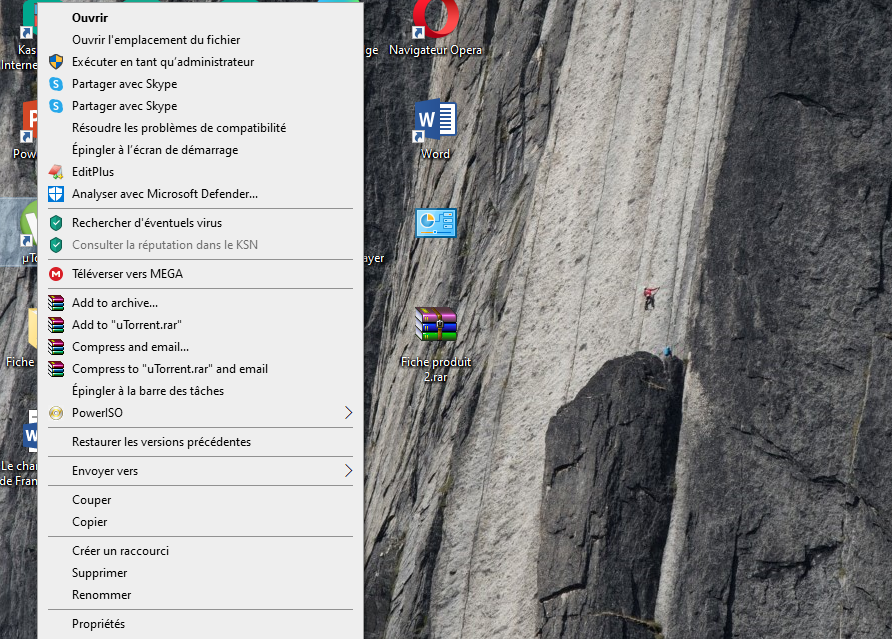
Därför, när programmet körs i administratörsläge, kommer all data att läsas om. Detta skulle utan tvekan kunna lösa problemet. Om du vill köra ett program i administratörsläge, högerklicka helt enkelt på programvarans .exe-fil och välj sedan alternativet " Kör som administratör "
Sjätte metoden: Installera om .NET

För att åtgärda felet 0xc000007b rekommenderar vi också att du installerar om .NET Framework . .NET är ramverket som stöder ett brett utbud av program som är utformade för Windows . En föråldrad version av detta ramverk kommer att orsaka att de flesta program på din dator inte fungerar som de ska.
För att ominstallera .NET, som hindrar dig från att installera och köra nya program (när det inte är uppdaterat), måste du gå till den officiella Microsofts webbplats . Sök sedan efter den senaste versionen av .NET och ladda ner den till din dator. Använd Microsofts instruktioner för att göra processen enklare.
Sjunde metoden: Sök efter skadade filer med hjälp av programvaran Dependency Walter X64
Korrupta filer representerar data som har modifierats av olika anledningar. Dessa filer kan förstöra program, orsaka att de slutar fungera och generera felet 0xc000007b . Ett sätt att bli av med dessa filer är att använda ett tredjepartsprogram, till exempel Dependency Walter X64 .
För att ha den på din dator och använda den korrekt:
Steg 1: Gå till programvarans officiella webbplats genom att klicka på den här länken och ladda ner den körbara filen.
Steg 2: När nedladdningen är klar måste du öppna filen och sedan följa alla installationsanvisningar.
Steg 3: Efter installation och aktivering, gå till " Arkiv ". Klicka sedan på alternativet " Öppna " och välj .exe-filen för programmet som visar felet 0xc000007b.
Steg 4: Om programmet innehåller skadade element kommer de att markeras med rött, specifikt på fliken " Modul ".
Åttonde metoden: Uppdatera Visual C++
Visual C++ är ett av de mest använda språken för att utveckla program som är kompatibla med Windows . Språket finns i systemet genom ett inventarium som ständigt måste uppdateras. För att säkerställa att ingenting är föråldrat eller fungerar felaktigt rekommenderar vi att du laddar ner den senaste versionen av Visual Studio .
Detta säkerställer att nedladdningen inte påverkar programmets funktion negativt. Observera också att felet 0xc000007b kan uppstå när Microsoft Visual C++-paketet inte är korrekt konfigurerat. Ladda därför ner de olika 32-bitars- och 64-bitarsversionerna av Microsoft Visual C++ genom att klicka på lämplig länk:
Nionde metoden: Installera om DirectX
DirectX är mycket likt .NET och är en uppsättning API:er som används för att skapa program. De flesta program, särskilt spel, kräver DirectX för att fungera korrekt på en dator. Den här fullständiga uppdateringen åtgärdar därför vissa buggar. Det finns två sätt att installera den senaste versionen.
Du kan visserligen använda Windows Update eller utföra en manuell installation. Din dator måste dock ha den senaste versionen av DirectX installerad för att spel och programvara ska kunna köras korrekt. Du kan ladda ner och installera den senaste versionen av DirectX genom att klicka på länken nedan: http://www.microsoft.com/fr-fr/download/details.aspx?id=35
Tionde metoden: Åtgärda felet 0xc000007b med hjälp av kompatibilitetsläge
Windows datorer uppstår vanligtvis i program eller spel som kräver betydande grafik eller processorkraft, till exempel " Resident Evil 2 Remake ", Cinema 4D eller Adobe Premiere. I de flesta fall beror det på en inkompatibilitet mellan hårdvaru- och mjukvarukomponenter. Det finns ett sätt att kontrollera om felet orsakas av ett kompatibilitetsproblem:
Steg 1: Högerklicka på programmet som visar felet och välj sedan alternativet " Egenskaper "
Steg 2: Ett nytt fönster visas då. Du måste markera rutorna " Kompatibilitet " och " Kör det här programmet i kompatibilitetsläge " för att fortsätta.
Steg 3: Välj sedan en äldre version av Windows . Om du till exempel använder Windows 10 väljer du Windows 8 eller Windows 7.
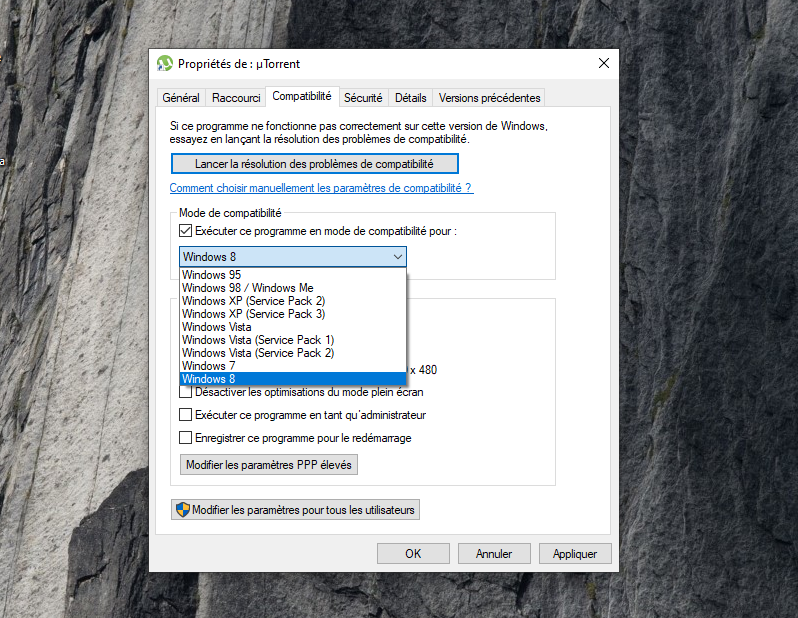
Steg 4: Spara ändringarna, starta om datorn och försök att köra programmet igen.
Om problemet var relaterat till kompatibilitet, borde programmet nu köras korrekt och 0xc000007b borde försvinna.
Vi hoppas att du tyckte att den här artikeln var hjälpsam! Låt oss gärna veta genom att lämna en kommentar! Vi ses snart för fler handledningar!


