

Hur återställer man raderade filer på en Mac utan programvara? Den här artikeln presenterar 5 praktiska metoder för att återställa raderade filer på en Mac utan programvara från tredje part. Men om filerna har raderats permanent kan du använda EaseUS Data Recovery Wizard för Mac för att återställa dem!
Vid intensiv användning av elektroniska enheter kan du lagra mycket data på din Macs hårddisk, SD-kort eller USB-enheter. Tänk dig om viktig information som lagras på dina enheter av misstag raderades; du kan bli kallsvettig!
Om du vill veta hur du återställer raderade filer på en Mac utan programvara för dataåterställning kan den här artikeln hjälpa dig. Innan du lär dig hur du återställer raderade filer på en Mac utan programvara måste du veta var raderade filer finns på din Mac – att veta var en raderad fil finns ger dig en ledtråd om hur du återställer den.
Vart tar borttagna filer vägen?
Som standard flyttas raderade filer till papperskorgen på din Mac. Vid normal borttagning flyttas filen helt enkelt till papperskorgen, antingen genom att högerklicka och välja "Radera", använda kortkommandon för att flytta filer till papperskorgen etc. I det här fallet kan du återställa raderade filer på din Mac utan programvara genom att använda funktionen "Återställ" i papperskorgen på din Mac.
När du tar bort filer på en Mac finns det fall där de inte hamnar i papperskorgen, utan raderas permanent. Detta kan till exempel hända om du tömmer papperskorgen, använder den permanenta Delete-tangenten, använder Terminal-kommandot eller rensar hårddisken. För att återställa en fil som raderats permanent på det här sättet måste du ha en säkerhetskopia av dina viktiga filer; annars är det omöjligt.
Alternativt kan du använda programvara för dataåterställning för att återställa dem. Det finns många dataåterställningsprogram som kan hjälpa till, till exempel EaseUS Data Recovery Wizard för Mac, som återställer permanent raderade filer på Mac-datorer . Det finns också en gratisversion att prova.
Idag diskuterar vi fall där data kan återställas utan programvara, det vill säga hur man återställer raderade filer med konventionella metoder. Här är 5 praktiska metoder; ta en titt!
| 🗑️Återställ från Macs papperskorgen | De raderade filerna återställs till sina ursprungliga platser. Den här metoden fungerar dock bara inom 30 dagar efter att filen raderats. |
| ⌨️Ångra borttagning via kommando Z | Den här metoden är mycket bekväm, men det finns en gräns för hur många gånger du kan använda avbryt-tangentkombinationen. |
| 🧩Hämta via Mac Terminal | Den här metoden är lämplig för användare med grundläggande datorkunskaper och ger samma resultat som den första metoden. |
| 💾Återställ filer från en säkerhetskopia | Även om dina filer raderas permanent från din Mac fungerar den här metoden fortfarande. Den har dock en tydlig begränsning: de raderade filerna måste ha säkerhetskopierats, antingen manuellt eller automatiskt. |
| 📁Återställ via Nyligen borttagna | Den här metoden fungerar bara med vissa Mac-program som har en återställningsfunktion, till exempel Foton, Anteckningar etc., men det är värt ett försök. |
Hur man återställer raderade filer på en Mac utan programvara
Förutom att använda dataåterställningsprogram som EaseUS Data Recovery Wizard för Mac, här är 5 snabba lösningar för att återställa raderade filer på en Mac:
Lösning 1. Återställ raderade filer från Mac-papperskorgen
Den här metoden kan lösa de flesta borttagningsfall, särskilt när raderade filer placeras i papperskorgen. Följ dessa steg för att återställa raderade filer på din Mac utan programvara från tredje part:
Steg 1. Öppna Terminal på din MacBook, skriv kommandot ln -s ~/.Trash ~/Desktop/Trash och tryck på "Enter".
Eller så kan du klicka på papperskorgsikonen 🗑️ på skrivbordet för att öppna Mac-papperskorgen.
Steg 2. Öppna papperskorgen på din Macs skrivbord och välj de raderade filer du vill ha.
Steg 3. Välj "Återställ" för att återställa de raderade filerna till deras ursprungliga platser.
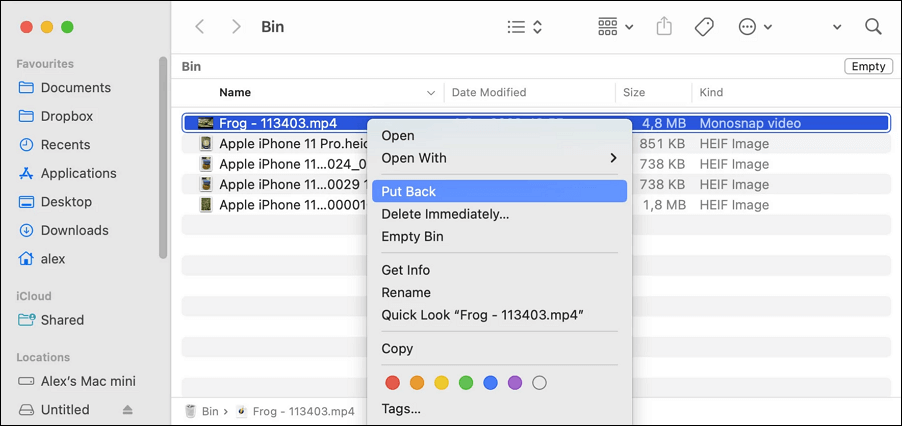
Det bör dock noteras att papperskorgen bara sparar raderade filer i högst 30 dagar, så om dina filer raderades för mer än en månad sedan kommer du förmodligen inte att kunna återställa dem från papperskorgen.
Lösning 2. Ångra borttagningen via kommando Z på Mac
Kortkommandot Command + Z kan ångra den senaste borttagningen på macOS, så om du råkar radera filer trycker du på Command- och Z-tangenterna samtidigt. Den här metoden är värd att prova, men den fungerar inte efter att du har tömt papperskorgen.
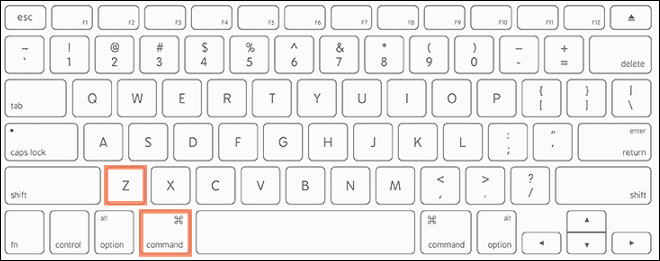
När de raderade filerna i papperskorgen har tömts har du bara två metoder för att återställa dem: återställa från säkerhetskopior eller använda programvara från tredje part som EaseUS Data Recovery Wizard för Mac.
Om du gillar kortkommandon på Mac kan den här artikeln intressera dig: Ctrl + Alt + Delete på Mac: 4 alternativa metoder
Lösning 3. Återställ raderade filer på Mac med hjälp av Terminal
I motsats till vad många Mac-användare tror är det också möjligt att återställa filer som inte raderats från papperskorgen med hjälp av Terminal-kommandot. Följ dessa steg för att återställa raderade filer via Mac Terminal:
Steg 1. Gå till "Program > Verktygsprogram" och dubbelklicka för att öppna Terminalen.
Steg 2. Skriv cd .Trash och tryck på "Retur".
Steg 3. Skriv mv filnamn ../ (ersätt filnamn med namnet på den raderade filen) och tryck på "Retur".
Steg 4. Avsluta Mac Terminal och öppna "Finder" för att hitta den återställda filen.
Lösning 4. Återställ filer med Time Machine/iCloud/andra säkerhetskopieringsverktyg
Anta att du av misstag raderade viktiga filer och tömde papperskorgen; i det här fallet rekommenderas Time Machine, iCloud och andra säkerhetskopieringsverktyg för att återställa den tömda papperskorgen på din Mac. Om du till exempel aktiverar iClouds automatiska säkerhetskopieringsalternativ, grattis, kan du enkelt ladda ner de filer du behöver från iCloud Drive.
Eller, om du använde Time Machine, ett praktiskt säkerhetskopieringsverktyg inbyggt i macOS, för att säkerhetskopiera dina Mac-data, kan du följa dessa steg för att återställa raderade filer från Time Machine:
Steg 1. Öppna Time Machine genom att klicka på ikonen i den översta menyn.
Steg 2. Högerklicka på Time Machine-ikonen och välj "Bläddra bland Time Machine-säkerhetskopior".
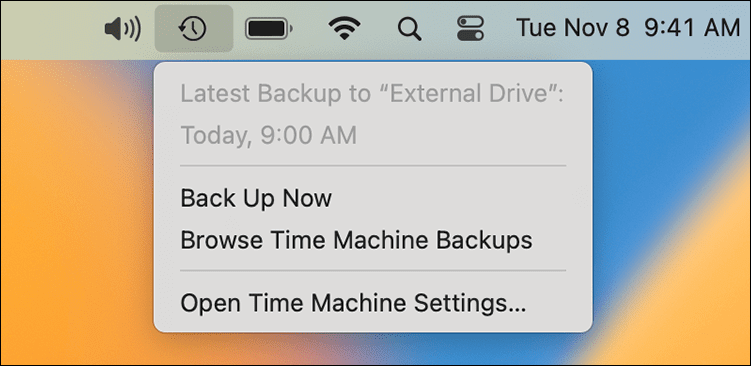
Steg 3. Välj en säkerhetskopia som lagrar de raderade filerna. Klicka på "Återställ" för att återställa de raderade filerna till deras ursprungliga plats.
Obs ! Återställning från en äldre Time Machine-säkerhetskopia kan skriva över ny data på din Mac, så det rekommenderas att säkerhetskopiera ny data innan du återställer den raderade informationen.
Lösning 5. Återställ filer från mappen Nyligen borttagna
Mac-program som Foton och Anteckningar har en återställningsfunktion: mappen Nyligen raderade. Anta att du tar bort ett foto i Foto-appen; det flyttas till mappen Nyligen raderade och lagras där i 30 dagar.
Den här funktionen liknar en liten papperskorg i appar, och du kan återställa raderade anteckningar eller foton inom en begränsad tid. Följ dessa steg för att återställa raderade foton på din Mac:
Steg 1. Starta Bilder på din Mac och gå till "Nyligen raderade" på vänster sida.
Steg 2. Markera det raderade fotot du vill ha och klicka på "Återställ" för att lägga tillbaka det i Foto-appen.
Hur man återställer raderade filer på Mac utan programvara – Vanliga frågor
Här är några frågor som folk också ställer sig när de söker efter hur man återställer raderade filer på en Mac utan programvara:
- Hur återställer jag permanent raderade filer på min Mac?
Här är två effektiva sätt att återställa permanent raderade filer på din Mac: Om du har säkerhetskopior av de raderade filerna kan du återställa dem med hjälp av dessa säkerhetskopior. Om inte, är det enda sättet att återställa permanent raderade filer på en Mac att använda professionell dataåterställningsprogramvara, till exempel EaseUS Data Recovery Wizard för Mac. - Är det möjligt att återställa raderade filer från en Mac?
Det är möjligt att återställa raderade filer från din Mac: återställ dem från papperskorgen genom att klicka på "Återställ", återställ dem med EaseUS Data Recovery Wizard för Mac, återställ dem från en Time Machine-säkerhetskopia, ångra borttagningen med genvägen "Command + Z", etc. - Hur kan jag återställa permanent raderade filer utan programvara?
Om du inte har gjort säkerhetskopior i förväg eller aktiverat automatisk synkronisering till någon molnenhet, inklusive iCloud, Google Drive etc., kan du återställa permanent raderade filer från dina säkerhetskopior.


