

Du har precis insett att du raderat en viktig fil. Och som tur var tömde du papperskorgen…
Som tur är finns det lösningar. Vi ska tillsammans se hur man återställer en permanent raderad fil, steg för steg, med hjälp av Disk Drill, EaseUS Data Recovery Wizard och Recuva-programvaran i Windows 10!
Hur återställer man permanent raderade filer med Disk Drill?
Disk Drill är en programvara som kan återställa filer från papperskorgen, även om den är tom. Den kan återställa över 400 olika filtyper på alla Windows . Den kan också återställa data från externa medier, till exempel USB-enheter, SD-kort eller hårddiskar.
Hur använder jag Diskborr?
För att använda Disk Drill, följ bara dessa steg:
- Ladda ner programvaran från den officiella Disk Drill-webbplatsen – programvara för att återställa filer från papperskorgen – och installera den på din dator.
- Starta programmet och välj hårddisken där dina förlorade filer fanns.
- Disk Drill skannar din disk och visar resultaten i ett fönster.
- Sortera filerna efter namn, storlek, datum eller typ och använd filtret för att förfina din sökning.
- Förhandsgranska filens innehåll innan du hämtar det genom att klicka på knappen "Förhandsgranska".
- Markera rutorna för de filer du vill återställa och klicka på knappen "Återställ".
- Välj en plats att spara dina återställda filer. Det rekommenderas att välja en annan enhet än den där de raderade filerna fanns, för att undvika att skriva över informationen.
Varför välja skivborrmaskin?
Disk Drill är en effektiv och lättanvänd programvara som kan rädda dig vid oavsiktlig förlust av viktig data. Den erbjuder många funktioner, till exempel:
- Möjligheten att återställa filer i alla format och från alla medier.
- Möjligheten att förhandsgranska filer innan de återställs.
- Möjligheten att skapa en diskavbildning för att skydda dina data vid hårddiskfel.
- Möjligheten att utföra en djupgående analys för att återställa även de svåraste filerna att återställa.
- Möjligheten att pausa och återuppta skanning när som helst.
Disk Drill är ett program för att återställa filer från papperskorgen som du kan prova gratis och riskfritt. Ladda ner det gärna och dra nytta av dess funktioner.
Återställ en raderad fil med EaseUS Data Recovery Wizard
För att lära dig hur du återställer en permanent raderad fil kan ingenting vara enklare med EaseUS Data Recovery Wizard!
Om du inte känner till det är det ett av de bästa programmen för dataåterställning, och det fungerar bra på Windows 10/11 såväl som på macOS.
Här är stegen att följa!
STEG 1. Välj partitionen på din disk som du vill återställa
Till att börja med uppmanar vi dig att ladda ner programvaran EaseUS Data Recovery Wizard. När du är på menyn väljer du den diskpartition eller lagringsplats där dina filer raderades.

STEG 2. Tryck på knappen "Analysera r"
När du har valt platsen för återställningen trycker du på " Analysera ". Den djupgående analysprocessen börjar!

STEG 3. Klicka på Återställ
När djupskanningen är klar klickar du på alternativet " Borttagna filer " i menyn till vänster. Alla dina borttagna filer kommer att finnas där! Markera (markera) bara de filer du vill återställa och klicka på "Återställ"!
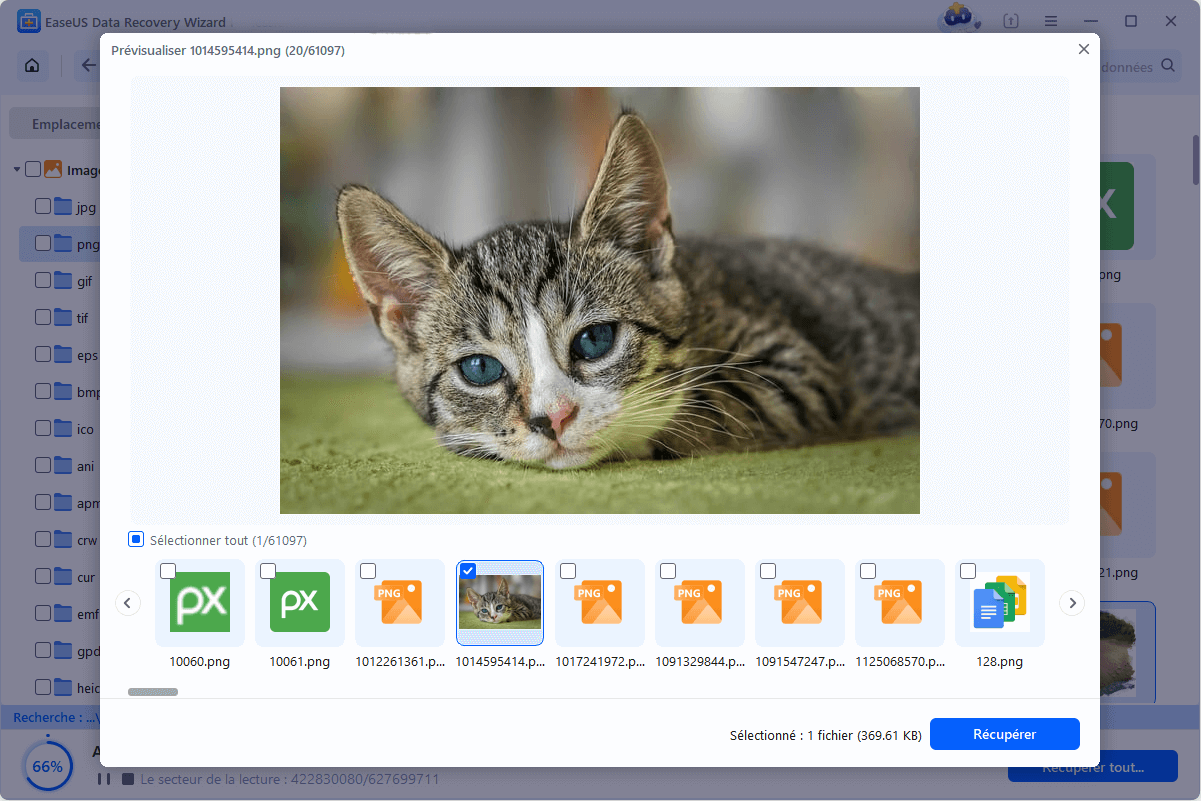
För din bekvämlighet uppmanar vi dig att titta på videoinstruktionen nedan:
Återställ en permanent raderad fil med Recuva
Recuva är en ganska välkänd programvara. Dess utgivare är Piriform. Detta är samma utgivare som CCleaner, som huvudsakligen används för att rengöra och optimera din dator under Windows.
Recuva låter dig återställa raderad data. Det kan laddas ner gratis från webbplatsen "Piriform". För de som vill ha betalversionen kostar den drygt 19 euro (i skrivande stund).
Gratisversionen räcker dock för att återställa oavsiktligt raderade filer.
Den stöder Windows XP/Vista/7/8/10.
Vi inbjuder dig att titta på den här instruktionsvideon för att återställa din permanent raderade fil!
- Steg 1: Skriv "Ladda ner Recuva Piriform" i Google.
- Steg 2: Börja ladda ner gratisversionen.
- Steg 3: Gå till mappen "Nedladdningar".
- Steg 4: Dubbelklicka på programmet för att starta installationen.
- Steg 5: En skärm visas med ordet "Recuva" och programvaruversionen. Du kan välja installationsspråk: franska.
- Steg 6: Klicka sedan på "Installera".
- Steg 7: I slutet av installationen kan du klicka på "Kör Recuva / Starta Recuva".
Ett nytt fönster öppnas. "Välkommen till Recuva-assistenten.".

- Steg 8: Klicka på "Nästa".
- Steg 9: Välj vilken typ av filer du vill återställa: Bilder, Musik, Dokument, Videor, Komprimerad eller E-post.
Som standard försöker Recuva återställa alla typer av filer. Klicka sedan på "Nästa".

- Steg 10: Välj platsen för den/de filer du vill återställa: På ett flyttbart kort, i Mina dokument, etc. Om du inte vet var filen fanns innan den raderades klickar du på "Jag är inte säker". Klicka sedan på "Nästa".
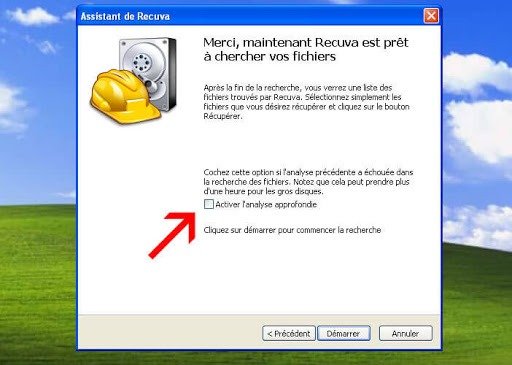
- Steg 11: Ett nytt fönster visas: "Tack, Recuva är nu redo att skanna dina filer." Du kan klicka på Djupskanning om du vill. Klicka sedan på "Starta".
- Steg 12: Efter analysen visar Recuva resultaten: Återställningsbara filer visas i grönt och oåterställningsbara filer i rött. Högerklicka på kryssrutan för den/de filer du vill återställa och klicka sedan på "Återställ" i det nedre vänstra hörnet.
- Steg 13: Ett Utforskarfönster visas, och du måste välja en mapp som Recuva ska placera de återställda filerna i. Klicka på "OK".
- Steg 14: Ett nytt fönster visas med titeln: "Operation slutförd" med antalet filer som återställts (helt eller delvis).
Slutsats
Så om du har blivit rädd efter att ha raderat viktiga filer vet du nu att det finns lösningar. I de allra flesta fall kan du återställa permanent raderade filer. Var dock försiktig i framtiden, eftersom filer ibland är oåterställbara. Detta gäller särskilt när raderingen skedde för länge sedan, och du sedan dess har skapat, flyttat, raderat, kopierat eller klistrat in andra filer på den drabbade enheten.


