

Windows använder ett datalager som kallas Boot Code (BCD) för att hantera de program och inställningar som startas vid start. BCD ersätter Boot.ini-filen från äldre versioner av Windows och erbjuder fler anpassnings- och felsökningsalternativ. BCDEdit är ett kommandoradsverktyg som låter dig komma åt och ändra BCD. Det ingår i Windows Vista och senare versioner. BCDEdit används för att skapa, ta bort, ändra eller kopiera BCD-poster, samt för att aktivera eller inaktivera vissa startalternativ, till exempel felsäkert läge eller startloggning.
I den här artikeln visar vi hur du använder bcdedit för att modifiera Windowsstart. Vi går igenom grundläggande kommandon, BCD-postidentifierare, datatyper och möjliga värden. Vi ger också några exempel på vanliga användningsområden för bcdedit för att felsöka eller optimera Windowsstart.
Hur får jag tillgång till bcdedit?
För att använda bcdedit måste du ha administratörsbehörighet på din dator. Du måste också öppna en kommandotolk som administratör.
- Klicka på Start-menyn och skriv cmd i sökfältet.
Högerklicka på Kommandotolken och välj Kör som administratör. 
Skriv bcdedit /? för att visa listan över tillgängliga kommandon
- För detaljerad hjälp med ett visst kommando, skriv bcdedit /?<commande> , Eller<commande> är namnet på det kommando du vill visa. Till exempel visar bcdedit /?createstore detaljerad hjälp för createstore-kommandot.
Hur listar jag posterna i BCD:n?

För att lista BCD-posterna kan du använda kommandot `bcdedit /enum`. Detta kommando visar följande information för varje post:
- Identifieraren: Detta är en unik kod som identifierar posten. Den kan vara i formen {XXXX-XXXX-XXXX-XXXX}, där XXXX är hexadecimala siffror, eller i formen {namn}, där namn är ett standardnamn som definieras av Windows. De vanligaste standardidentifierarna är:
- {bootmgr}Windows Detta motsvarar Windows Boot Manager, som visar startmenyn och laddar det valda operativsystemet.
- {nuvarande}: Detta motsvarar det operativsystem som valts när Windowsstartade.
- {standard}: Detta motsvarar det operativsystem som är valt som standard när Windowsstartas.
- {ntldr}: det motsvarar ett operativsystem i ntldr (Windows Legacy OS Loader), till exempel Windows XP.
- Enhetstyp: Detta anger om posten motsvarar en fysisk enhet (partition) eller en logisk enhet (fil).
- Sökvägen: den anger sökvägen till den körbara filen eller startsektorn som är associerad med posten.
- Alternativ: Dessa är ytterligare parametrar som ändrar postens beteende. Till exempel låter beskrivning dig ändra namnet som visas i startmenyn, timeout låter dig ändra väntetiden före automatisk start, etc.
Du kan också använda kommandot bcdedit /v för att visa mer detaljerad information om BCD-poster, till exempel skapandedatum, ändringsdatum eller GUID.
Hur skapar jag en ny post i BCD:n?
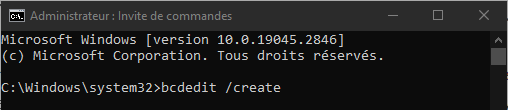
För att skapa en ny post i BCD:n kan du använda kommandot `bcdedit /create`. Detta kommando skapar en post med en slumpmässigt genererad identifierare och en specificerad programtyp. Programtypen kan vara en av följande:
- {bootmgr}: för att skapa en post i starthanteraren.
- {memdiag}: för att skapa en post av typen minnesdiagnostik.
- {ntldr}: för att skapa en OS-laddarpost i ntldr.
- {legacy}: för att skapa en OS-inläsningspost i äldre läge.
- {resume}: för att skapa en CV-post efter viloläge.
- {emssettings}: för att skapa en post av typen inställningar för nödtjänst.
- {badmemory}: för att skapa en post av typen lista över felaktiga minnesadresser.
- {dbgsettings}: för att skapa en post av typen felsökningsinställningar.
För att till exempel skapa en OS-inläsningspost i ntldr kan du skriva följande kommando:
bcdedit /create /d “Windows XP” /ntldr-applikation
Det här kommandot visar den genererade identifieraren för den nya posten, till exempel {cbd971bf-b7b8-4885-951a-fa03044f5d71}. Du kan sedan använda den här identifieraren för att ändra andra parametrar för posten, till exempel sökvägen eller alternativen.
Hur ändrar jag en befintlig post i BCD:n?

För att ändra en befintlig post i BCD:n kan du använda kommandot `bcdedit /set`. Det här kommandot låter dig ändra värdet på en datatyp för en post som anges av dess identifierare. Datatypen kan vara en av följande:
- enhet: för att ändra typen av enhet som är associerad med ingången.
- sökväg: för att ändra sökvägen till den körbara filen eller startsektorn som är associerad med posten.
- Beskrivning: För att ändra namnet som visas i startmenyn för posten.
- språk: för att ändra språket som används för inmatning.
- ärva: för att få ingången att ärva parametrarna från en annan ingång.
- recoverysequence: för att ange identifieraren för en post som ska användas vid ett startfel.
- recoveryenabled: för att aktivera eller inaktivera automatisk återställning vid startfel.
- osdevice: för att ändra enhetstypen som innehåller de operativsystemfiler som är associerade med posten.
- systemroot: för att ändra sökvägen till operativsystemets rotmapp som är associerad med posten.
- resumeobject: för att ange identifieraren för en post av typen resume efter viloläge.
- nx: för att aktivera eller inaktivera Data Execution Protection (DEP) för inmatningen.
- pae: för att aktivera eller inaktivera den fysiska adresstillägget (PAE) för ingången.
- detecthal: för att aktivera eller inaktivera automatisk utrustningsdetektering (HAL) för inträde.
- winpe: för att ange om posten motsvarar en Windows PE-miljö (förinstallation).
- ems: för att aktivera eller avaktivera akutsjukvården (EMS) vid ingången.
- debug: för att aktivera eller inaktivera felsökningsläge för ingången.
- debugtype: för att ange vilken typ av felsökning som ska användas för ingången (seriell, 1394 eller usb).
- debugport: för att ange den seriella port som ska användas för felsökning av seriella portar.
- baudrate: för att ange baudhastigheten som ska användas för felsökning av serieportar.
- 1394channel: för att ange den kanal som ska användas för felsökning via IEEE-port 1394.
- usbbusparams: för att ange USB-bussparametrarna som ska användas för felsökning av USB-portar.
- SOS: för att aktivera eller inaktivera visning av drivrutinsinformation under start.
- bootlog: för att aktivera eller inaktivera startloggning i filen %WINDIR%\ntbtlog.txt.
- nocrashautoreboot: för att inaktivera automatisk omstart vid en blå skärm.
- usefirmwarepcisettings: för att använda PCI-inställningarna från den inbyggda programvaran istället för Windows-inställningar.
- gruppstorlek: för att ange storleken på processorgruppen för parallell uppstart.
- groupaware: för att aktivera eller inaktivera beaktande av processorgruppen under parallellstart.
- numproc: för att ange antalet processorer som ska användas vid uppstart.
- truncatememory: för att ange den maximala mängden minne som ska användas för uppstart.
- removememory: för att ange mängden minne som ska tas bort vid start.
- increaseuserva: för att öka mängden virtuellt minne som kan adresseras av användarlägesapplikationer.
- testsignering: för att aktivera eller inaktivera inläsning av digitalt osignerade drivrutiner.
- nointegritychecks: för att aktivera eller inaktivera integritetskontroll av digitalt signerade drivrutiner.
- loadoptions: för att ange de laddningsalternativ som ska skickas till operativsystemets laddare.
- hypervisorlaunchtype: för att aktivera eller inaktivera hypervisorstart vid start.
- hypervisordebugtype: för att ange vilken typ av felsökning som ska användas för hypervisorn (seriell, 1394 eller usb).
- hypervisordebugport: för att ange den seriella port som ska användas för felsökning av hypervisorn via den seriella porten.
- hypervisorbaudrate: för att ange baudhastigheten som ska användas för felsökning av hypervisorn via serieporten.
- hypervisorchannel: för att ange kanalen som ska användas för hypervisor-felsökning via IEEE 1394-porten.
- hypervisorusbbusparams: för att ange USB-bussparametrarna som ska användas för felsökning av hypervisorn via USB-porten.
- bootstatuspolicy: för att ange vilken policy som ska tillämpas om föregående uppstart misslyckas (ignoreallfailures, ignoreshutdownfailures, displayallfailures eller rebootonfailure).
- bootems: för att aktivera eller inaktivera nödomdirigering (EMS) under start.
För att ändra en post med kommandot bcdedit /set måste du ange postens identifierare, vilken typ av data som ska ändras och vilket värde som ska tilldelas. Om du till exempel vill ändra namnet som visas i startmenyn för posten {current} kan du skriva följande kommando:
bcdedit /set {nuvarande} beskrivning "Windows 10"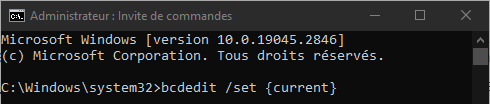
Du kan också använda standardidentifierarna {bootmgr}, {default} eller {ntldr} istället för slumpmässigt genererade identifierare om du vet vilken typ av post du vill ändra. Om du till exempel vill ändra väntetiden innan starthanteraren startar automatiskt kan du skriva följande kommando:
bcdedit /set {bootmgr} timeout 10
Hur tar jag bort en post från BCD:n?

För att ta bort en post från BCD:n kan du använda kommandot `bcdedit /delete`. Detta kommando tar bort posten som anges av dess identifierare, såväl som alla beroende poster. Om du till exempel vill ta bort posten `{cbd971bf-b7b8-4885-951a-fa03044f5d71}` som vi skapade tidigare kan du skriva följande kommando:
bcdedit /delete {cbd971bf-b7b8-4885-951a-fa03044f5d71}
Du kan också använda alternativet /cleanup för att ta bort alla överblivna poster från BCD:n, det vill säga poster som inte refereras till av starthanteraren eller en OS-post. För att till exempel ta bort alla överblivna poster från BCD:n kan du skriva följande kommando:
bcdedit /delete /cleanup
Hur kopierar jag en post från BCD:n?
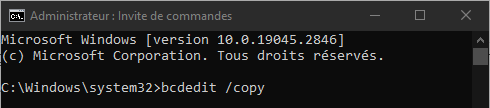
För att kopiera en BCD-post kan du använda kommandot `bcdedit /copy`. Detta kommando skapar en ny post med samma parametrar som den angivna postens identifierare, men med en ny, slumpmässigt genererad identifierare. Du kan sedan ändra parametrarna för den nya posten efter behov. Om du till exempel vill kopiera posten `{current}` och ge den ett nytt namn kan du skriva följande kommandon:
bcdedit /copy {current} /d “Windows 10 – Kopiera” bcdedit /set {ID} beskrivning “Windows 10 – Kopiera”
Där {ID} är den genererade identifieraren för den nya posten.
Hur återställer man BCD:n till sitt ursprungliga skick?
Om du har modifierat BCD:n och upplever startproblem kan du återställa BCD:n till dess ursprungliga tillstånd med hjälp av kommandot `bcdedit /import`. Detta kommando återställer systemarkivets innehåll från en säkerhetskopia som tidigare genererats med kommandot `bcdedit /export`. Detta kommando tar bort alla befintliga poster från systemarkivet före importen.
Om du till exempel skapade en BCD-säkerhetskopia med namnet backup.bcd i mappen C:\ kan du återställa BCD:n från den här filen genom att skriva följande kommando:
bcdedit /import C:\backup.bcd

.
Vanliga frågor
Vad är skillnaden mellan bcdedit och bootrec?
BCDEdit är ett verktyg som låter dig ändra innehållet i BCD:n, medan bootrec är ett verktyg som låter dig reparera Windows start om BCD:n eller startsektorn är skadad. Bootrec använder bcdedit internt för att återuppbygga BCD:n.
Hur kan jag komma åt bcdedit om Windows inte startar?
Om Windows inte startar kan du öppna bcdedit med hjälp av Windows installationsmedia (DVD eller USB-enhet) eller en systemreparationsskiva. Du måste sedan välja alternativet "Reparera datorn" och öppna kommandotolken.
Hur skapar man ett system med dubbelstart med hjälp av bcdedit?
För att skapa ett system med dubbelstart med bcdedit behöver du två partitioner, som var och en innehåller ett BCD-kompatibelt operativsystem (Windows Vista eller senare). Du behöver sedan skapa en BCD-post för varje operativsystem och ange enhetstyp, sökväg och lämpliga alternativ. Du kan också ändra posten {bootmgr} för att ändra standardoperativsystemet eller timeout före automatisk start.
Hur tar man bort en dual-boot med hjälp av bcdedit?
För att ta bort en dubbelstart med hjälp av bcdedit måste du ta bort posten som motsvarar det operativsystem du inte längre vill använda från BCD:n, tillsammans med alla beroende poster. Du måste också ändra posten {bootmgr} för att ändra standardoperativsystemet om det behövs. Du kan sedan formatera eller ta bort partitionen som innehåller det borttagna operativsystemet.
Hur aktiverar jag felsäkert läge med hjälp av bcdedit?
Felsäkert läge är ett startalternativ som gör att Windows med en begränsad uppsättning drivrutiner och tjänster. Det är användbart för att diagnostisera och lösa start- eller stabilitetsproblem. För att aktivera felsäkert läge med bcdedit måste du ändra posten som motsvarar det operativsystem du vill starta i felsäkert läge genom att lägga till alternativet safeboot med värdet minimal, network eller dsrepair, beroende på vilken typ av felsäkert läge du vill använda. För att till exempel aktivera minimalt felsäkert läge för posten {current} kan du skriva följande kommando:
bcdedit /set {current} säker start minimal
För att inaktivera felsäkert läge måste du ta bort alternativet för säker start från posten. Om du till exempel vill inaktivera felsäkert läge för posten {current} kan du skriva följande kommando:
bcdedit /deletevalue {nuvarande} säker start
Slutsats
BCDEdit är ett kraftfullt och flexibelt verktyg för att modifiera Windows . Det låter dig skapa, ta bort, ändra eller kopiera BCD-poster, samt aktivera eller inaktivera vissa startalternativ. Det är användbart för att felsöka startproblem, optimera systemprestanda eller skapa anpassade konfigurationer. BCDEdit är dock också ett komplext och potentiellt farligt verktyg. Försiktighet rekommenderas när du använder det, och du måste förstå konsekvenserna av eventuella ändringar som görs i BCD:n. Det rekommenderas att säkerhetskopiera din BCD innan du ändrar den och att du läser Microsofts officiella dokumentation för mer information om kommandon, identifierare, datatyper och möjliga värden. Om du har problem med att starta datorn efter att du har modifierat BCD:n kan du försöka återställa datorns BIOS med hjälp av Clear CMOS .


