
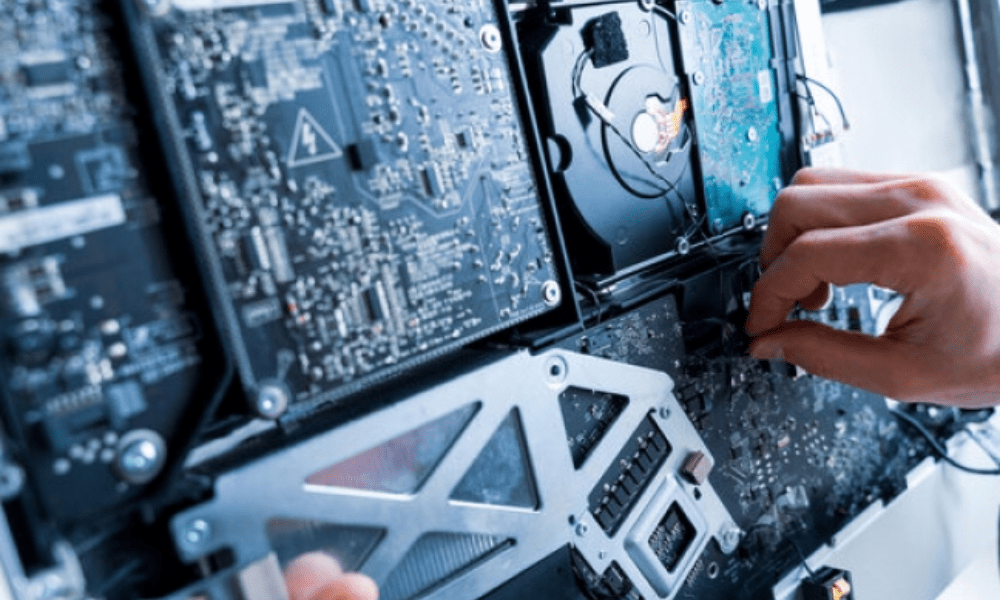
du byggt din dator själv , eller vill du byta chassi , men vet inte hur du ansluter strömbrytaren till moderkortet? Få inte panik, vi förklarar hur du gör det steg för steg. Strömbrytaren är knappen som slår på eller av datorn. Den är ansluten till moderkortet med en liten tvåpolig kontakt. Men åt vilket håll är den riktad korrekt? Vilka är riskerna med att göra ett misstag? Följ guiden!
Vad är effekten SW?

Power SW är en förkortning för power switch , vilket betyder strömförsörjningsbrytare power supply På franska. Detta är knappen som vanligtvis sitter på framsidan eller ovansidan av datorhöljet . När man trycker på den skickas en elektrisk signal till moderkortet, vilket gör att datorn slås på eller av.
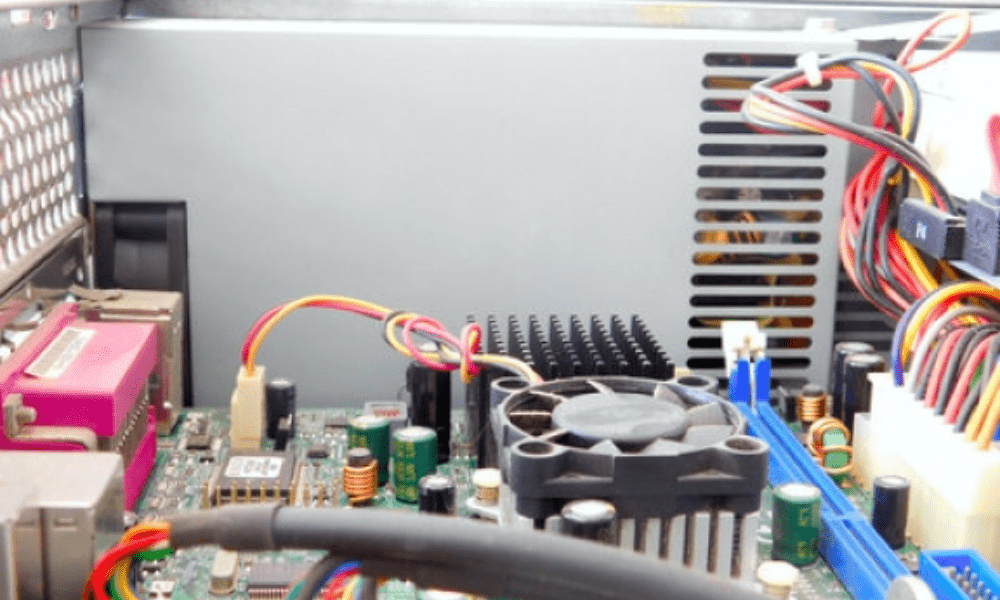
Strömbrytaren är ansluten till moderkortet med en kort kabel som slutar i en tvåpolig kontakt . Denna kontakt måste anslutas till en specifik plats på moderkortet, kallad en header eller frontpanel. Det finns vanligtvis flera headers på ett moderkort som används för att ansluta andra knappar eller indikatorlampor, till exempel återställningsknappen , HDD -LED (indikator för hårddiskaktivitet), PWR-LED ( power supply ) etc.
Hur ansluter jag strömbrytaren till mitt moderkort?

För att ansluta strömbrytaren till moderkortet måste du först hitta motsvarande kontakt . Den sitter vanligtvis i moderkortets nedre högra hörn och indikeras med en etikett eller ett diagram. Du kan till exempel se " PWR SW ", " PW SW ", " POWER SW ", " PWR BTN ", " PW BTN ", " POWER BTN " etc.
Därefter behöver du identifiera de två pinnarna som motsvarar strömbrytaren . De är vanligtvis markerade med ett " + " och ett " - ", eller med olika färger ( röd och svart ). Var försiktig så att du inte förväxlar dem med återställningsknappen, hårddiskens lysdiod eller strömlampan, som kan finnas i närheten.
Anslut slutligen strömbrytarens kontakt till de två stiften på listen och observera rätt orientering. Den röda kabeln, eller kabeln markerad med ett "+", måste anslutas till det positiva (+) stiftet , och den svarta kabeln, eller kabeln markerad med ett "-", måste anslutas till det negativa (-) stiftet . Om kontakten är omärkt eller om kablarna har samma färg är orienteringen inte kritisk.
Vilka är riskerna vid ett fel?
strömbrytaren till fel kontakt eller stift finns det ingen större risk för datorn. Knappen fungerar helt enkelt inte, eller så utför den en annan funktion ( till exempel tänds hårddiskens indikatorlampa istället för att slå på datorn ). Dra bara ur kontakten och sätt tillbaka den i rätt läge.

dock undvika att ansluta strömbrytaren till kontakter som inte är avsedda för den , till exempel de som används för att driva fläktar eller USB-portar. Detta kan skada moderkortet eller chassit. Därför bör du alltid kontrollera moderkortets dokumentation innan du ansluter något.
Sammanfattningstabell för strömbrytaranslutning
| Rubrik | Positiv stift (+) | Negativ stift (-) |
| PWR SW | Röd eller markerad med "+" | Svart eller markerad med "-" |
| PW SW | Röd eller markerad med "+" | Svart eller markerad med "-" |
| POWER SW | Röd eller markerad med "+" | Svart eller markerad med "-" |
| PWR BTN | Röd eller markerad med "+" | Svart eller markerad med "-" |
| PW BTN | Röd eller markerad med "+" | Svart eller markerad med "-" |
| POWER BTN | Röd eller markerad med "+" | Svart eller markerad med "-" |
Vanliga frågor om att ansluta strömbrytaren
Hur kan jag avgöra om strömbrytaren är korrekt ansluten?
För att kontrollera om strömbrytaren är korrekt ansluten, testa helt enkelt knappen. Om datorn slås på eller av normalt är anslutningen korrekt. Annars måste du kontrollera kontaktens kopplingshuvud och riktning.
Kan strömbrytaren och återställningsknappen bytas ut mot varandra?
Ja, du kan byta strömbrytare och återställningsbrytare, förutsatt att du ansluter dem till rätt kontakter. Strömbrytaren blir då en återställningsknapp och återställningsbrytaren blir en power supply power supply ska vara mer tillgänglig än återställningsknappen, eller vice versa.
Kan strömbrytaren anslutas till en annan anslutning än den som anges?
Nej, du kan inte ansluta strömbrytaren till en annan än den som anges . Varje koppling har en specifik funktion, och att ansluta strömbrytaren till en koppling som inte är avsedd för den kan orsaka funktionsfel eller skador.
Kan vi klara oss utan strömbrytaren?
Nej, du kan inte klara dig utan strömbrytaren på eller av datorn . Om du inte har en strömbrytare, eller om du har tappat bort eller gått sönder den, måste du köpa en ny eller tillverka en själv.
Hur man gör en strömbrytare själv?
För att göra din egen strömbrytare behöver du en tryckknapp, en elkabel och en tvåpolig kontakt. Löd sedan fast kabelns ledningar till knappens kontakter och anslut kontakten till moderkortets kontaktstift. Du kan sedan fästa knappen på höljet med lim eller skruvar.
Slutsats
Att ansluta strömbrytaren till moderkortet är en enkel men viktig operation. Du måste respektera headerns, pinoutens och kontaktens orientering . Även om det inte finns någon större risk för fel måste du korrigera anslutningen för att knappen ska fungera korrekt. Strömbrytaren är viktig för att slå på och av datorn . Du kan också vända dess funktion med hjälp av återställningsknappen, eller till och med bygga din egen om det behövs.
Återställningsknappen på en stationär dator är en annan knapp som låter dig starta om datorn utan att gå via Start-menyn. Den sitter ofta bredvid strömbrytaren och måste också vara korrekt ansluten till moderkortet . Återställningsknappen är användbar om systemet fryser eller har ett fel. Den bör dock användas med försiktighet, eftersom den kan leda till förlust av data som inte sparats.


