
Oavsett om det gäller videokonferenser, poddsändningar, YouTube-videor eller onlinespel ljudkvaliteten på din mikrofon avgörande för effektiv kommunikation. Ljudet störs dock ofta av oönskat bakgrundsljud , såsom vind, trafik, fläktar eller ekon . Hur kan du minska detta brus och uppnå ett klart och skarpt ljud ? Här är några tips och lösningar för att ta bort bakgrundsljud från en PC-mikrofon .
Ändra ljudinställningarna på din dator
Om du använder en Windows -dator kan du även ändra ljudinställningarna för att ta bort bakgrundsljud från en mikrofon . För att göra detta måste du:
- Öppna kontrollpanelen;

- Klicka på “Maskinvara och ljud”;
- Tryck på “Ljud”;

- Välj din ljudutgångsenhet, vanligtvis högtalarna;
- Klicka på fliken ” Förbättring ”;
- Markera rutan "Inaktivera alla ljudeffekter";
- Klicka på “OK”.
Bra att veta : Du kanske inte har fliken Ljudförbättring om ditt ljudkort eller din ljuddrivrutin inte stöder den. Enligt Microsofts supportwebbplats för felsökning av mikrofonproblem kan du prova att inaktivera ljudförbättringar genom att avmarkera rutan "Aktivera ljudförbättringar" eller "Aktivera ljudeffekter" (beroende på vilket alternativ som visas) på fliken Avancerat i din ljudutgångsenhets egenskaper.
Nästa steg är att:
- Öppna panelen "Ljud" igen;
- Öppna fliken ”Inspelning”;
- Högerklicka på den aktiva mikrofonen och klicka sedan på "Egenskaper";

- I fliken ”Nivåer” ställer du in värdet i fältet ”Mikrofon” till 100 och värdet i fältet ”Mikrofonförstärkning” till +10,0 dB;

- På fliken "Förbättringar" markerar du rutan "Inaktivera alla ljudeffekter" om den inte redan är aktiverad
- Markera även rutorna ”Brusreducering” och ”Akustisk ekoreducering”;
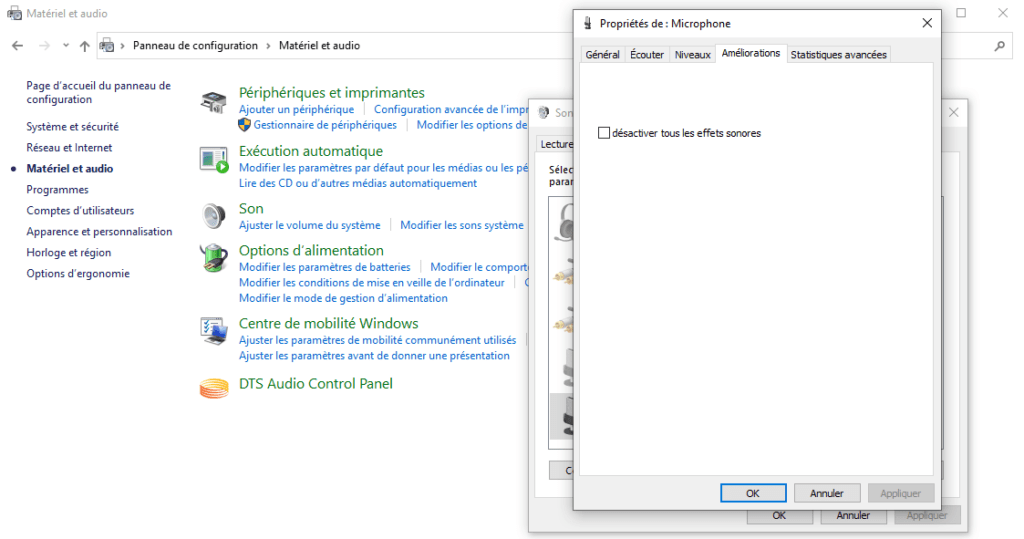
- Tryck på " Verkställ " och klicka sedan på " OK ".
Använd programvara för att minska brus
Det finns också programvara som kan minska bakgrundsljud från en PC-mikrofon . Denna programvara använder intelligenta algoritmer för att upptäcka och eliminera oönskade ljud , och släpper bara igenom din röst. Här är några exempel på programvara du kan använda:
- Discord : Detta är en mycket populär röst- och textchattapplikation bland onlinespelare. Den inkluderar ett alternativ för att dämpa omgivande ljud från mikrofoner. Den är tillgänglig för Windows och macOS.

- Brusblockerare: Den här appen låter dig spela in samplingar av alla typer av brus du vill blockera, till exempel tangentbordsklick, musklick, fläktljud eller bakgrundsljud. Den identifierar och stänger automatiskt av dem under dina samtal eller inspelningar. Den är kompatibel med alla applikationer, till exempel Skype, Google Hangouts, Discord och Mumble.

- Krisp : Detta är ytterligare en app som använder artificiell intelligens för att filtrera bort bakgrundsljud från din mikrofon och dina högtalare. Den fungerar också med alla kommunikationsappar och erbjuder 240 minuters gratis användning per vecka.

Använd hörlurar

Ett annat sätt att förbättra din mikrofons ljudkvalitet är att använda hörlurar. Detta förhindrar att ljudet från högtalarna plockas upp av mikrofonen och återförs till andra uppringare. Det undviker också efterklang och ekoeffekter som kan göra ljudet grumligt och obehagligt.
Dessutom har hörlurar ofta inbyggda mikrofoner som kan vara av bättre kvalitet än de på din bärbara dator. Det finns till och med hörlurar med brusreducerande funktioner som filtrerar bort externa ljud och bara fångar upp din röst.
Investera i en brusreducerande mikrofon

Om du vill ha bästa möjliga ljud kan du också investera i en brusreducerande mikrofon . Denna typ av mikrofon är utformad för att fånga din röst och minska bakgrundsljud med hjälp av ett dubbelkapsel- eller riktsystem. Det finns olika modeller av brusreducerande mikrofoner tillgängliga, beroende på din budget och dina behov. Här är en jämförelsetabell med några exempel:
| Modell | Pris | Drag |
| Blå Yeti | 129 € | USB-kondensatormikrofon med fyra inspelningslägen (kardioid, dubbelriktad, omnidirektionell och stereo), gain-kontroll, mute-knapp och hörlursutgång |
| Rode NT-USB | 149 € | USB-kondensatormikrofon med kardioidläge, gain-kontroll, mute-knapp, hörlursutgång och inbyggt popfilter |
| HyperX QuadCast | 139 € | USB-kondensatormikrofon med fyra inspelningslägen (kardioid, dubbelriktad, omnidirektionell och stereo), gain-kontroll, mute-knapp och antivibrationsfilter |
| Samson Meteor | 59 € | USB-kondensatormikrofon med kardioidläge, volymkontroll, mute-knapp och hörlursutgång |
Minska bullret i ditt rum
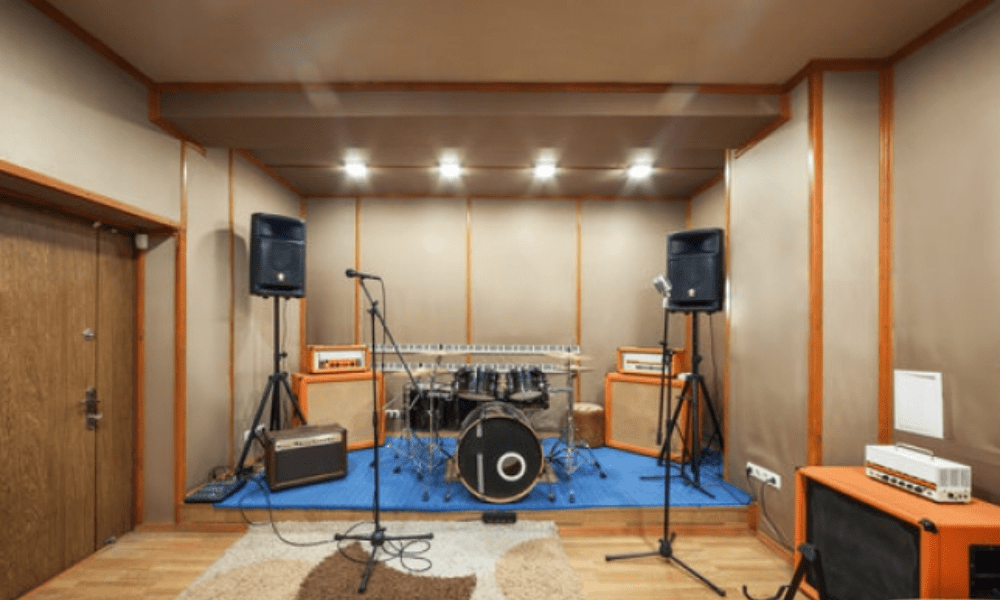
Ett annat tips för att eliminera bakgrundsljud från en PC-mikrofon är att minska bruset i rummet . För att göra detta kan du:
- Stäng fönster , dörrar och gardiner för att minska buller utifrån;
- Håll dig borta från ljudkällor som luftkonditioneringsapparater, fläktar, kylskåp eller tvättmaskiner;
- Be andra personer i rummet eller huset att vara tystare eller att förbli tysta medan du talar;
- Håll dina barn eller husdjur sysselsatta med leksaker eller lugna aktiviteter ;
- Välj en lugn och avskild plats att inreda ditt hem, till exempel ett sovrum eller ett kontor;
- Använd en matta, gardiner eller kuddar för att absorbera ljud och minska eko .
- Köp ett tyst PC-chassi för att minska ljudet från dina PC-fläktar
Vanliga frågor
Vad är bakgrundsbrus?
Bakgrundsljud är en samling oönskade ljud som kan störa ljudkvaliteten hos en mikrofon. Detta kan inkludera ljud utifrån (vind, trafik etc.), inifrån (ventilation, tangentbord etc.) eller från högtalarna.
Hur tar man bort bakgrundsljud från en mikrofon på en dator?
För att ta bort bakgrundsljud från en mikrofon på en dator kan du:
- Använd hörlurar;
- Minska bullret i ditt rum;
- Ändra ljudinställningarna på din dator;
- Använd programvara för att minska brus;
- Investera i en brusreducerande mikrofon.
Vilken är den bästa programvaran för att minska brus?
Det finns ingen enskild programvara som är bäst för brusreducering , det beror på dina preferenser och behov. Du kan prova olika program som Discord, Noise Blocker eller Krisp och välja det som passar dig bäst.
Vilken är den bästa brusreducerande mikrofonen?
Det finns ingen enskild brusreducerande mikrofon som är bäst , eftersom det också beror på din budget och avsedda användning. Du kan jämföra olika modeller av brusreducerande mikrofoner, som Blue Yeti , Rode NT-USB , HyperX QuadCast eller Samson Meteor , och välja den som erbjuder mest valuta för pengarna .
Hur testar man ljudkvaliteten på sin mikrofon?
För att testa ljudkvaliteten på din mikrofon kan du:
- Använd en webbplats som Online Mic Test eller Online Voice Recorder som låter dig spela in och lyssna på din röst;
- Använd programvara som Audacity eller Sound Recorder som också låter dig spela in och redigera din röst;
- Ring ett testsamtal med en annan person eller med en tjänst som Skype Echo/Sound Test Service som låter dig utvärdera ljudkvaliteten under ett samtal .
Hur rengör jag min mikrofon?
För att rengöra din mikrofon kan du:
- Använd en mjuk, torr trasa för att torka av mikrofonens yta;
- Använd en tandborste eller bomullspinne för att ta bort damm eller smuts som kan samlas i mikrofongallren;
- Använd tryckluftsspray för att blåsa bort eventuella partiklar som kan täppa till mikrofonen;
- Undvik att använda kemikalier eller vätskor som kan skada mikrofonen.
Se även: Hur rengör man sitt mekaniska tangentbord?
Slutsats
För att eliminera bakgrundsljud från din datormikrofon har du flera alternativ. Du kan använda hörlurar, minska omgivningsljud i rummet, justera datorns ljudinställningar , använda brusreduceringsprogram eller investera i en brusreducerande mikrofon. Genom att följa dessa tips kan du förbättra din mikrofons ljudkvalitet och kommunicera mer effektivt.


