
Använder du Google Foto för att säkerhetskopiera och dela dina foton och videor, men lagringsutrymmet börjar ta slut? Oroa dig inte, det finns enkla och effektiva lösningar för att optimera din användning av tjänsten . I den här artikeln visar vi dig sex metoder för att frigöra lagringsutrymme på Google Foto utan att förlora dina minnen.
Metod 1: Hantera lagringsutrymmet för ditt Google-konto
Den första metoden innebär att hantera lagringsutrymmet för ditt Google-konto , vilket delas med andra Google-tjänster, som Gmail och Drive . E-postmeddelanden, filer och foton som du lagrar på dessa tjänster tar upp plats i ditt Google-konto.
Det är därför viktigt att regelbundet sortera igenom sina tillhörigheter och ta bort saker som man inte längre behöver eller som är för stora.
För att komma åt för lagringshantering kan du klicka på den här länken: one.google.com/storage/management
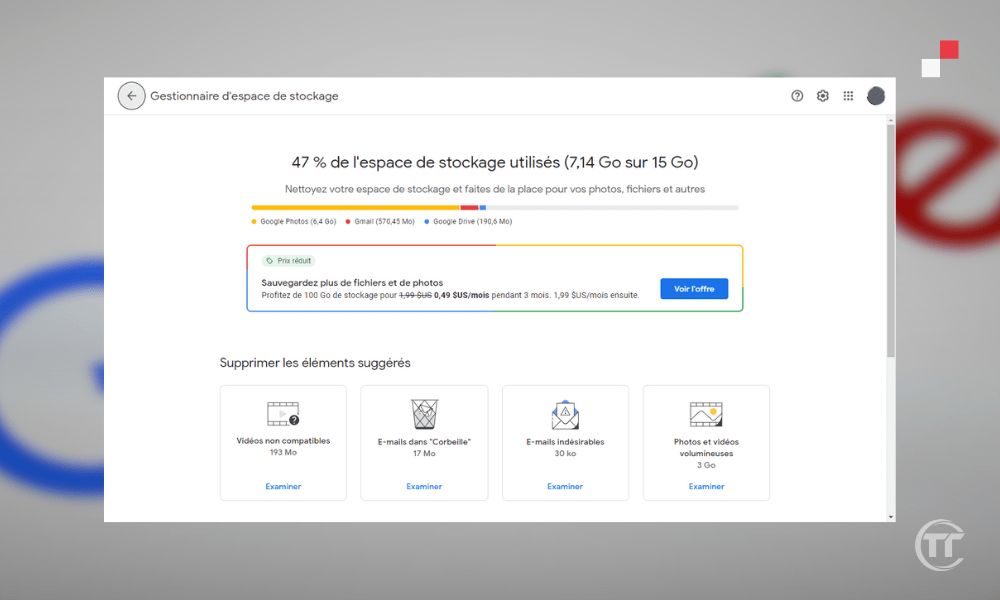
Du kommer då att se det här diagrammet som visar hur ditt lagringsutrymme är fördelat mellan olika Google-tjänster . Du kommer också att kunna se alternativ för att frigöra utrymme, till exempel:
- borttagna, skräppost-, stora eller bilagebaserade e-postmeddelanden
- borttagna, stora eller oanvända filer
- Radera foton och videor i originalkvalitet i Google Foto
Metod 2: Frigör utrymme på din enhet med Google Foto
Den andra metoden innebär att frigöra utrymme på din enhet med hjälp av Google Foto . När du säkerhetskopierar dina foton och videor till molnet finns de också kvar på din enhet om du inte tar bort dem manuellt. Detta kan ta upp en betydande mängd utrymme i din smartphones eller surfplattas internminne eller SD-kort.
Lyckligtvis erbjuder Google Foto en mycket praktisk funktion för att frigöra utrymme på din enhet genom att radera foton och videor som redan säkerhetskopierats till molnet.
För att göra detta, öppna helt enkelt Google Foto- , tryck på de tre horisontella staplarna i det övre vänstra hörnet och tryck sedan på " Frigör utrymme ". Du ser då antalet foton och videor du kan radera från din enhet utan att förlora dem i molnet.

Observera att foton och videor som är yngre än 30 dagar sparas på enheten så att du kan visa eller redigera dem. Om du godkänner klickar du på " Radera " så är du klar!
Metod 3: Komprimera foton och videor av hög kvalitet
Den tredje metoden innebär att komprimera foton och videor i hög kvalitet. Google Foto erbjuder faktiskt två kvalitetsalternativ för att spara dina foton och videor: original eller hög kvalitet .
- Originalkvaliteten motsvarar din enhets maximala upplösning, utan komprimering. Den är idealisk för professionella fotografer eller kräsna amatörer som vill bevara optimal kvalitet på sina foton. Den har dock en nackdel: den räknas mot ditt Google-kontos lagringsutrymme.
- Hög kvalitet avser en lätt komprimering av dina foton och videor, vilket minskar deras storlek utan att ändra deras visuella utseende. Det passar de flesta användare som vill njuta av Google Foto utan att oroa sig för lagringsutrymme. Faktum är att hög kvalitet är gratis och obegränsad, vilket innebär att du kan spara så många foton och videor du vill, utan att någonsin överskrida 15 GB-gränsen för ditt Google-konto.
För att komprimera dina foton och videor i hög kvalitet måste du komma åt inställningarna Google Foto genom att klicka på de tre horisontella staplarna eller på din -profilbild i det övre vänstra hörnet, sedan på " Inställningar ". Klicka sedan på " Säkerhetskopiera och synkronisera ", sedan på " Uppladdningsstorlek " eller " Säkerhetskopieringskvalitet ".
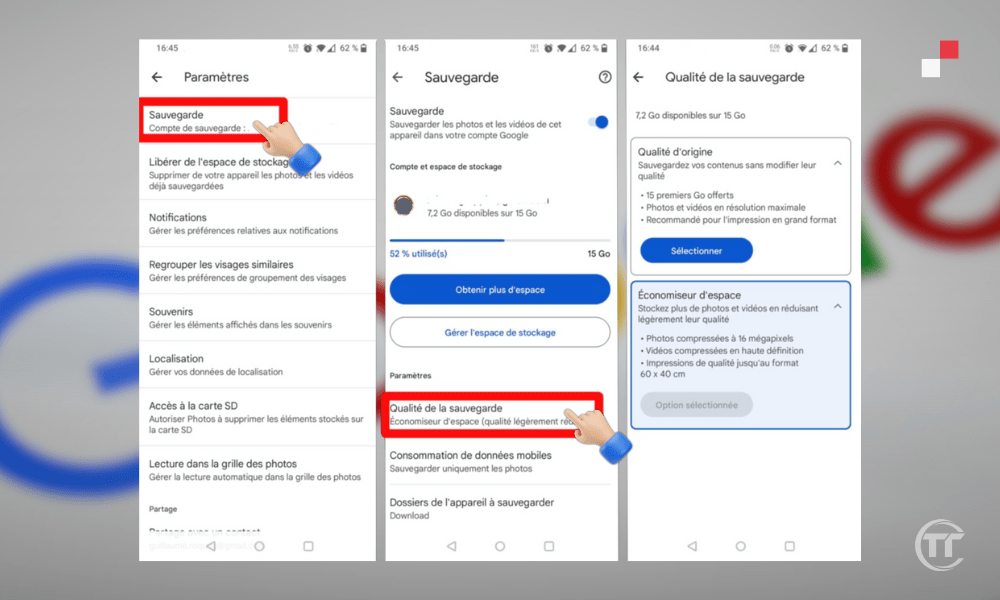
Om du vill växla från originalkvalitet till hög kvalitet klickar du på ” Hög kvalitet ” (gratis och obegränsat) och sedan på ” Bekräfta ”. Du kommer då att se ett meddelande som informerar dig om att dina foton och videor i originalkvalitet kommer att komprimeras till hög kvalitet och att det lagringsutrymme de upptog kommer att frigöras. Klicka på ” Komprimera ” och vänta tills processen är klar.
Bra att veta : Hur skapar man en sekundär e-postadress i Gmail?
Metod 4: Ta bort dubbletter eller oönskade foton och videor
Den fjärde metoden innebär att dubbletter eller oönskade foton och videor raderas . Google Foto kan ibland spara dubbletter eller oönskade foton och videor, till exempel skärmdumpar, misslyckade selfies, dokument etc. Dessa objekt tar upp onödigt utrymme och kan störa organiseringen av ditt bibliotek.
Det är därför lämpligt att ta bort dem manuellt eller med tredjepartsprogram .
För att manuellt radera dubbletter eller oönskade foton och videor måste du öppna Google Foto- och sedan klicka på sökikonen längst ner till höger. Då ser du olika kategorier av foton och videor, till exempel " Människor och husdjur ", " Platser ", " Saker " etc.
Du kan utforska dessa kategorier för att hitta de objekt du vill ta bort genom att välja dem med ett långt tryck och sedan klicka på papperskorgen i det övre högra hörnet. Du kan också använda sökfältet för att skriva in sökord, till exempel " skärmdump ", " dokument ", " suddig " etc.
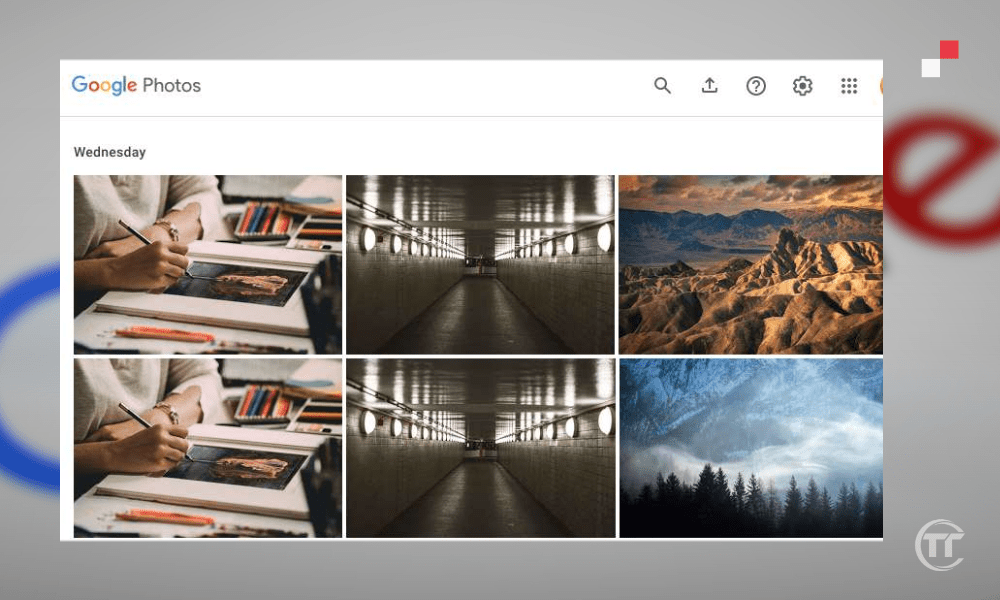
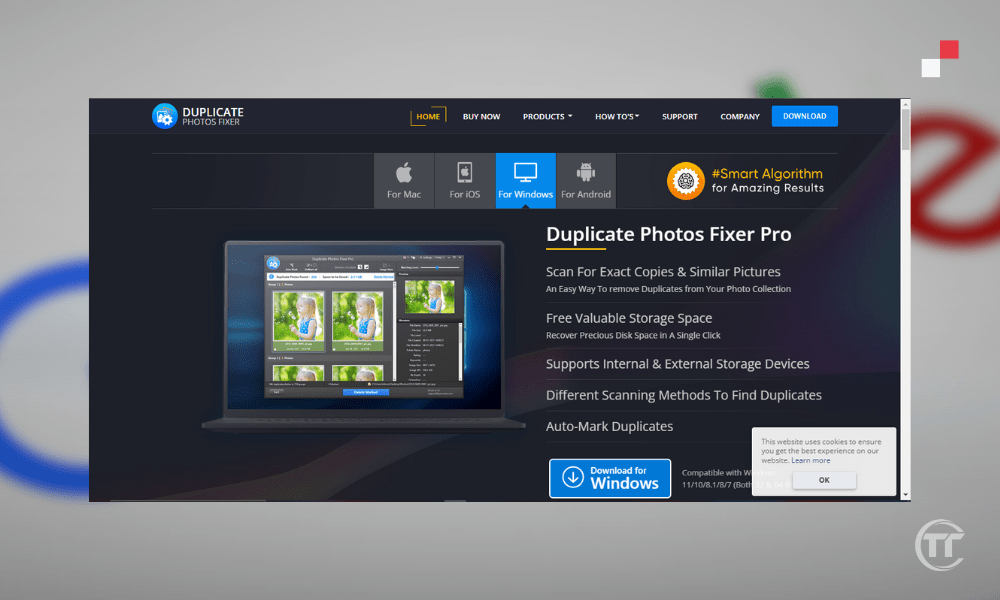
För att ta bort dubbletter eller oönskade foton och videor med hjälp av tredjepartsapplikationer kan du använda appar som Duplicate Photos Fixer , Remo Duplicate Photos Remover etc. Dessa appar skannar ditt Google Foto-bibliotek och erbjuder sig att ta bort dubbletter, suddiga, mörka, liknande och andra typer av foton och videor.
Metod 5: Arkivera mindre viktiga foton och videor
Den femte metoden innebär att arkivera mindre viktiga foton och videor . Google Foto låter dig faktiskt arkivera mindre viktiga foton och videor, till exempel kvitton, fakturor, ID-kort etc.
Dessa objekt behöver inte nödvändigtvis raderas, men de bör inte heller visas i huvudvyn i Google Foto, som är avsedd att visa upp dina bästa minnen. Genom att arkivera dem tar du bort dem från huvudvyn, men du behåller dem i ett dedikerat avsnitt som är tillgängligt när som helst.
För att arkivera mindre viktiga foton och videor öppnar du Google Foto- och väljer sedan de objekt du vill arkivera med ett långt tryck . Tryck sedan på arkivikonen i det övre högra hörnet. Du kommer då att se ett meddelande som bekräftar att de valda objekten har arkiverats.

För att visa dina arkiverade foton och videor, gå helt enkelt till menyn ” Arkiv ”. Då ser du alla objekt du har arkiverat, sorterade efter datum. Du kan återställa dem till huvudvyn genom att markera dem och sedan klicka på pilikonen i det övre högra hörnet.
Metod 6: Prenumerera på en Google One-prenumeration
Den sjätte och sista metoden är att prenumerera på Google One . Google One är Googles betalda prenumerationstjänst öka ditt lagringsutrymme på Google Foto, Gmail och Drive.
Om du behöver mer än 15 GB lagringsutrymme , eller om du vill behålla dina foton och videor i originalkvalitet, Google One vara ett bra alternativ. Google One erbjuder olika abonnemang och förmåner, beroende på dina behov och din budget.
Till exempel kan du få:
- 100 GB lagringsutrymme för 1,99 € per månad eller 19,99 € per år
- 200 GB lagringsutrymme för 2,99 € per månad eller 29,99 € per år
- 2 TB lagringsutrymme för 9,99 € per månad eller 99,99 € per år
- Etc.
Förutom extra lagringsutrymme erbjuder Google One dig även:
- Möjligheten att dela ditt lagringsutrymme med upp till 5 familjemedlemmar
- Tillgång till Google-experter som kan hjälpa dig om du har problem
- Exklusiva förmåner , såsom rabatter på Google Store, Google Play-krediter etc.
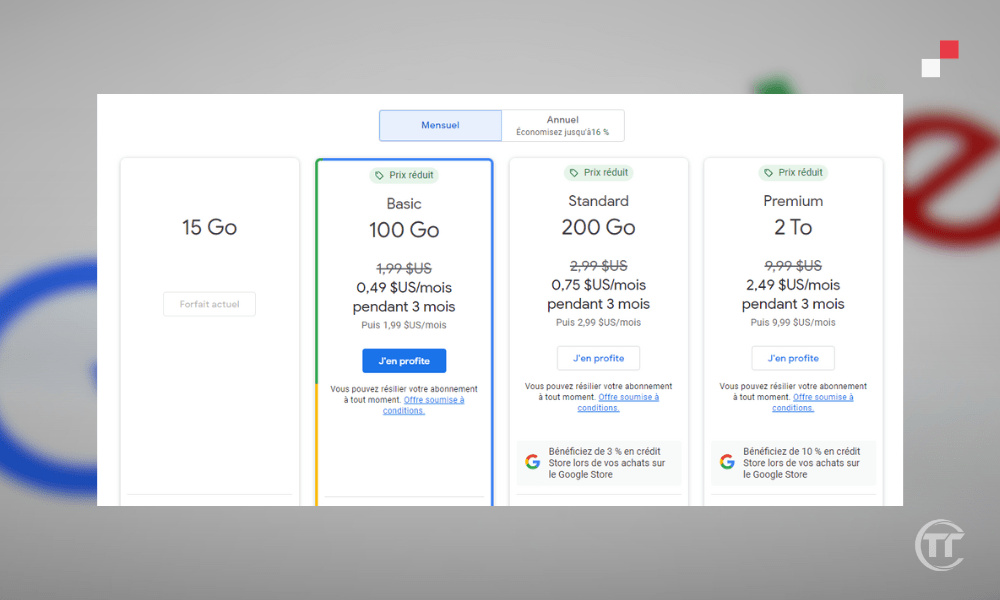
För att prenumerera på Google One, klicka på den här länken: one.google.com . Du ser då de olika tillgängliga erbjudandena, tillsammans med deras priser och förmåner. Du kan välja det som passar dig bäst genom att klicka på " Prenumerera ". Du måste sedan ange din betalningsinformation och bekräfta din prenumeration.
Översätt text, sök efter produkter och andra funktioner med din kamera : Hur använder man Google Lens för att analysera och identifiera bilder?
Vanliga frågor
Vad är skillnaden mellan Google Foto och Google Drive?
Det här är två onlinelagringstjänster från Google, men de har olika funktioner.
- Google Foto specialiserar sig på att lagra och dela foton och videor
- Google Drive är mer generellt och låter dig lagra och synkronisera alla typer av filer, till exempel dokument, kalkylblad, presentationer etc.
Google Foto och Google Drive 15 GB gratis lagringsutrymme
Hur säkerhetskopierar jag mina foton till Google Foto från min dator?
Det finns två metoder för att säkerhetskopiera dina foton till Google Foto från datorn
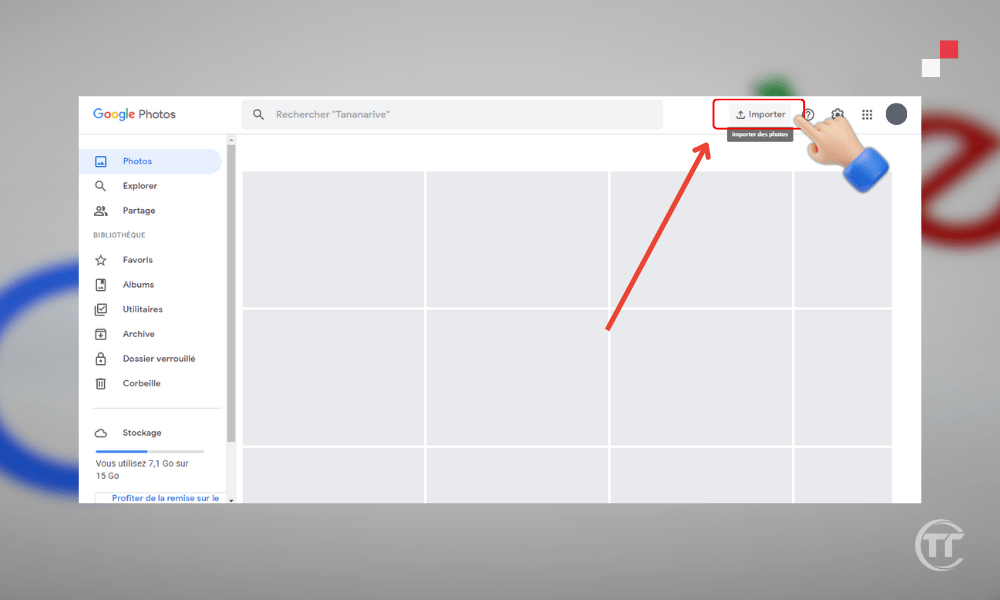
- Den första metoden innebär att du använder webbplatsen genom att gå till photos.google.com . Klicka sedan helt enkelt på knappen " Ladda upp " i det övre högra hörnet av skärmen. Du kan sedan välja de foton eller mappar du vill importera och välja säkerhetskopieringskvalitet (original eller hög kvalitet).
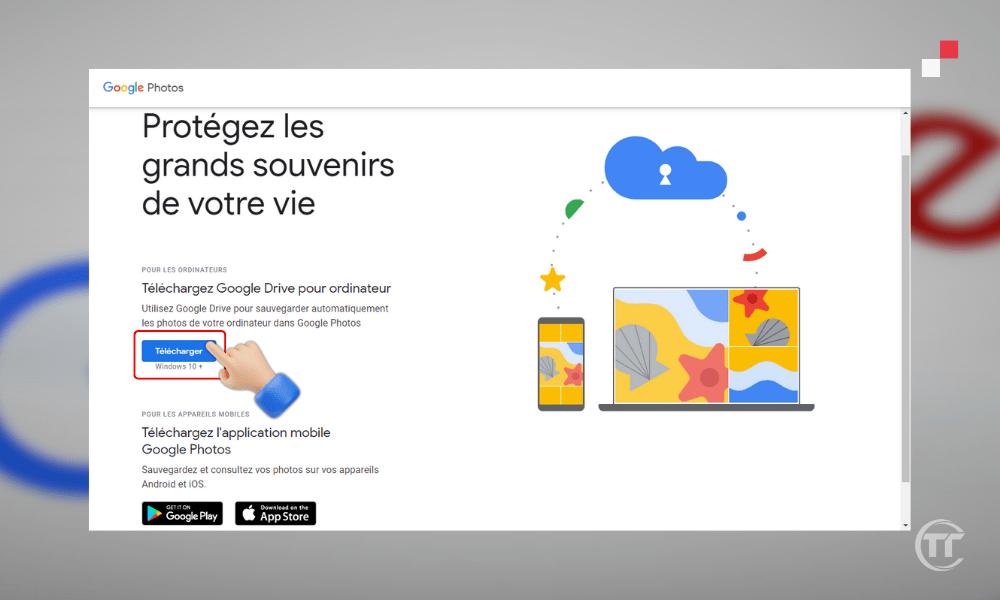
- Den andra metoden innebär att använda appen Säkerhetskopiera och synkronisera, som är tillgänglig för Windows och Mac. Först laddar du ner och installerar appen photos.google.com. Logga sedan in med ditt Google-konto . Du kan sedan välja vilka mappar du vill synkronisera med Google Foto och säkerhetskopieringskvaliteten (original eller hög kvalitet). Appen säkerhetskopierar sedan automatiskt fotona och videorna i de valda mapparna.
F: Hur säkerhetskopierar jag mina foton till Google Foto från min smartphone eller surfplatta?
För att säkerhetskopiera dina foton till Google Foto från din smartphone eller surfplatta behöver du använda Google Foto- , som är tillgänglig för Android och iOS . Ladda först ner och installera appen och logga sedan in med ditt Google-konto.
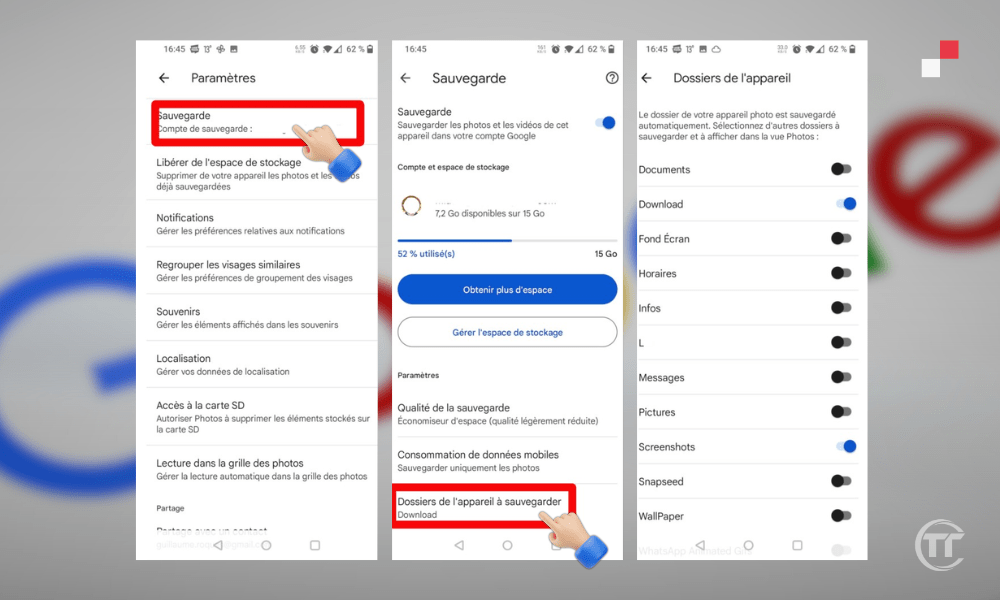
Du kan sedan aktivera funktionen ” Säkerhetskopiera och synkronisera ”, som låter dig automatiskt säkerhetskopiera foton och videor som tagits med enheten eller lagrats i galleriet. Du kan också välja säkerhetskopieringskvalitet (original eller hög kvalitet) och anslutningsalternativ (Wi-Fi eller mobildata).
Hur delar jag mina foton på Google Foto med mina kontakter?
Det finns flera alternativ för att dela dina foton på Google Foto med dina kontakter:
- Den första möjligheten är att skapa ett delat albumDetta låter dig bjuda in personer att visa och lägga till foton och videor i ett delat album. Så här gör du:
- Google Foto- appen och sedan klicka på delningsikonen längst ner till vänster.
- Du kan sedan skapa ett nytt album , eller välja ett befintligt , och sedan lägga till de foton och videor du vill dela.
- Klicka sedan på " Dela " och välj sedan de personer du vill dela albumet med, antingen från dina Google-kontakter eller genom att skicka en länk.
- Inbjudna gäster kommer sedan att kunna se och lägga till foton och videor i albumet, samt kommentera objekten.
- Den andra möjligheten består av att skicka foton och videor direkt till sina kontakter, utan att skapa ett album. Gör så här:
- Du måste öppna Google Foto- och sedan välja de foton och videor du vill skicka med ett långt tryck.
- Klicka sedan på delningsikonen i det övre högra hörnet och välj sedan de personer du vill dela foton och videor med, antingen från dina Google-kontakter eller genom att skicka en länk.
- Mottagarna kommer sedan att kunna visa och ladda ner foton och videor och lägga till i sitt Google Foto-bibliotek.
Hur skapar man ett videomontage med Google Foto?
För att skapa ett videomontage Google Foto -appen , som är tillgänglig för Android och iOS.
- Öppna först applikationen, klicka sedan på knappen “ + ” i det övre högra hörnet och sedan på “ Film ”.
- Du kan sedan välja ett tema för ditt montage, till exempel " Minnen ", " Selfies ", " Djur " etc.
- Applikationen skapar sedan automatiskt ett montage med foton och videor som motsvarar temat och lämplig musik.
- Du kan också skapa ett anpassat montage genom att välja de foton och videor du vill inkludera och välja musik, övergångar, filter etc.
- När redigeringen är klar kan du spara i ditt Google Foto-bibliotek och dela den med dina kontakter.


