

Du använder din dator i lugn och ro när den plötsligt stängs av av sig själv utan någon uppenbar anledning . Inget felmeddelande, inga varningstecken, bara en svart skärm och kuslig tystnad. Vad händer? Är din dator trasig? Finns det ett virus? Har du gjort något fel?
Få inte panik! Det finns flera möjliga orsaker till det här problemet och lösningar för att åtgärda det. I den här artikeln förklarar vi varför din dator stängs av av sig själv utan att bli överhettad och hur du reparerar det.
Möjliga orsaker till att en dator stängs av av sig själv utan att överhettas och deras lösningar

En dator som stängs av av sig själv utan att överhettas kan bero på flera olika faktorer. Här är de vanligaste:
- Viloläget är felkonfigurerat
- Materiella problem
- Föråldrade drivrutiner
- Föråldrad programvara
- Din dator är infekterad med virus
- Ditt batteri är i slutet av sin livslängd (bärbar dator)
- Windows behöver repareras
Lösningar för att reparera en dator som stängs av av sig själv utan att bli överhettad
Nu när du vet de möjliga orsakerna till att en dator stängs av av sig själv utan att överhettas, här är lösningarna för att åtgärda det:
Konfigurera viloläge korrekt
Om din dator stängs av på grund av felaktiga vilolägesinställningar , ändra dem. Du kan också inaktivera viloläge helt om du inte behöver det.
Reparera eller byt ut de defekta komponenterna
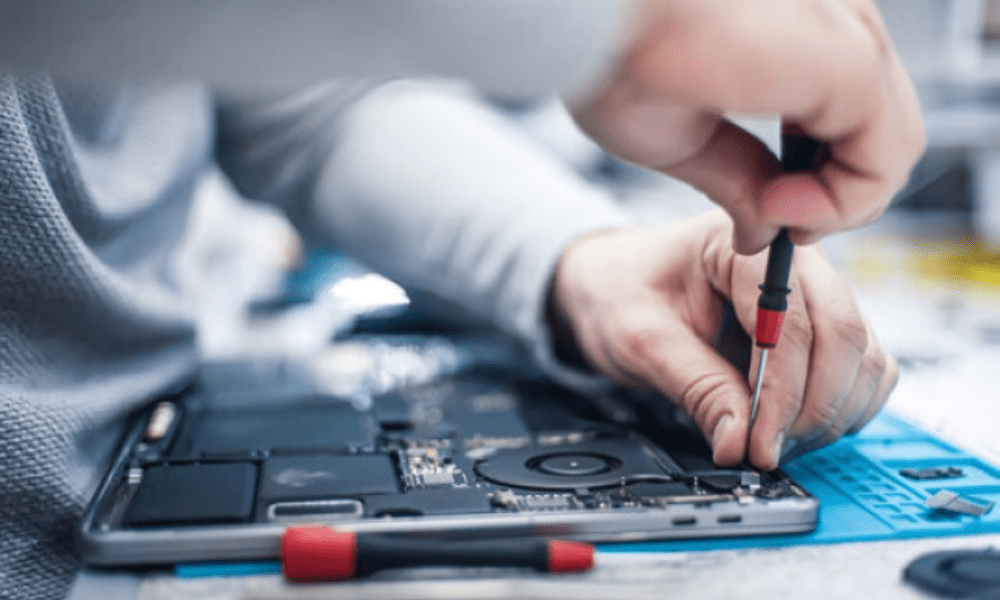
Om din dator stängs av på grund av ett hårdvaruproblem, använd diagnostikprogram för att identifiera den felaktiga komponenten och reparera eller byt ut den vid behov. Om du är osäker, kontakta en expert.
Uppdatera dina drivrutiner
Om din dator stängs av på grund av ett drivrutinsproblem , uppdatera dina drivrutiner med hjälp av Enhetshanteraren eller en särskild programvara. Du kan också avinstallera och installera om de problematiska drivrutinerna.
Uppdatera din programvara
Om din dator stängs av på grund av ett programvaruproblem , uppdatera programvaran med Windows Update eller ett dedikerat uppdateringsprogram. Du kan också avinstallera och installera om den problematiska programvaran.
Rengör din dator från virus

Om din dator stängs av på grund av en virusinfektion , rengör den med ett pålitligt, betalt antivirusprogram och radera sedan alla misstänkta filer. Du kan också återställa systemet till ett datum före infektionen.
Byt batteri (bärbar dator)
Om din dator stängs av på grund av ett slitet batteri , byt ut batteriet mot ett nytt eller använd datorn ansluten till elnätet.
Reparera Windows
Om din dator stängs av på grund av ett Windows kan du använda systemåterställningsalternativen för att reparera Windows utan dataförlust .
Sammanfattningstabell över orsaker och lösningar
| Orsaka | Lösning |
| Viloläge felaktigt konfigurerat | Konfigurera viloläge korrekt |
| Hårdvaruproblem | Reparera eller byt ut den defekta komponenten |
| Föråldrad drivrutin | Uppdatera drivrutinen |
| Föråldrad programvara | Uppdatera programvaran |
| Virusinfektion | Rengör datorn med ett antivirusprogram |
| Batteriet är slut (bärbar dator) | Byt batteri |
| Windows är skadat | Reparera Windows med återställningsalternativ |
Vanliga frågor
Hur kan jag veta om min dator är överhettad?
För att avgöra om din dator överhettas kan du använda programvara som HWMonitor eller SpeedFan, som visar temperaturen på huvudkomponenterna (CPU, GPU, hårddisk) . Om temperaturen överstiger 80 °C för CPU eller 90 °C för GPU, finns det ett ventilationsproblem.
Hur kan jag förhindra att min dator överhettas?
För att förhindra att din bärbara dator överhettas bör du:
- Avlägsna damm från datorn med en dammsugare , en trasa eller en tryckluftsburk.
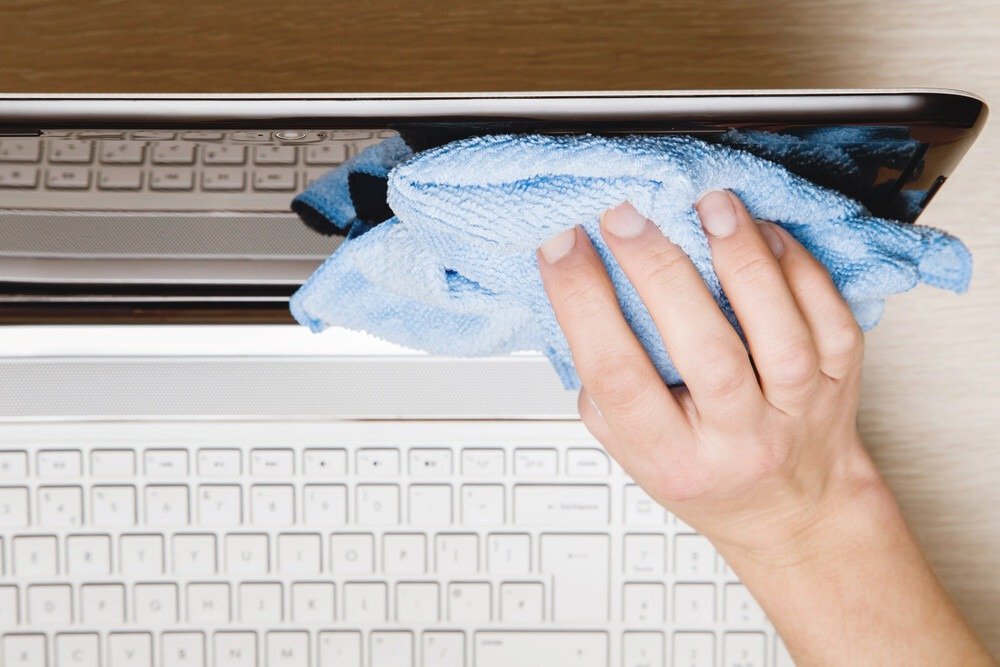
- Säkerställ ordentlig ventilation för din dator genom att placera den i ett välventilerat utrymme och undvika mjuka ytor som kan blockera luftventilerna
- Köp kraftfullare fläktar till din stationära dator eller en kylplatta till din bärbara dator
- Minska belastningen på CPU och GPU genom att stänga program som startar automatiskt vid start eller de som är onödiga, och genom att sänka inställningarna för spelgrafik.
Hur kan jag veta om min dator har ett hårdvaruproblem?
För att avgöra om din dator har ett hårdvaruproblem kan du använda diagnostikprogram som CrystalDiskInfo för hårddisken eller Memtest86 för RAM. Dessa program testar dina komponenters funktionalitet och upptäcker eventuella fel eller funktionsfel. Du kan också öppna datorn och visuellt inspektera komponenternas skick .
Hur kan jag veta om min dator har problem med drivrutinen?
För att ta reda på om din dator har ett drivrutinsproblem Windows Enhetshanterare . Den här programvaran visar en lista över alla enheter som är anslutna till din dator och deras status. Om du ser ett gult utropstecken eller ett gult frågetecken bredvid en enhet finns det ett drivrutinsproblem . Du kan sedan uppdatera, avinstallera eller installera om drivrutinen.
Hur kan jag veta om min dator har ett programvaruproblem?
För att avgöra om din dator har ett programvaruproblem Windows Resursövervakare . Denna programvara visar CPU-, RAM-, hårddisk- och nätverksanvändning för olika program som körs. Om du ser att ett program förbrukar mycket resurser eller orsakar aktivitetstoppar finns det ett programvaruproblem. Du kan sedan uppdatera , avinstallera eller installera om programvaran.
Hur kan jag veta om min dator är infekterad med ett virus?
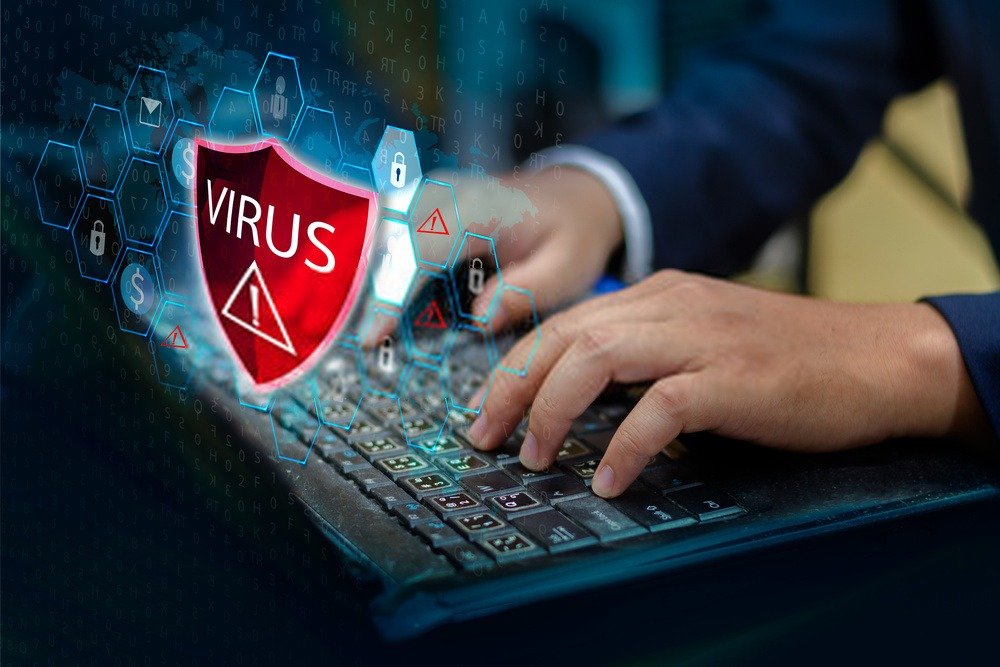
För att ta reda på om din dator är infekterad med ett virus bör du använda antivirusprogram som Windows Defender eller Malwarebytes. Dessa program kommer att skanna din dator och upptäcka eventuell skadlig kod . Om du märker symtom som onormal långsamhet, konstiga felmeddelanden, omdirigeringar till oönskade webbplatser eller obehöriga ändringar av dina inställningar är det hög sannolikhet att din dator är infekterad med ett virus.
Slutsats
En dator som stängs av av sig själv utan att överhettas kan vara mycket frustrerande och oroande. Lyckligtvis finns det lösningar för att identifiera och lösa detta problem. I den här artikeln har vi tittat på möjliga orsaker till att en dator stängs av oväntat utan överhettning och lösningar för att åtgärda det. Vi hoppas att den här informationen har varit till hjälp och att du har kunnat återställa din dator till korrekt fungerande skick.


