
Photoshop är ett bildredigeringsprogram . Det låter dig skapa imponerande visuella effekter, modifiera foton , skapa illustrationer, logotyper, affischer och mer. Men för att dra full nytta av dess funktioner måste du veta hur man zoomar i Photoshop .
Zoomning är verkligen ett viktigt verktyg för att arbeta exakt och effektivt med dina bilder. Det låter dig se detaljer, korrigera defekter, finjustera inställningar och mer. Men hur zoomar man i Photoshop? Vilka olika metoder finns tillgängliga? Vilka kortkommandon bör du känna till? Hur navigerar du i bilden när du har zoomat in ?
I den här artikeln förklarar vi i några enkla steg hur man zoomar i Photoshop, med alla tips och tricks för att optimera ditt arbetsflöde. Följ guiden!
Här är en videoinstruktion om hur man zoomar i Photoshop med bara några få klick !
Zooma in eller ut med zoomverktyget

Zoomverktyget är utan tvekan det enklaste och mest intuitiva sättet att zooma i Photoshop . Det finns i verktygspanelen, på vänster sida av skärmen. Det är format som ett förstoringsglas med ett plustecken (+) eller minus (-), beroende på om du vill zooma in eller ut.
För att använda zoomverktyget klickar du helt enkelt på dess ikon i verktygspanelen och klickar sedan i det område av bilden du vill förstora eller förminska. Varje klick ändrar zoomprocenten till nästa förinställda nivå och centrerar bilden i förhållande till den punkt där du klickar.
Du kan också klicka och dra med zoomverktyget för att rita en markeringsrektangel runt det område du vill zooma in på. Bilden justeras då automatiskt till rektangelns storlek.
I zoomverktygets alternativfält, som finns högst upp på skärmen, kan du också välja mellan följande alternativ:
- Zooma in : för att förstora bilden
- Zooma ut : för att förminska bilden
- Ändra storlek på fönster : för att anpassa fönsterstorleken till bildstorleken
- Zoomfönster : för att synkronisera zoom mellan flera fönster
- Scrollzoom : för att aktivera horisontell och vertikal scrollning med mushjulet
- Anpassa till skärm : för att visa hela bilden i fönstret
- Helskärm : för att visa bilden i helskärmsläge
Zooma in eller ut med hjälp av kortkommandon

Om du föredrar att använda tangentbordet snarare än musen bör du veta att det finns mycket praktiska kortkommandon för att zooma i Photoshop . De låter dig spara tid och effektivisera ditt arbetsflöde.
Här är de viktigaste kortkommandona du bör känna till:
- Ctrl + + ( Windows ) eller Cmd + + (Mac) : för att zooma in
- Ctrl + – ( Windows ) eller Cmd + – (Mac) : för att zooma ut
- Ctrl + 0 ( Windows ) eller Cmd + 0 (Mac) : för att anpassa bilden till skärmen
- Ctrl + Alt + 0 ( Windows ) eller Cmd + Option + 0 (Mac) : för att visa bilden i 100 % (verklig storlek)
- Mellanslag + vänsterklick : för att tillfälligt aktivera handverktyget och flytta runt i bilden
- Mellanslag + Alt + vänsterklick ( Windows ) eller Mellanslag + Alternativ + vänsterklick (Mac ): för att tillfälligt aktivera zoomverktyget och zooma in
- Mellanslag + Alt + högerklicka ( Windows ) eller Mellanslag + Alternativ + högerklicka (Mac) : för att tillfälligt aktivera zoomverktyget och zooma ut
Zooma in eller ut med hjälp av navigeringsfönstret
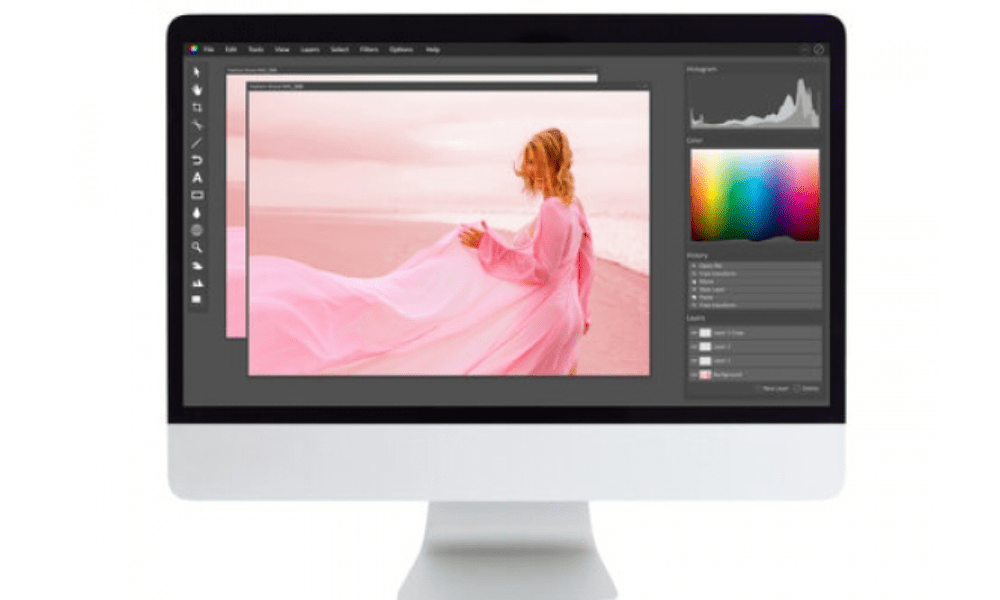
Navigeringsfönstret är ett annat mycket användbart verktyg för att zooma i Photoshop. Det låter dig se en miniatyrbild av din bild och styra zoomnivån och det visade området .
För att visa navigeringsfönstret, gå till Fönster-menyn > Navigering. Ett litet fönster visas då med en förminskad bild av ditt dokument. I fönstrets nedre högra hörn kan du se den aktuella zoomprocenten. Du kan ändra den genom att klicka på numret och ange ett värde, eller genom att använda skjutreglaget under det.
För att zooma in eller ut på ett specifikt område av bilden kan du använda den röda rektangeln som visas i navigeringsfönstret. Den representerar det område som syns i huvudfönstret. Du kan klicka och dra i rektangelns kanter för att ändra storlek, eller i mitten för att flytta den. Bilden uppdateras i realtid i huvudfönstret.
Du kan också klicka direkt i navigeringsfönstret för att centrera bilden på den punkt där du klickar. Om du håller ner Alt-tangenten (Alternativ på Mac) kan du också klicka för att zooma in eller högerklicka för att zooma ut.
Vanliga frågor: Hur man zoomar i Photoshop
Här är några vanliga frågor om zoomning i Photoshop, med svaren:
Hur zoomar jag med mushjulet?
För att zooma med mushjulet måste du aktivera alternativet "Zooma med rullhjul" i programinställningarna. För att göra detta, gå till Redigera-menyn > Inställningar > Allmänt (Windows) eller Photoshop > Inställningar > Allmänt (Mac) och markera sedan rutan "Zooma med rullhjul". Du kan sedan använda rullhjulet för att zooma in eller ut medan du håller ner Ctrl-tangenten (Cmd på Mac).
Hur zoomar man in gradvis?
För att zooma in gradvis kan du använda kortkommandot Ctrl + mellanslag + vänsterklick (Cmd + mellanslag + vänsterklick på Mac). Detta låter dig tillfälligt aktivera zoomverktyget och rita en markeringsrektangel runt det område du vill förstora. Ju större rektangel du ritar, desto större zoom.
Hur återgår jag till den ursprungliga zoomnivån?
För att återgå till den ursprungliga zoomnivån kan du använda kortkommandot Ctrl + Alt + Z (Cmd + Option + Z på Mac). Detta gör att du kan ångra de senaste åtgärderna som utförts, inklusive zoomändringar.
Hur visar man flera zoomnivåer samtidigt?
För att visa flera zoomnivåer samtidigt kan du använda funktionen Flytande fönster. För att göra detta, gå till Fönster-menyn > Layout > Flytande fönster . Du kommer då att se flera fönster som innehåller din bild.

Du kan ändra storlek och flytta dem som du vill. Du kan också ändra zoomnivån för varje fönster oberoende av varandra med hjälp av metoderna som beskrivits tidigare. För att synkronisera zoomen mellan flera fönster kan du välja alternativet "Zooma fönster" i zoomverktygets alternativfält.
Slutsats: Hur man zoomar i Photoshop
Nu vet du hur du zoomar i Photoshop med olika metoder: zoomverktyget, kortkommandon, navigeringsfönstret och flytande rutor . Zooma är ett viktigt verktyg för att arbeta exakt och bekvämt med dina bilder. Experimentera gärna med de olika alternativen och hitta det som passar dig bäst.


