
Är du frustrerad över ljudproblem på din Windows 10 ? Oroa dig inte, vi finns här för att hjälpa dig! I den här guiden förklarar vi hur du återställer dina ljudinställningar och löser de vanligaste ljudproblemen i bara några enkla steg. Redo att få tillbaka optimalt ljud? Följ guiden!
Steg 1: Kontrollera anslutningarna och hårdvaran
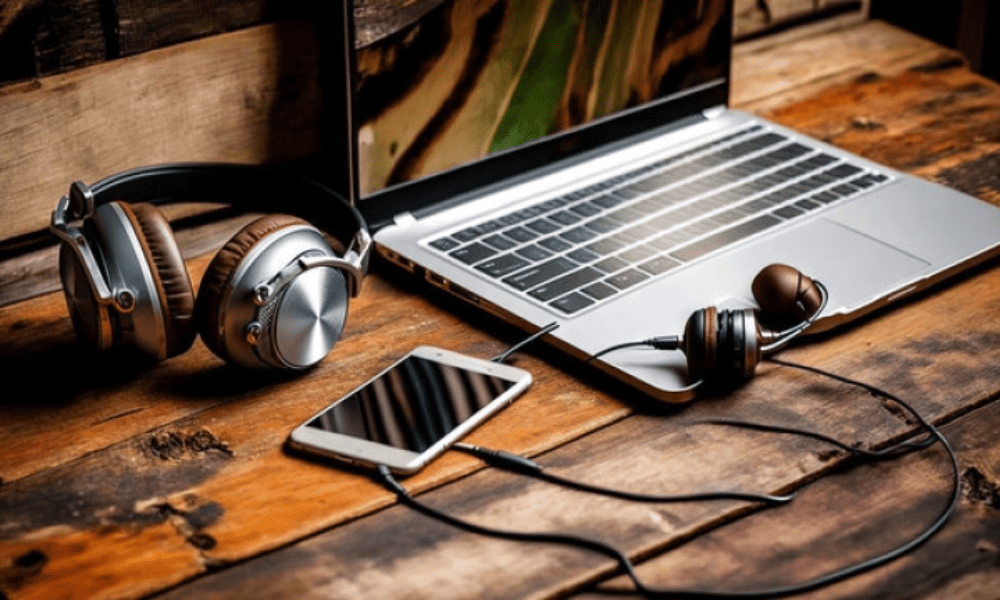
Innan du återställer dina ljudinställningar är det viktigt att kontrollera att dina högtalare eller hörlurar är korrekt anslutna och att utrustningen fungerar. Här är några tips för att säkerställa att allt är i sin ordning:
- Kontrollera att kablarna är korrekt anslutna och i gott skick
- Se till att volymen inte är avstängd eller inställd på minimum
- Testa dina högtalare eller hörlurar på en annan enhet för att bekräfta att de fungerar korrekt
Steg 2: Åtkomst till ljudinställningarna
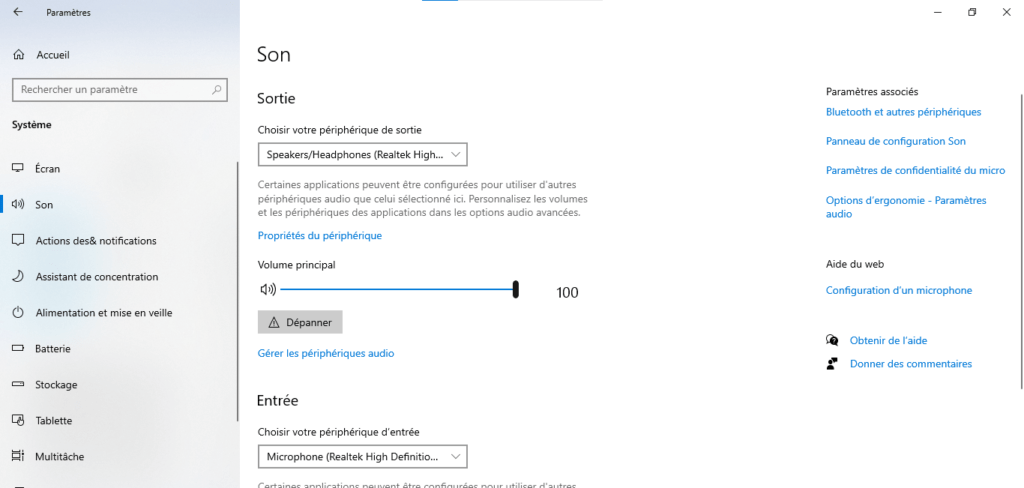
Om du har kontrollerat att din hårdvara fungerar korrekt är det dags att titta på datorns ljudinställningar. För att komma åt ljudinställningarna i Windows 10 , följ dessa steg:
1. Klicka på högtalarikonen i aktivitetsfältet, längst ner till höger på skärmen
2. Tryck på knappen "Ljud" för att öppna ljudinställningarna
Steg 3: Återställ ljudinställningarna
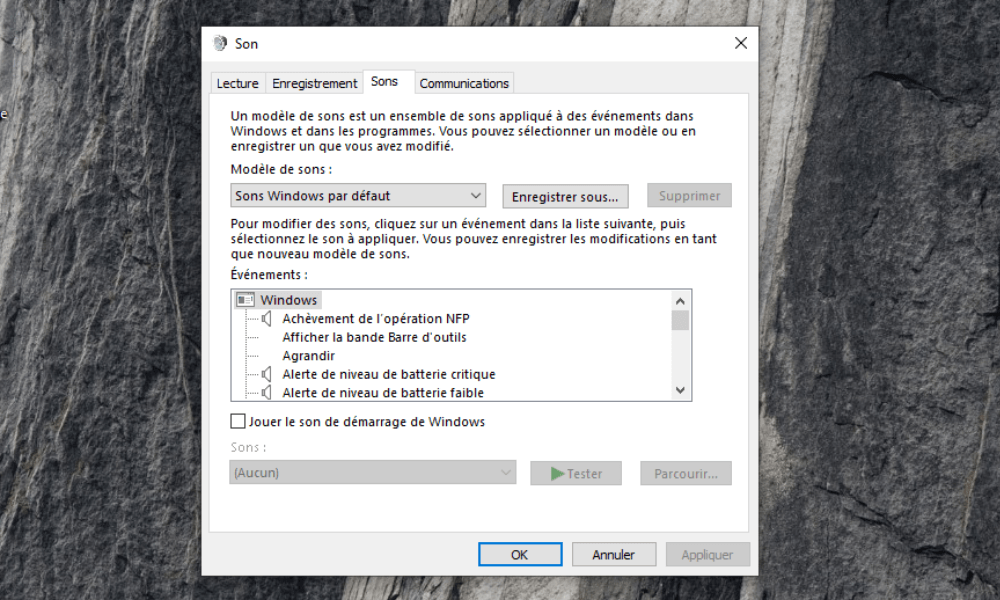
Nu när du har tillgång till ljudinställningarna är det dags att återställa dem. Så här gör du:
1: På fliken "Uppspelning" letar du upp den ljudenhet du vill återställa (högtalare eller hörlurar) och högerklickar på den.
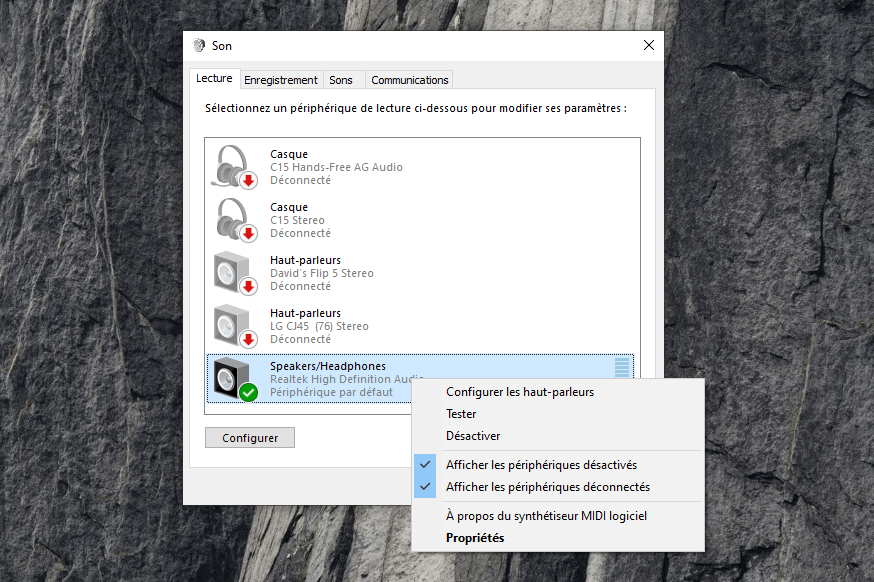
2: Välj "Egenskaper"
3: Gå till fliken "Nivåer" och se till att volymen är korrekt inställd
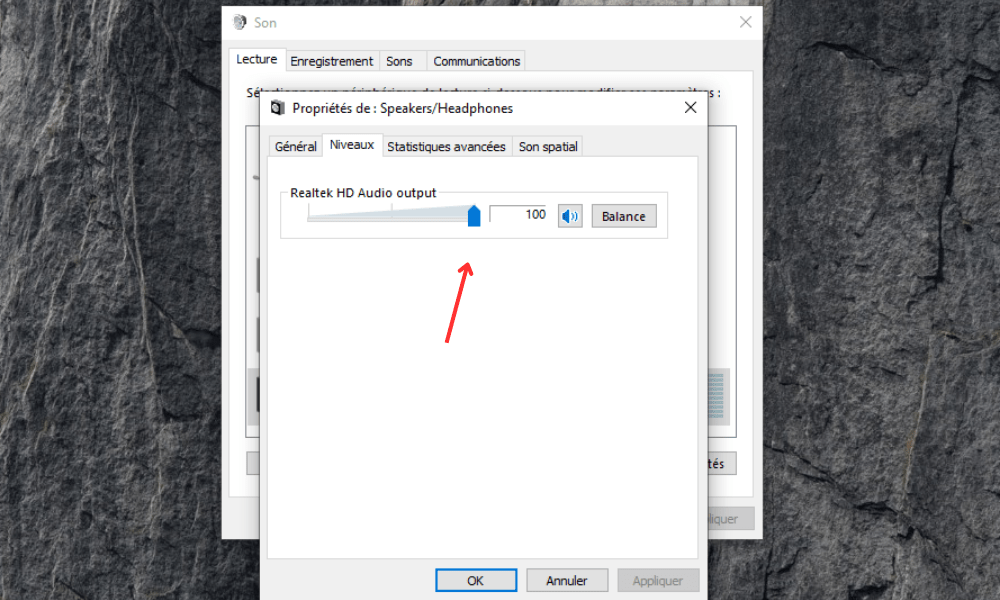
4: Gå till fliken "Förbättringar" och markera rutan "Inaktivera alla ljudförbättringar" (detta alternativ kan ha olika namn beroende på tillverkare)
Klicka på "Verkställ" och sedan på "OK" för att bekräfta ändringarna
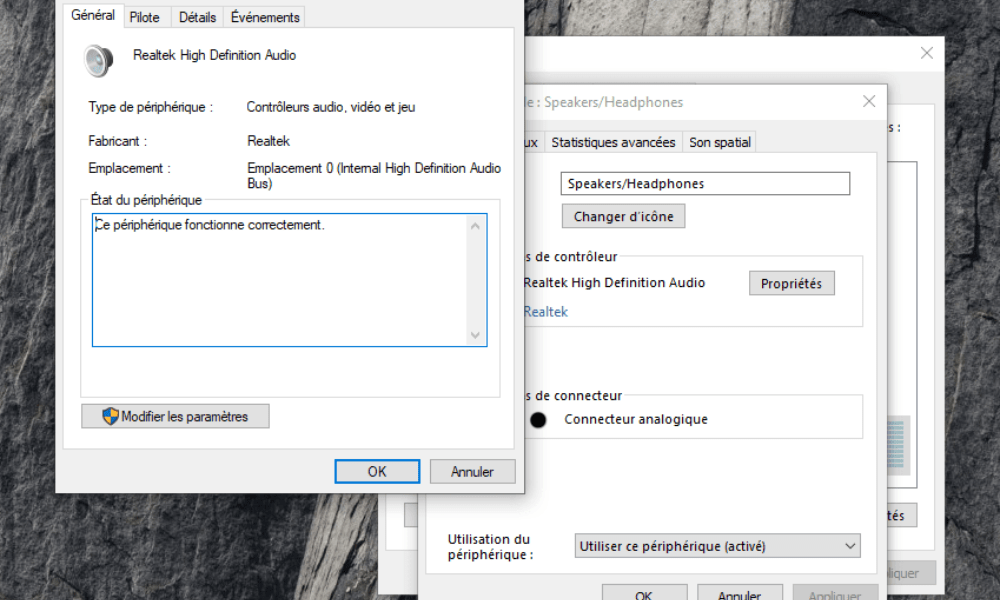
Om du inte ser den här fliken kan det betyda att din ljuddrivrutin inte stöder den här funktionen eller att den redan är inaktiverad som standard, som i det här fallet:
Du kanske också gillar den här artikeln: Hur blockerar man användningen av USB-enheter i Windows ?
Steg 4: Uppdatera ljuddrivrutinerna
Om det inte löser problemet att återställa ljudinställningarna kan dina ljuddrivrutiner vara föråldrade eller skadade. Så här uppdaterar du dem:
1. Högerklicka på ikonen "Den här datorn" på skrivbordet eller i Utforskaren och välj "Hantera"
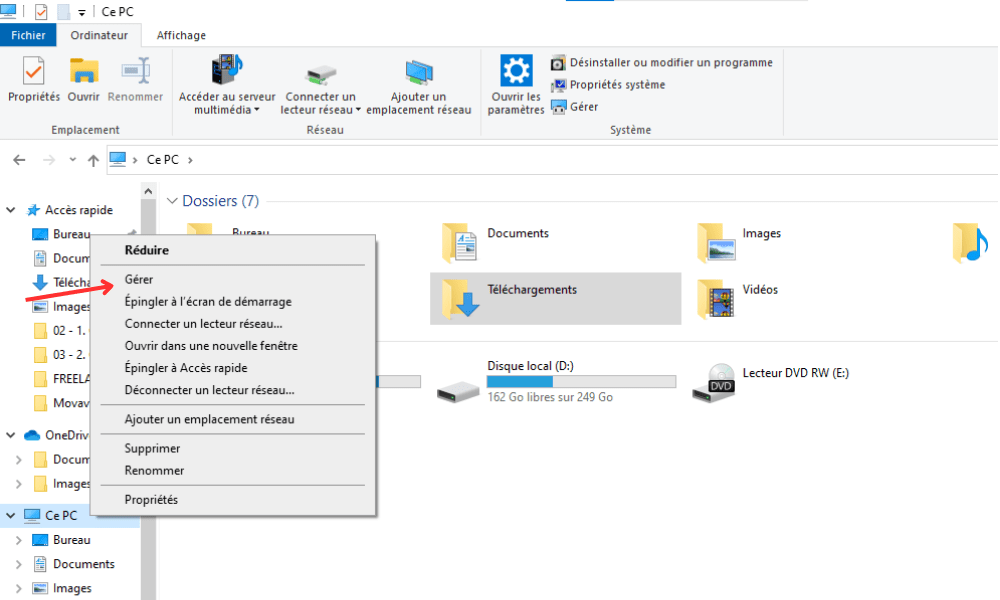
I fönstret "Datorhantering" klickar du på "Enhetshanteraren"
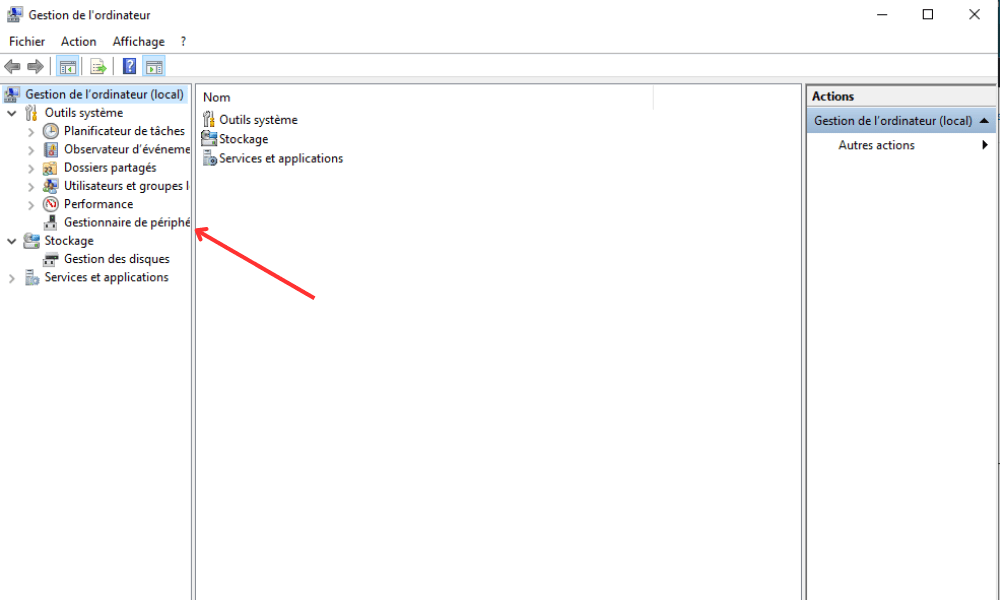
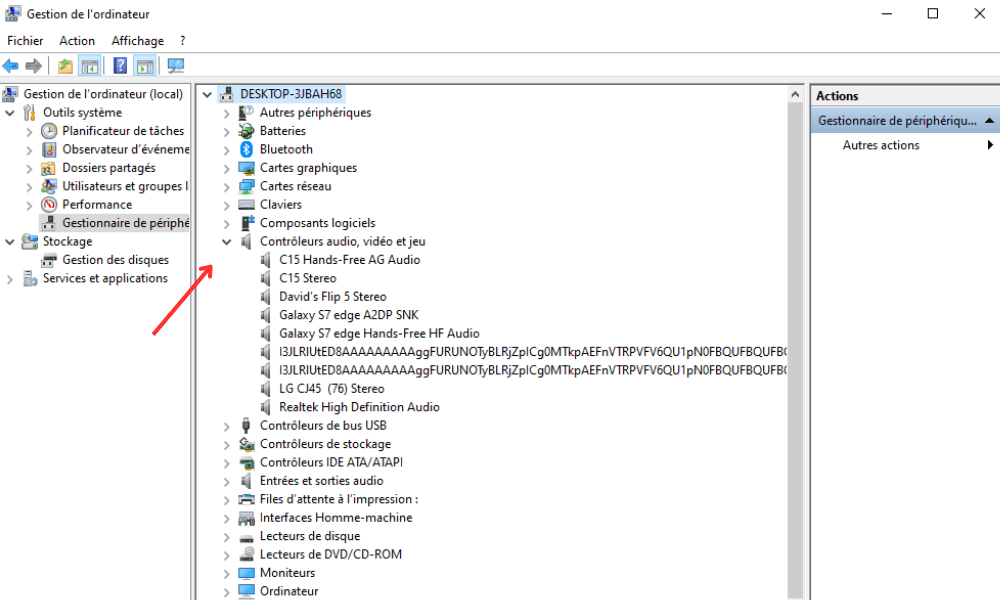
Sök efter "Ljud-, video- och spelkontroller" och klicka på den lilla triangeln för att expandera listan
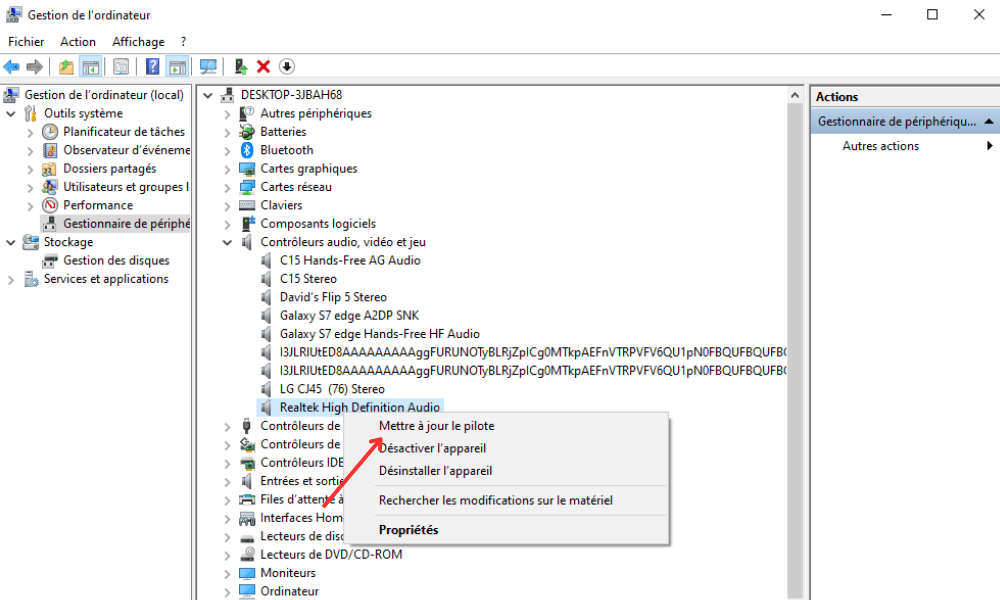
Högerklicka på din önskade ljuddrivrutin (till exempel Realtek High Definition Audio ) och välj "Uppdatera drivrutin".
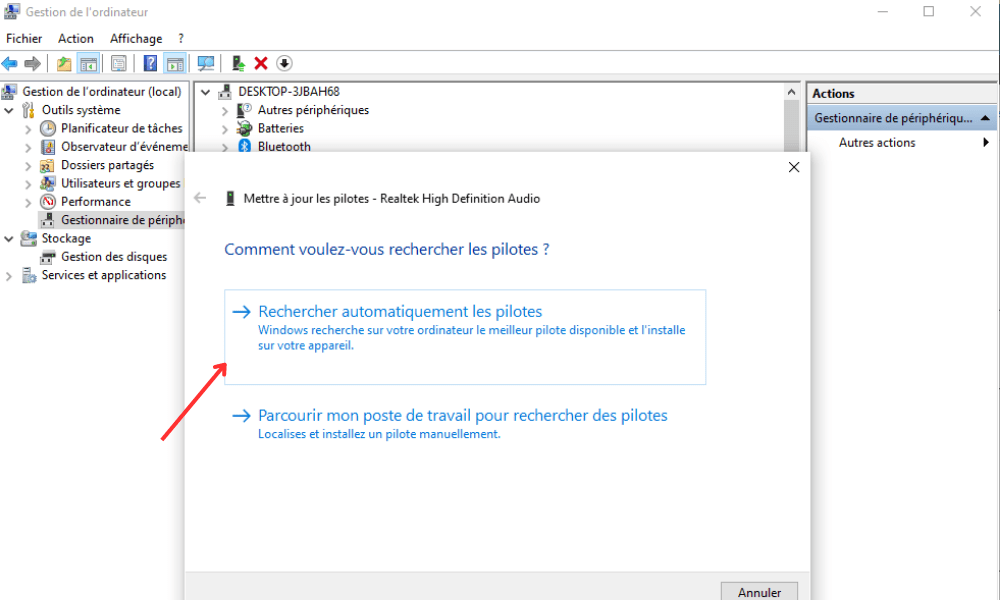
Välj alternativet "Sök automatiskt efter drivrutiner" och låt sedan Windows hitta och installera uppdateringen
När drivrutinerna har uppdaterats, starta om datorn för att ändringarna ska träda i kraft.
Steg 5: Installera om ljuddrivrutinerna
Om uppdatering av ljuddrivrutinerna fortfarande inte löser problemet kan du prova att installera om dem:
- Gå tillbaka till "Enhetshanteraren" som förklarats tidigare
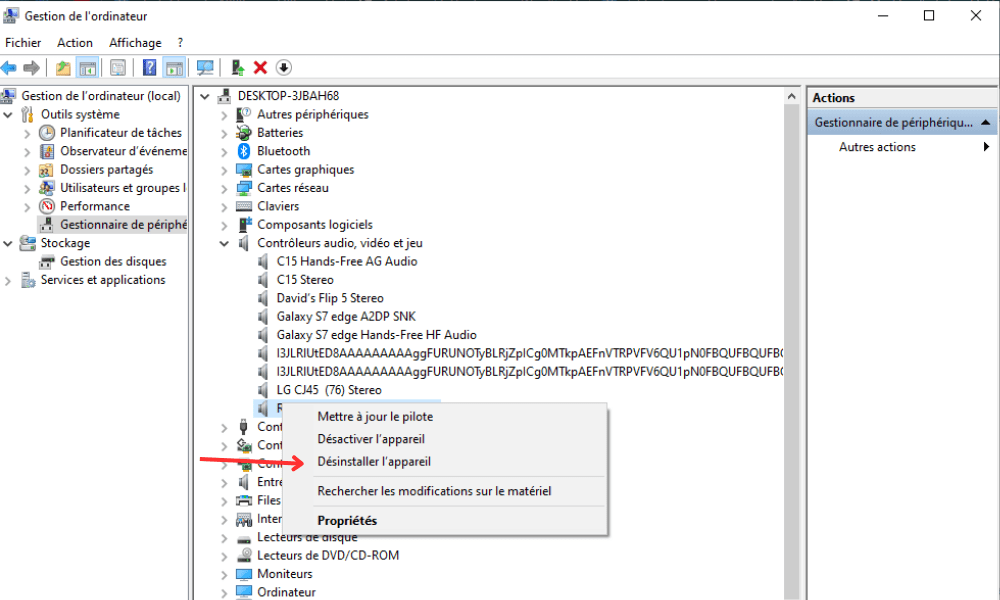
- Högerklicka på ljuddrivrutinen och välj "Avinstallera enhet"
- Starta om datorn. Windows bör automatiskt installera om ljuddrivrutinerna vid omstart
Efter att du har följt dessa steg ljudproblemen på din Windows 10 vara lösta. Om problemet kvarstår är det möjligt att det beror på ett maskinvarufel eller en konflikt med annan programvara . Tveka i så fall inte att kontakta datortillverkarens tekniska support eller rådfråga en IT-expert.
Jämförande tabell över lösningar för att lösa ljudproblem
| Lösning | Fördelar | Nackdelar |
|---|---|---|
| Utrustningskontroll | Enkelt och snabbt | Löser inte programvaruproblem |
| Återställa ljudinställningar | Kan lösa många vanliga problem | Fungerar inte om drivrutinerna är föråldrade |
| Uppdatering av ljuddrivrutin | Säkerställer optimal drift av utrustningen | Kan kräva en internetanslutning |
| Installera om ljuddrivrutiner | Kan lösa problem med skadade drivrutiner | Kan ta längre tid än andra lösningar |
Vanliga frågor
Vilka är de bästa programmen för att hantera ljudinställningar i Windows 10?

Det finns många tredjepartsprogram som kan hjälpa dig att hantera och optimera ljudinställningar i Windows 10. Här är några av de bästa:
- Equalizer APO: en parametrisk och grafisk equalizer med öppen källkod som erbjuder många anpassningsalternativ.
- FxSound Enhancer: en betald applikation som förbättrar ljudkvaliteten genom att lägga till effekter och förbättringar.
- Boom 3D: en betald applikation som erbjuder 3D-surroundljud och anpassningsbara utjämningseffekter.
- Voicemeeter: en gratisapplikation som låter dig mixa och hantera olika ljudenheter i realtid.
Glöm inte att kontrollera kompatibiliteten mellan dessa program och din hårdvara och ljuddrivrutiner innan du installerar dem.
Hur återställer jag ljudinställningarna på en bärbar dator Windows 10?
Att återställa ljudinställningarna bärbar dator Windows liknar proceduren som beskrivs i artikeln för en stationär dator. Här är en sammanfattning av stegen att följa:
- Få åtkomst till ljudinställningarna genom att klicka på högtalarikonen i aktivitetsfältet.
- På fliken "Uppspelning" väljer du den ljudenhet (inbyggda högtalare eller hörlurar) som du vill återställa, högerklickar sedan och väljer "Egenskaper".
- Gå till fliken "Förbättringar" och markera rutan "Inaktivera alla ljudeffekter". Klicka på "Verkställ" och sedan på "OK" för att spara ändringarna.
- Om problemet kvarstår kan du försöka uppdatera eller installera om ljuddrivrutinerna enligt beskrivningen i artikeln.
Genom att följa dessa steg bör du kunna återställa ljudinställningarna på din Windows 10-bärbara dator.
Kan diagnostikverktyg Windows 10 användas för att lösa ljudproblem?
Ja, Windows 10 har inbyggda diagnostikverktyg som kan hjälpa dig att felsöka ljudproblem. Så här använder du ljudfelsökaren:
- Högerklicka på högtalarikonen i aktivitetsfältet och välj "Felsök ljudproblem".
- Felsökningsverktyget körs och upptäcker automatiskt ljudproblem på datorn.
- Följ instruktionerna på skärmen för att åtgärda eventuella upptäckta problem.
Observera att det här verktyget kanske inte löser alla ljudproblem och det kan vara nödvändigt att följa stegen som beskrivs i artikeln för att lösa vissa specifika problem.
Slutsats
Ljudproblem i Windows Windows kan vara frustrerande, men de är ofta enkla att lösa genom att följa tipsen och stegen som beskrivs i den här vanliga frågan. Se gärna de andra avsnitten i den här artikeln för ytterligare information om hur du återställer ljudinställningar , uppdaterar drivrutiner och använder tredjepartsprogram . Om problemen kvarstår kontaktar du datortillverkarens tekniska support eller konsulterar en IT-tekniker för hjälp.


