

Om du äger en ASUS-dator kanske du har lagt märke till ett program som heter ASUS Live Update . Det här verktyget uppdaterar automatiskt enhetens drivrutiner, programvara och firmware. Men hur fungerar det egentligen? Är det viktigt? Vilka är dess fördelar och nackdelar? I den här artikeln förklarar vi allt du behöver veta om ASUS Live Update.
Vad är ASUS Live Update?
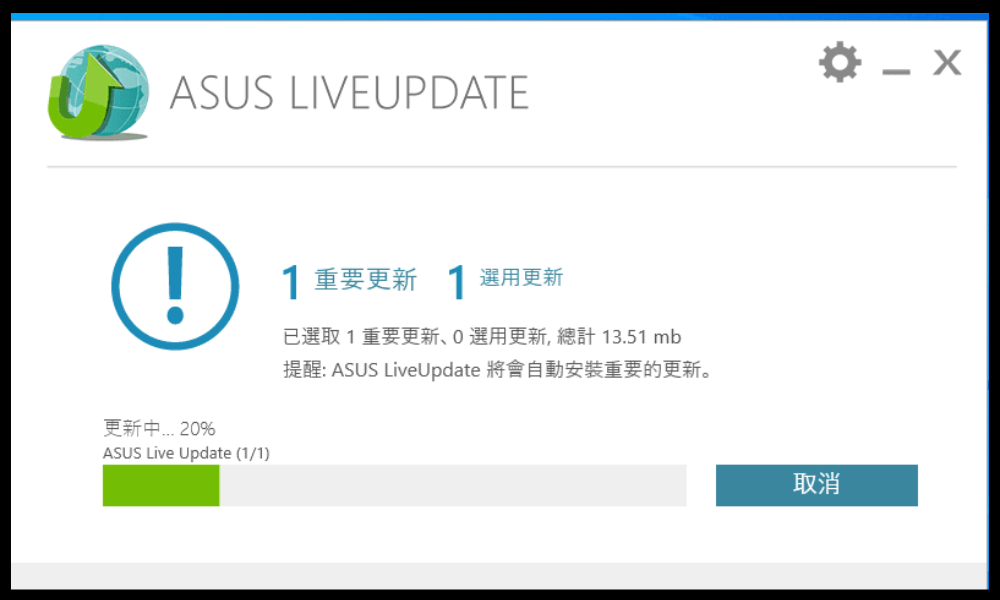
ASUS Live Update är ett program som ansluter till internet för att söka efter tillgängliga uppdateringar för din ASUS-dator. Dessa uppdateringar kan inkludera BIOS-uppdateringar , drivrutinsuppdateringar , uppdateringar av förinstallerad programvara eller uppdateringar av operativsystemet . Dessa uppdateringar är viktiga för att säkerställa att din enhet fungerar korrekt, är säker och har rätt prestanda.
ASUS Live Update startar automatiskt när Windows och finns i aktivitetsfältet. Programmet söker regelbundet efter tillgängliga uppdateringar och meddelar dig. Du kan sedan välja att installera uppdateringarna omedelbart eller skjuta upp dem. Du kan också komma åt inställningarna för ASUS Live Update för att ändra kontrollfrekvens, nedladdningsmetod eller språk. Om du inte vill att ASUS Live Update ska köras automatiskt när du startar datorn kan du inaktivera startprogrammet rutan Kör vid start i programinställningarna.
Hur kontrollerar jag ASUS Live Update-versionen?
För att ta reda på vilken version av ASUS Live Update du har på din dator finns det två metoder:
- Högerklicka på ASUS Live Update-ikonen i det nedre högra hörnet och klicka sedan på " Om " för att visa information om programvaruversionen.
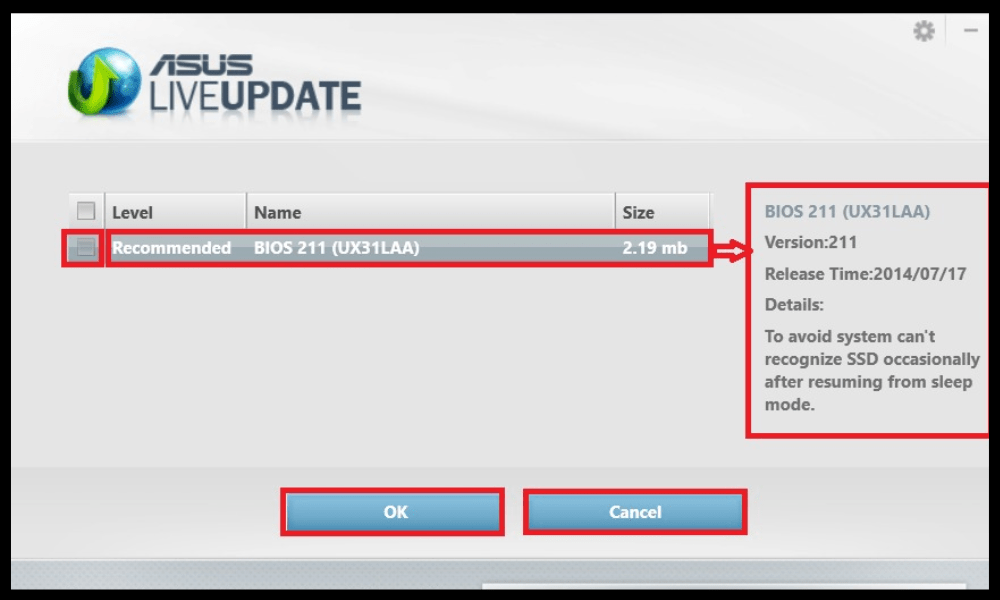
- Gå till Kontrollpanelen, öppna sedan " Program och funktioner " och kontrollera ASUS Live Update-programvaruversionen.
Den senaste versionen av ASUS Live Update är V3.6.8. Det rekommenderas att uppdatera applikationen om du har en tidigare version, eftersom den kan innehålla säkerhetsbrister eller buggar.
Hur uppdaterar jag ASUS Live Update?
Det finns två sätt att uppdatera ASUS Live Update:
- Med hjälp av själva programmet: klicka på ASUS Live Update-ikonen i aktivitetsfältet och klicka sedan på " Sök efter uppdateringar nu ". ASUS Live Update söker sedan automatiskt efter den senaste programversionen och erbjuder sig att installera den.
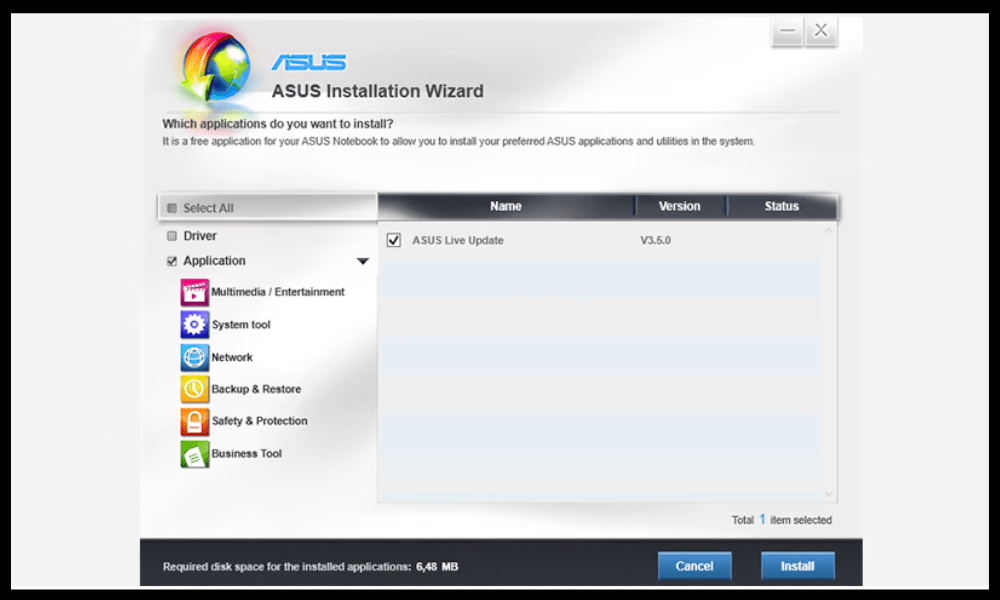
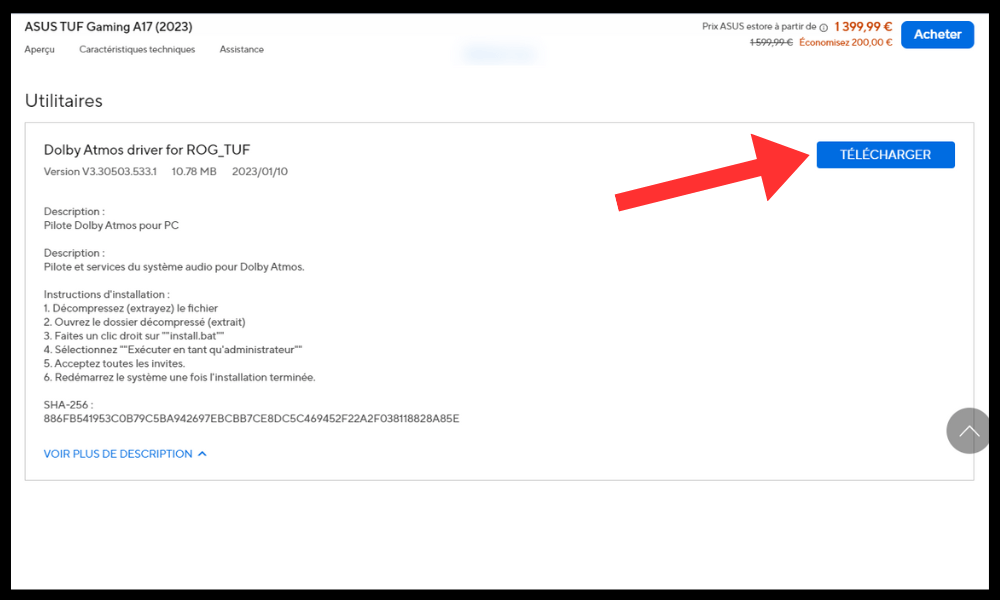
- Genom att ladda ner den senaste versionen från den officiella ASUS-webbplatsen: gå till https://www.asus.com/fr/support/Download-Center/ och ange din datormodellnamn i sökfältet.

- Klicka sedan på "Drivrutiner och verktyg", välj " Windows 64-bit " som operativsystem och sök sedan efter " ASUS Live Update " i kategorin " Verktygsprogram ". Klicka på "Ladda ner" och installera filen när nedladdningen är klar.
Vilka är fördelarna och nackdelarna med ASUS Live Update?
ASUS Live Update har fördelar och nackdelar som du bör vara medveten om innan du använder det. Här är en sammanfattning av de viktigaste för- och nackdelarna:
Fördelar
- Med ASUS Live Update kan du dra nytta av de senaste tillverkarförbättringarna av din dator, både hårdvara och mjukvara. Detta kan hjälpa dig att optimera prestanda , kompatibilitet och stabilitet hos din enhet.
- ASUS Live Update låter dig också förbättra datorns säkerhet genom att installera nödvändiga patchar för att förhindra skadliga attacker eller säkerhetsbrister. Detta kan skydda dig mot problem som datastöld, hackning eller ransomware.
- ASUS Live Update erbjuder ett enkelt och bekvämt sätt att uppdatera din dator utan att manuellt behöva söka efter uppdateringar på tillverkarens webbplats eller andra källor. Detta sparar tid och ansträngning.
Nackdelar
- ASUS Live Update kan ibland göra datorns start långsammare , eftersom det startas automatiskt varje gång du slår på enheten. Det kan också förbruka resurser i bakgrunden, vilket kan påverka systemets prestanda.
- ASUS Live Update kan ibland installera onödiga eller oönskade uppdateringar , såsom annonsprogram, förinstallerade program eller BIOS-ändringar. Dessa uppdateringar kan störa hårddisken , ändra dina inställningar eller orsaka fel på datorn.
- ASUS Live Update kan ibland misslyckas med att installera uppdateringar på grund av dålig internetanslutning, kompatibilitetsproblem eller programvarufel. Dessa fel kan skada din dator och orsaka blå skärmar, oväntade omstarter eller dataförlust.
Hur inaktiverar eller avinstallerar jag ASUS Live Update?

Om du inte vill använda ASUS Live Update kan du inaktivera eller avinstallera det från din dator. Så här gör du:
- För att inaktivera det: gå till inställningarna för ASUS Live Update och avmarkera sedan rutan " Kör vid start ". Du kan också välja "Manuellt"-läge för att bara söka efter uppdateringar när du vill.
- För att avinstallera det: Gå till Kontrollpanelen och öppna sedan " Program och funktioner ". Välj ASUS Live Update från programlistan och klicka sedan på " Avinstallera ". Följ instruktionerna på skärmen för att ta bort programvaran från datorn.
Vanliga frågor
Här är några vanliga frågor om ASUS Live Update:
Är ASUS Live Update ett virus?
Nej, ASUS Live Update är inte ett virus. Det är officiell programvara som tillhandahålls av ASUS för att uppdatera sina datorer. Den kan dock vara sårbar för hackerattacker som kan användas för att infiltrera ditt system. Därför är det viktigt att alltid ha den senaste versionen av ASUS Live Update och att verifiera källan till alla uppdateringar som erbjuds.
Hur vet jag om en uppdatering är tillgänglig?
ASUS Live Update meddelar dig när uppdateringar finns tillgängliga för din dator. Du kan också klicka på ASUS Live Update-ikonen i aktivitetsfältet och sedan klicka på " Sök efter uppdateringar nu " för att starta en manuell sökning.
Vilka alternativ finns det till ASUS Live Update?
Om du inte vill använda ASUS Live Update kan du uppdatera din dator manuellt genom att ladda ner drivrutiner, programvara och firmware från ASUS officiella webbplats. Du kan också använda annan programvara som kan upptäcka och installera uppdateringar för din dator, till exempel Driver Booster, Driver Easy eller SlimDrivers.
Hur löser man problem relaterade till ASUS Live Update?
Om du upplever problem med ASUS Live Update , såsom installationsfel, nedladdningsfel eller konflikter med andra program, kan du prova följande lösningar:
- Starta om datorn och försök att utföra installationen igen.
- Kontrollera att din internetanslutning är stabil och att du inte har en brandvägg eller ett antivirusprogram som blockerar nedladdningen.
- Avinstallera och installera om den senaste versionen av ASUS Live Update.
- Återställ systemet till ett datum före installationen av den problematiska uppdateringen.
- Kontakta ASUS kundsupport om du inte kan lösa problemet.
Slutsats
ASUS Live Update är en programvara som låter dig enkelt uppdatera din ASUS-dator. Den erbjuder fördelar som prestandaoptimering , kompatibilitet och enhetssäkerhet. Den har dock också nackdelar, inklusive långsammare starttider, installation av onödiga eller oönskade uppdateringar och installationsfel. Ibland kan du till och med stöta på Windows Update- felet 0x80244022 , vilket förhindrar att systemet uppdateras korrekt. Du kan välja att inaktivera eller avinstallera ASUS Live Update om du inte vill använda det. Du kan också välja andra lösningar för att uppdatera din dator manuellt eller med annan programvara. Vi hoppas att den här artikeln har varit till hjälp och att du har lärt dig något om ASUS Live Update . Om du har några frågor eller kommentarer är du välkommen att meddela oss.


