

Vi söker ständigt bästa möjliga prestanda, och det gäller även när vi ska köpa en dator. Ska vi välja en stationär eller en bärbar dator? Vad behöver vi? Idag finns den mest lämpliga lösningen för de flesta: allt-i-ett-datorn.
Bra att veta innan du gör ett köp:

- En allt-i-ett-dator tar mindre plats än en stationär dator, men är mindre praktisk än en bärbar dator beroende på användningsområdena.
- Skärmarna på vissa allt-i-ett-datorer är pekskärmar. Detta gör att du kan arbeta med många saker, men också använda den som en surfplatta för spel, videor eller till och med design- och grafisk design.
- De passar för en bredast möjliga grupp användare, både yrkesverksamma och privatpersoner, men har vissa brister, särskilt när du letar efter en stationär dator enbart för att spela dina onlinespel.
Jämförelse av de bästa allt-i-ett-datorerna

Letar du efter en allt-i-ett-dator? Här är en komplett och detaljerad jämförelse av de bästa modellerna på marknaden!
1. Lenovo Ideacentre AIO 3: Den allt-i-ett-stationära datorn du behöver!
Funktioner och recensioner
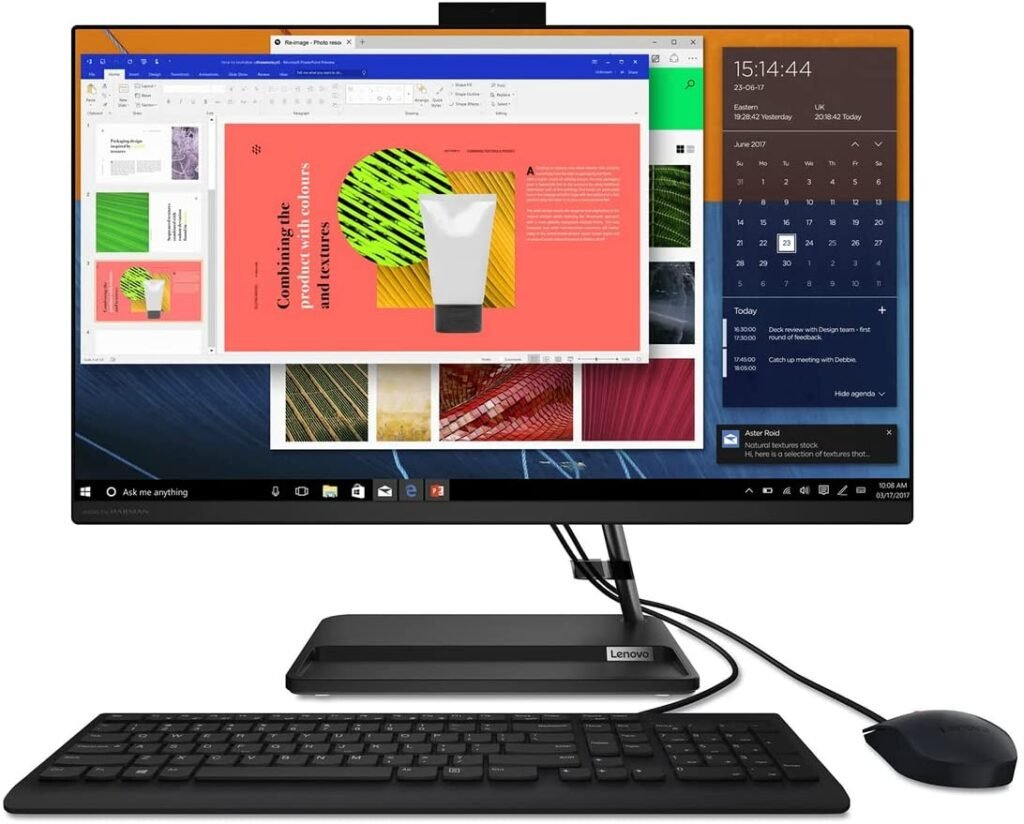
IdeaCentre AIO 3 27ALC6 allt-i-ett-datorn har en AMD Ryzen 5 5500U-processor som levererar banbrytande prestanda och exceptionell kraft. Med sin 27-tums 250-nit FHD LED-skärm som ger skarpa och tydliga bilder är IdeaCentre AIO 3 27ALC6 utformad för att ge en enastående arbets- och spelupplevelse!
Lenovo Ideacentre AIO 3 PC har en uppskattad starttid på under 20 sekunder… Otroligt, eller hur? Dess ultrasnabba SSD (512 GB lagringsutrymme) gör att dina program körs rekordsnabbt, och dess 16 GB installerade RAM-minne säkerställer smidigare drift.
För att skydda din integritet IdeaCentre AIO 3 27ALC6 TrueBlock-sekretessskyddet, vilket är mycket praktiskt och låter dig stänga webbkameran när den inte används. När det gäller anslutning har den fyra USB-portar, varav två är USB 2.0 och de andra två USB 3.0.

2. MECHAZER Z1: Den ultrahögpresterande allt-i-ett-datorn som väcker uppmärksamhet
Funktioner och recensioner
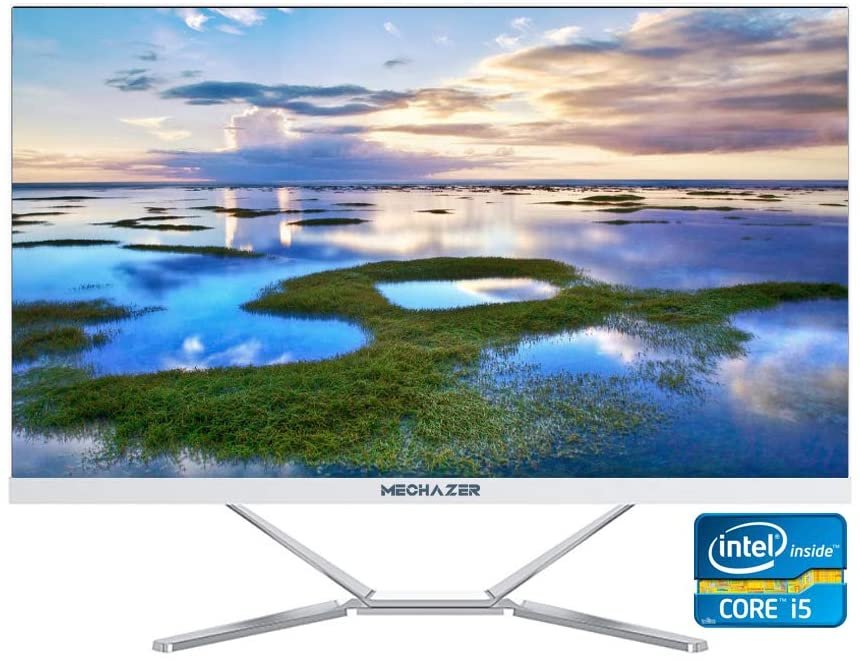
MECHAZER Z1 stationär dator drivs av en Intel Core i5-3340M-processor med en hastighet på 3,4 GHz. Oavsett uppgiften gör den här datorns smidiga och snabba prestanda saker och ting enklare och sparar värdefull tid.
MECHAZER Z1 allt-i-ett-datorn har en nästan kantlös 23,8-tums LED-bakgrundsbelyst skärm Windows 10 Pro (64-bitars) och är även kompatibel med Linux. Den har 256 GB lagringsutrymme och 8 GB RAM.
Precis som vilken bra dator som helst stöder den trådlös Wi-Fi- och Bluetooth-anslutning. Den levereras med ett strömlinjeformat stativ som inte tar upp mycket plats på skrivbordet. För ljud har MECHAZER Z1 PC två 3-watts stereohögtalare som ger ljud av hög kvalitet. Anslutningsmöjligheterna inkluderar sex USB 2.0-portar, en HDMI-port och en VGA-port.
3. Lenovo IdeaCentre AIO 3 24IMB05: Den stationära 2-i-1-datorn designad för att göra dig produktiv

Funktioner och recensioner
Lenovo 24IMB05-modellen, som också ingår i "IdeaCentre AIO 3"-serien, utmärker sig främst tack vare sin Core i5-10400T . Dess 23,8-tums FHD-skärm erbjuder högkvalitativa bilder och exceptionell uppslukande prestanda.
IdeaCentre AOI 3 24IMB05 allt-i-ett-datorn har en 512 GB SSD med en rotationshastighet på 7200 varv/min. Den har också 16 GB RAM. Den kör Windows Windows Home och har, vad gäller anslutning, en HDMI-port och två USB 2.0-portar.

4. HP Pavilion 24-k1010ng: En megakraftfull allt-i-ett-dator!

Funktioner och recensioner
" Kraft som sätter alla andra modeller i skuggan "... Det är sloganen som hör till HP Pavilion All in One PC. Den är verkligen utrustad med 11:e generationens Intel Core i5-11500T Family-processor, vilket gör den till en av de kraftfullaste allt-i-ett-datorerna på marknaden.
Den har en mycket snabb 512 GB SSD och en 24-tums Full HD-skärm som levererar utmärkt bildkvalitet. HP Pavilion All-in-One PC levereras med Windows 10 Home och 8 GB DDR4 RAM, vilket ger imponerande jämn prestanda .
Denna allt-i-ett-dator levereras med en mängd förinstallerad programvara som Microsoft 365 , McAfee och Netflix! Den har två HDMI-ingångar och fem USB 3.0-portar! När det gäller design och funktionalitet har HP Pavilion All-in-One PC en popup-webbkamera som fälls in när den inte används och en B&O-högtalare som levererar nästan perfekt ljud.

5. MECHAZER Z1 Pro: Allt-i-ett-datorn som ger dig stor komfort
Funktioner och recensioner
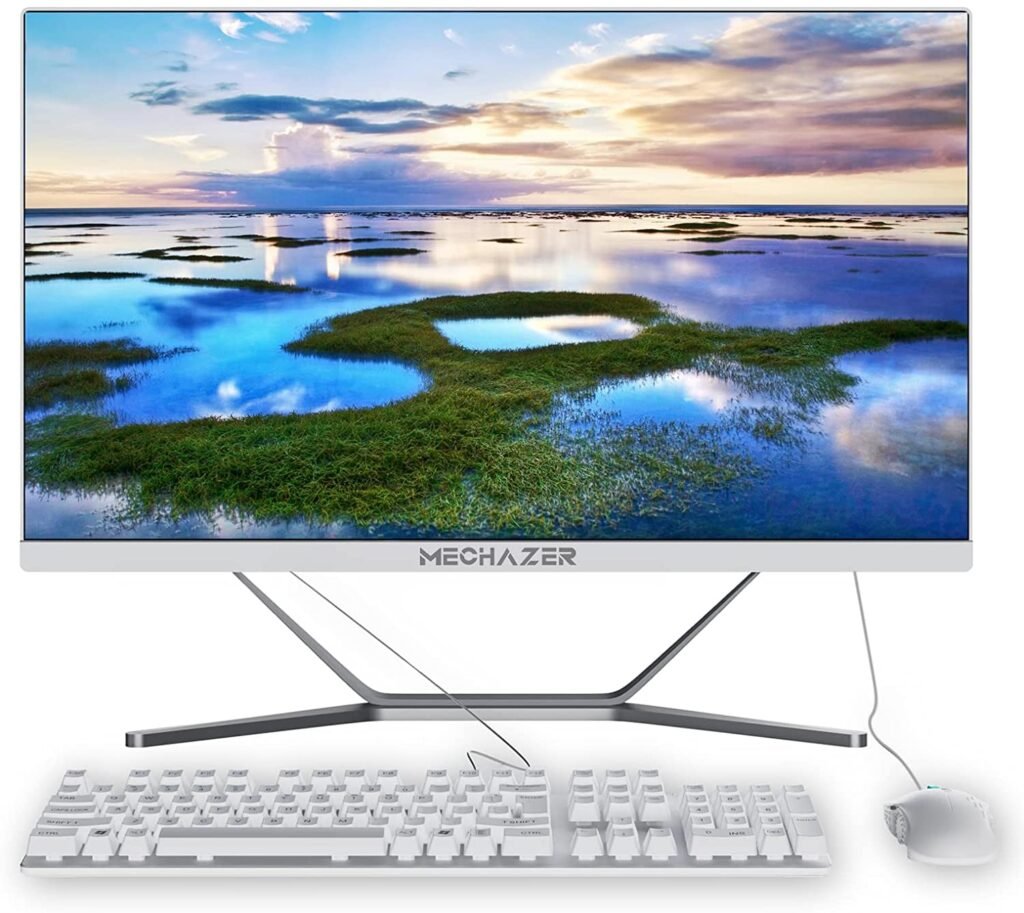
Utrustad med en 23,8-tums LED-bakgrundsbelyst skärm med en FHD-upplösning på 1920 x 1080 är denna MECHAZER Z1 Pro ett riktigt arbetsverktyg. Med en elegant design och en tresidig ramlös skärm erbjuder den all komfort du behöver för arbete och underhållning.
Dessutom har den Windows 10 (64-bitars) och stöder även Linux. MECHAZER Z1 Pro allt-i-ett-datorn levereras med en trådbunden mus och ett tangentbord (QWERTY). Den har en 480 GB SSD och 8 GB RAM.
MECHAZER Z1 Pro PC har en Intel Core i7 350M-processor med en hastighet på 3,6 GHz! Liksom andra modeller i PC Family-serien denna allt-i-ett-dator trådlös anslutning (Bluetooth/Wi-Fi) och erbjuder ett brett utbud av portar. Den har en HDMI-port, två USB 2.0-portar och fyra USB 4.0-portar!

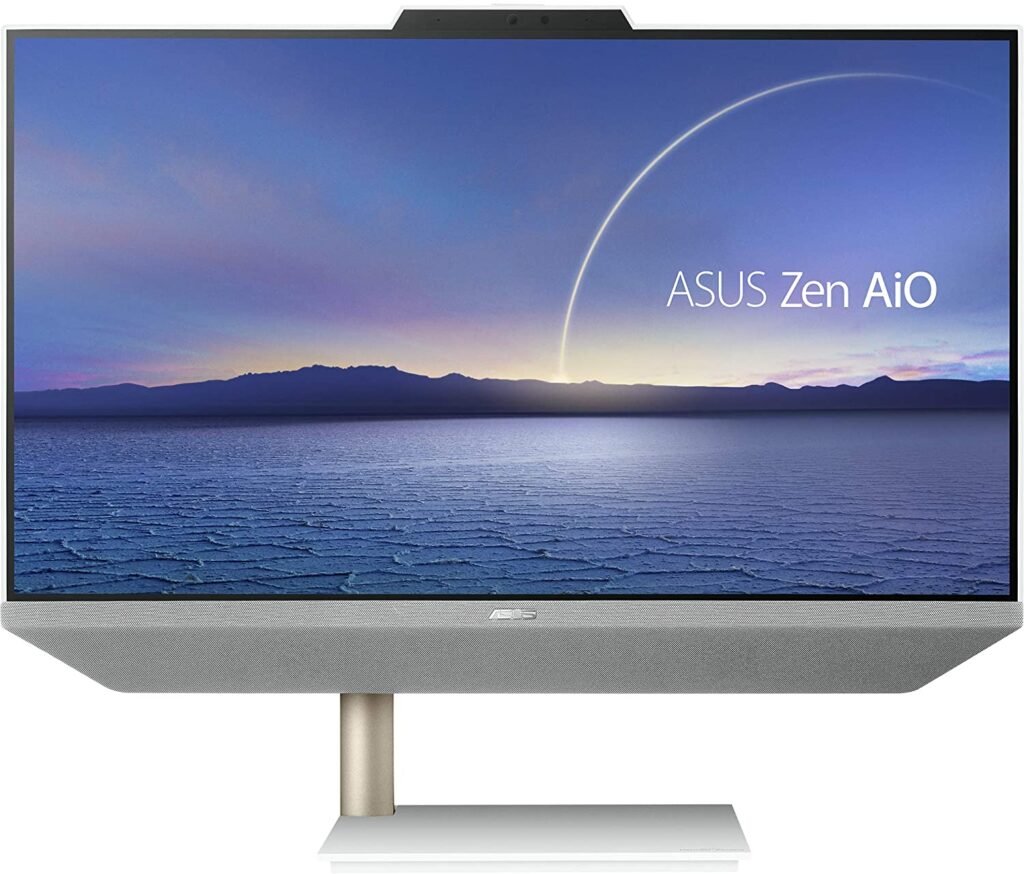
6. ASUS Zen AiO 24: Allt-i-ett-datorn med extraordinär prestanda!
Funktioner och recensioner
Utrustad med en 23,8-tums FHD LCD-skärm är ASUS Zen AiO 24 A5401 en allt-i-ett stationär dator som är idealisk för professionellt arbete och vardagsunderhållning. Den är perfekt för alla som uppskattar en elegant och förfinad design. Dessutom förstärks dess elegans ytterligare av ett excentriskt metallstativ på vänster sida.
Den har certifierade tygklädda B&O-högtalare som levererar högkvalitativt ljud och en otroligt uppslukande multimediaupplevelse. ASUS Zen AiO 24 allt-i-ett-datorn drivs av en 10:e generationens Intel Core i5-10500T-processor och kör Windows 10.
Den har 8 GB RAM och 512 GB PCIe SSD . Dessutom har den en infraröd (IR) HD-webbkamera för enkel ansiktsigenkänning. Så du behöver inte komma ihåg något lösenord… Ställ bara in din allt-i-ett-dator, för ansiktet nära dig, så har du tillgång till all din data! Datorn har en HDMI-utgång och två USB 3.2 Gen 1-portar: Typ-A och Typ-C.

Vad är egentligen en allt-i-ett-dator?
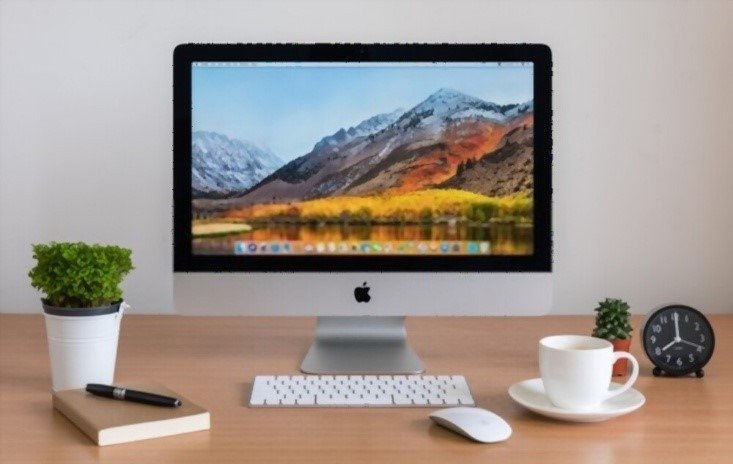
En allt-i-ett-dator (eller allt-i-ett på franska) har fått sitt namn eftersom den samlar alla komponenter i en stationär dator på en enda enhet.
Ja, skärmen, tornet, tangentbordet och musen är nu ett. Allt är grupperat på ett ställe, precis som på bärbara datorer, vilket har många fördelar och nackdelar.
Även om det är praktiskt att ha allt på en enda enhet för att spara utrymme, kan det visa sig vara problematiskt när datorn stöter på tekniska problem.
Vilka är skillnaderna mellan en allt-i-ett-dator och en stationär eller bärbar dator?
Det första man bör tänka på är kablarna. Medan en traditionell stationär dator kan ha ett tiotal olika kablar (för tornkabeln, skärmen, musen, ytterligare enheter etc.), behöver du med en allt-i-ett-dator bara ansluta power supply till eluttaget, eftersom alla andra komponenter redan är integrerade i enheten!
Allt-i-ett-datorn är också mer kompakt än den klassiska stationära datorn på grund av detta: den sparar utrymme och sparar tid på anslutningar!
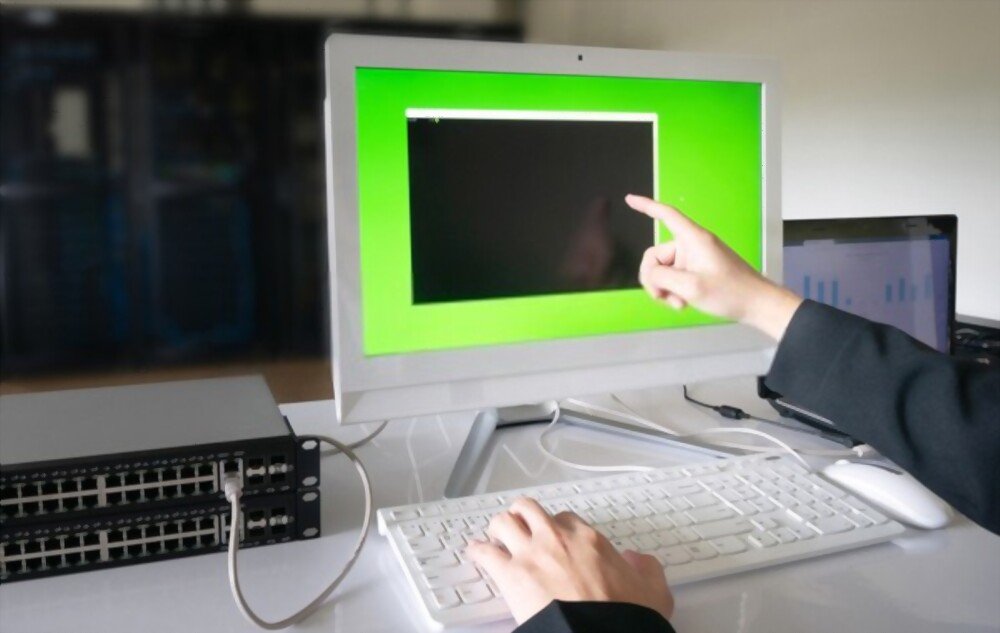
Angående skillnaderna med en bärbar dator, låt oss först notera prestandan. En allt-i-ett-dator är utformad för att kombinera det bästa från båda enheterna: den kommer därför att vara kraftfullare än en bärbar dator vad gäller minne och processor, till exempel.
Låt oss inte glömma att prata om batteriet: det är integrerat i en bärbar dator, vilket gör att du kan använda den även när den inte är ansluten till ett power supply ; detta är inte fallet för en allt-i-ett-dator.
Fördelarna med en allt-i-ett-dator
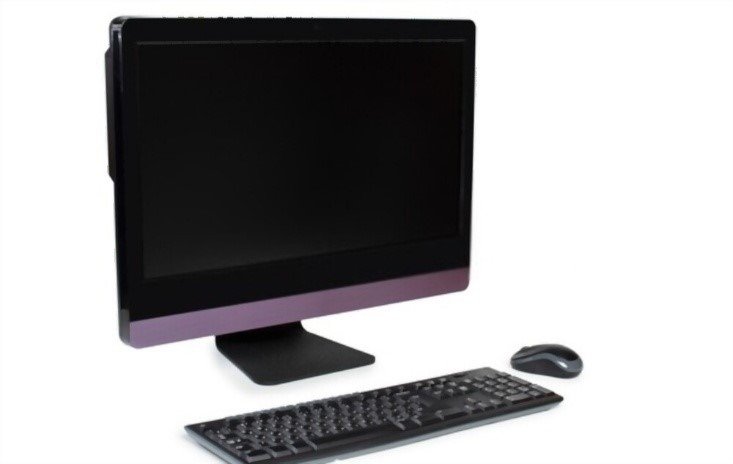
- Platsbesparande: inga fler trassliga kablar och sladdar överallt!
- Mer kompakt och estetiskt tilltalande design än en traditionell stationär eller bärbar dator
- Skärmen kan roteras, vilket möjliggör användning i liggande eller stående läge
- Pekskärmen är mycket praktisk på vissa modeller
- Inget integrerat batteri, vilket gör den lättare
Nackdelarna med en allt-i-ett-dator
- Se upp för haverier! Om en del behöver bytas ut måste hela enheten kontrolleras!
- Ej lämplig för användning som kräver en speldator
- Det icke-integrerade batteriet förhindrar att den kan flyttas utan att stängas av
Som du säkert har förstått kan en allt-i-ett-dator vara ett bra alternativ när du vill ha ett kontorsverktyg som inte tar upp för mycket plats på skrivbordet; ett som är mer estetiskt tilltalande och enklare att installera och underhålla än en traditionell stationär dator! Dessutom gör dess pekskärmsalternativ och möjligheten till en roterande skärm enheten mer praktisk och interaktiv om du använder den för grafisk design eller teckning!
Å andra sidan, om en del behöver bytas ut, riskerar du att behöva byta hela enheten, eftersom alla komponenter sitter i ett enda stycke.
Är en allt-i-ett-dator lämplig för alla användningsområden?
Som tidigare nämnts: NEJ , en allt-i-ett-dator är inte nödvändigtvis bäst lämpad för alla de användningsområden du kommer att använda den.
För familjebruk, dvs. för att surfa på internet, titta på foton, videor eller spela vissa spel, är de också mycket bra: den interaktiva pekskärmen som finns på vissa modeller gör att du kan njuta ännu mer av dem.
För spelande behöver du överväga en dedikerad speldator för att kunna njuta av dina onlinespel fullt ut. Allt-i-ett-datorer saknar hastigheten och minnet för att installera, lagra och ladda dessa spel optimalt, så de rekommenderas inte för enbart spelande .
Som du kanske gissat riktar sig den här allt-i-ett-datorn främst till proffs. Allt har utformats med dem i åtanke, från att spara utrymme och tid till pekskärmen och den roterande skärmen.
Oavsett om du arbetar rent kontorsmässigt (sekreterararbete, redovisning); eller inom IT-områden (webbdesigner, community manager, SEO-expert); eller till och med mer konstnärliga aktiviteter (grafisk formgivare, innehållsskapare, fotograf/retuschör), har dessa allt-i-ett-datorer skapats för att göra ditt liv enklare.
Kriterier att tänka på innan du gör ett köp!
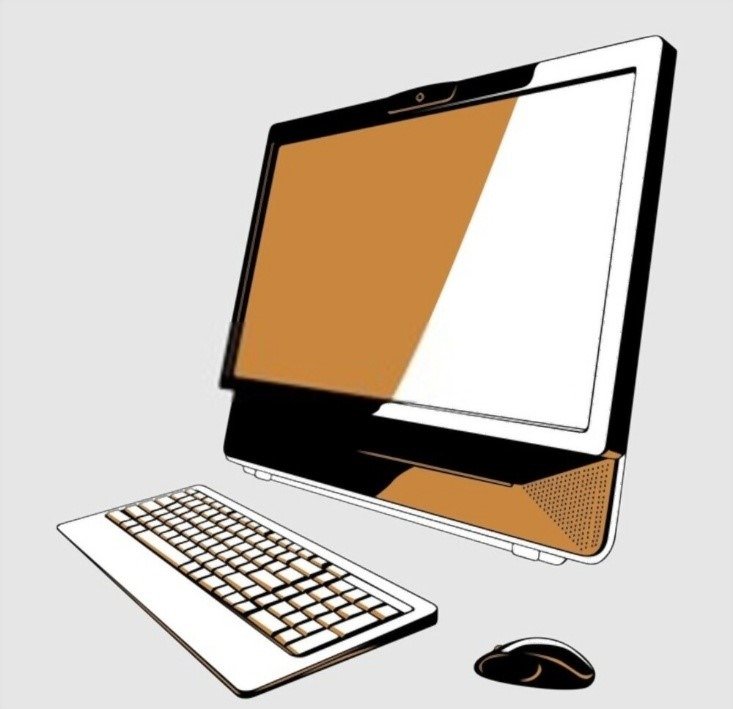
Vilken skärmstorlek är bäst?
Med tanke på antalet timmar vi spenderar framför våra skärmar idag är det viktigt att välja skärmar som passar våra behov och användningsområden.
När du letar efter en allt-i-ett-dator, precis som med alla andra datorer, måste du också tänka på vilken skärmstorlek du vill ha. Är du mer bekväm med en stor skärm eller föredrar du skärmar som inte tar upp för mycket plats?
PC-skärmstorlekar anges vanligtvis i tum (1 tum är ungefär 2,5 cm), och du kan välja mellan flera storlekar, från 5 till 27 tum (ungefär 12,5 cm till 67,5 cm).
Tänk också på hur du kommer att använda din dator: kommer du bara att använda den för kontorsarbete eller annat arbete som kräver ett datorverktyg, eller kommer du att använda den mer för underhållning (titta på videor, rita, spela spel)?
22- till 27-tumsskärmar är de vanligaste på marknaden, men en skärmstorlek på 15 till 19 tum är generellt tillräcklig för kontorsarbete; för videospel är det bättre att välja en stor skärm på minst 24 tum för att njuta av optimal kvalitet.
Vilken annan information bör vi veta om skärmen?

Tänk också på upplösningen och bildförhållandet på din datorskärm.
Upplösning avser antalet pixlar som visas i höjd och bredd på skärmen (1900 x 1080 pixlar är en HD-skärm). Med en hög upplösning får du mer utrymme på datorns skrivbord och mycket god bildkvalitet.
Det bör också noteras att "mycket hög upplösning" finns tillgängliga (QHD: 2560 x 1440, 4K: 3840 x 2160, 5K: 5120 x 2880, Ultrawide: 3840 x 1080) men att välja den högsta upplösningen rekommenderas inte beroende på vilken skärmstorlek i tum du väljer.
Bildförhållandet hänvisar däremot till skärmstorleken. Du kan välja mellan 4:3 och 16:9 (det senare är det vanligaste och är widescreen-förhållandet).
Bra att veta: för att lära dig mer om högupplösta PC-skärmar, kolla in vår jämförelse av de bästa 4K-skärmarna !
Vilken processor ska jag välja?
När du väljer en ny allt-i-ett-dator, försök att vara uppmärksam på dess processor: eftersom den är den centrala komponenten i din dator är det det som gör att din dator fungerar korrekt och tillfredsställer dig oavsett hur du använder den.
Eftersom den fungerar som datorns hjärna är det därför viktigt att veta vilken processor som ingår i din allt-i-ett-dator innan du köper den.
Under många år har Intel och MHD innoverat mer och mer för att ligga i framkant av processorförsäljningen. Med 1 till 8 kärnor (2 kärnor: Dual Core , 4 kärnor: Quad Core , 8 kärnor: Octo Core ), eller till och med 18 eller 64 kärnor för de senaste generationerna, gör antalet kärnor din processor att den blir mer effektiv genom att kunna utföra flera uppgifter samtidigt.
Även om det finns andra tillverkare är det högst troligt att din dator kommer att vara utrustad med en av dessa två processorer när du köper den.
Få inte panik : Du behöver inte vara expert för att välja rätt processor! Fråga bara säljaren eller återförsäljaren om råd; de kan hjälpa dig att göra det bästa valet baserat på hur du kommer att använda din dator!
Beroende på hur du tänker använda din allt-i-ett-dator är det klokt att överväga vilken processor den är utrustad med. Faktum är att alla processorer inte är lika kraftfulla och snabba.
Intel- och AMD-motsvarigheter och användningsområden:
• Intel Celerion/Pentium Silver eller AMD Ryzen 3: motsvarar instegsnivå.
• Core i3: motsvarar instegsmodellen. Denna programvara kommer endast att vara Dual Core .
• Intel Core i5 eller AMD Ryzen 5 : Detta motsvarar mellanklassen. Denna programvara är perfekt för grundläggande kontorsuppgifter, om du inte använder för många avancerade applikationer.
• Intel Core i7 eller AMD Ryzen 7: Dessa representerar den övre delen av sortimentet. De rekommenderas för all avancerad användning av exempelvis foto- eller videoredigeringsprogram, men det är viktigt att se till att de är parade ihop med ett dedikerat grafikkort.
• Intel Core i9 : precis som i7 motsvarar den det högre intervallet.
Viktig slutsats: En Intel Core i5- eller AMD Ryzen 5-processor räcker mer än väl för grundläggande, vardaglig användning. För mer krävande uppgifter, välj en Core i7/Core i9- eller Ryzen 7-processor för högre prestanda. Du kan besöka vår dedikerade sida om PC-processorer .
Var dock noga med att se till att ditt grafikkort är kompatibelt med den processor du vill välja.
Vilken lagringskapacitet ska jag välja?
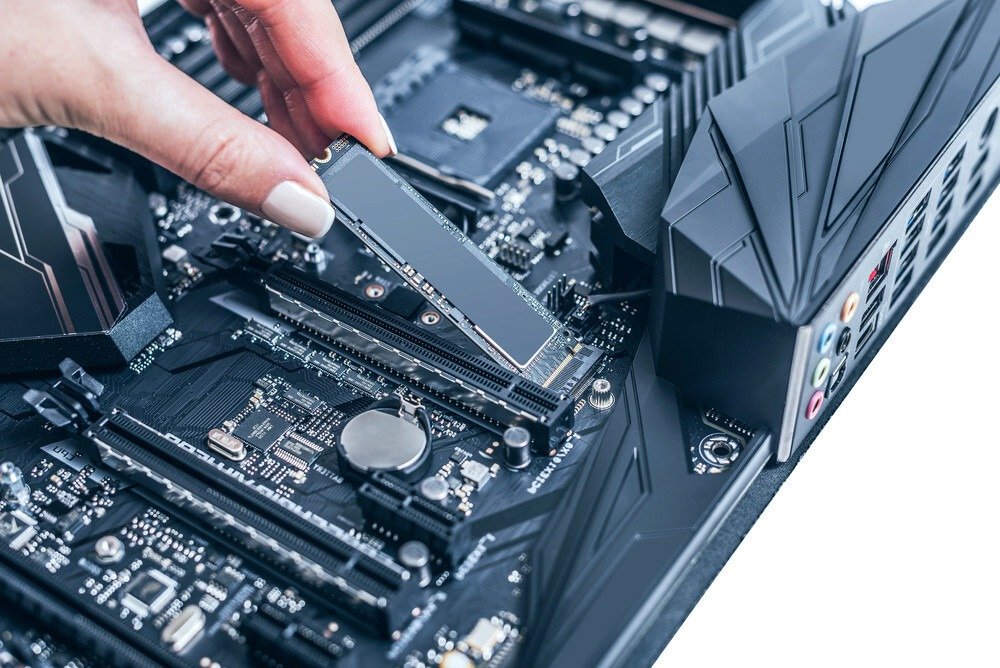
Beroende på hur du använder din dator bör du noggrant välja enhetens lagringskapacitet. Om du planerar att lagra mycket data på din dator (foton, videor, programvara, kalkylblad, dokument etc.) kommer du säkerligen att behöva en stor mängd lagringsutrymme.
Det finns tre typer av minne att skilja åt i en dator:
• RAM: eller " Random Access Memory ", som tillfälligt lagrar dina data
• Hårddisken: eller datorns hårddisk , där du mer eller mindre permanent kan lagra de data du bearbetar, de program du använder eller det arbete du har gjort (kalkylblad, fotoredigering etc.)
• SSD: eller " Solid State Drive ", som också är en hårddisk, förutom att den inte har några rörliga delar och är mycket snabbare än en traditionell hårddisk.
Angående RAM-minne:
När du köper en allt-i-ett-dator bör du vara noga med dessa komponenter om du behöver mycket lagringsutrymme för dina aktiviteter.
Det krävs faktiskt inte samma RAM-utrymme för alla användningsområden:
• Om du bara använder den för kontorsarbete: 8 GB RAM kommer att vara nödvändigt och tillräckligt.
• För enkla uppgifter och grundläggande fotoredigering: mellan 16 GB och 32 GB RAM krävs
• Om du använder mycket programvara och gör avancerad redigering: 64 GB är minimum för att ha tillräckligt med minneskapacitet
RAM-kapaciteten varierar idag från 1 GB till 128 GB.
Angående hårddiskar och SSD-diskar:
Den första anmärkningsvärda skillnaden är hur dessa två hårddiskar fungerar: Hårddiskar är äldre generationens lagringsenheter som fungerar mekaniskt (med ett rörligt läs-/skrivhuvud för att komma åt data). SSD-diskar, å andra sidan, är nyare och fungerar med ett system av direkt tillgängliga minneskretsar där dina data lagras.
Medan stationära och bärbara datorer tidigare bara levererades med hårddiskar, innehåller allt-i-ett-datorer vanligtvis bara SSD-diskar (endast ett fåtal erbjuder båda).
Beroende på modellutbudet av din allt-i-ett-dator (instegsmodell, high-end) varierar lagringskapaciteten. Till exempel kan du hitta allt-i-ett-datorer med bara 128 GB SSD-lagring och andra med över 500 GB, eller till och med 2 TB.
Vanliga frågor:
Jag jobbar hemifrån, är en allt-i-ett-dator lämplig?
Ja självklart.
Oavsett om du använder din dator som ett rent kontorsverktyg (till exempel: på kontoret) eller om du behöver den för datorgrafik och designarbete, är det möjligt!
Det handlar helt enkelt om att välja den bästa skärmstorleken, den bästa upplösningen och den bästa processorn som syns ovan.
Observera också att det är fullt möjligt att installera ett blåljusfilter på skärmen för att skydda dina ögon så mycket som möjligt om du använder en dator under en längre och upprepad period, vilket vanligtvis är fallet när du arbetar från en PC.
Se också till att du intar den bästa hållningen framför skärmen, och välj en lämplig stol eller fåtölj om du tillbringar mycket tid där, samt ta pauser för att vila ögonen och spända muskler.
Är allt-i-ett-datorer kompatibla med all annan kringutrustning?
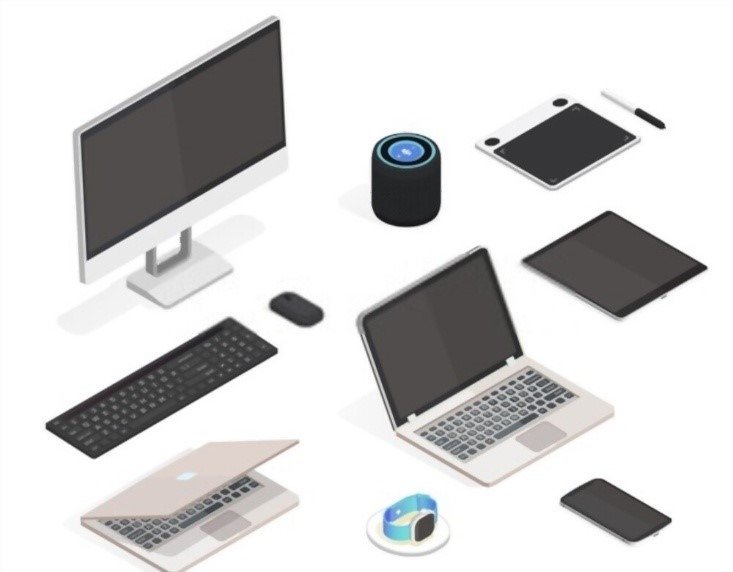
Generellt sett levereras allt-i-ett-datorer med ett tangentbord och en mus vid köp. Du kan dock byta ut dem om designen inte passar dig (mot ett QWERTY-tangentbord, ett bakgrundsbelyst tangentbord, en ergonomisk mus, en trådlös mus etc.).
Webbkameran och mikrofonen är också integrerade direkt i datorn. Du behöver inte köpa dem för att använda dem !
För all annan kringutrustning (skrivare, skanner, extern hårddisk, internetmodem etc.) fungerar det precis som på en vanlig dator: du måste installera dem och ansluta dem med eller utan kabel!
Kan jag förbättra dess prestanda?
Om du har omfattande kunskaper om datorer och maskiner kan du eventuellt försöka öka prestandan hos din allt-i-ett-dator.
Men eftersom alla delar av enheten är placerade på samma plats (struktur i ett stycke) som på en bärbar dator, kommer du oundvikligen att behöva ta isär en stor del av allt-i-ett-datorn för att byta även den minsta del.
Oavsett om det handlar om att uppgradera RAM-minnet, byta eller lägga till en SSD, eller uppgradera processorn, kommer det att innebära betydande modifieringar av maskinen. Alla dessa modifieringar har ett pris, och det är ibland mer fördelaktigt att helt enkelt köpa den kraftfullaste allt-i-ett-datorn från början, den som verkligen uppfyller dina behov från början.
Anlita i vilket fall som helst en expert för att göra alla dessa ändringar om det behövs.


