
Stängs din datorskärm av och på hela tiden ? Det här problemet kan vara mycket irriterande och hindra dig från att arbeta eller spela ordentligt. Det kan ha flera möjliga orsaker, till exempel en felaktig kabel , en föråldrad drivrutin, ett virus eller överhettning. Lyckligtvis finns det lösningar. I den här artikeln förklarar vi hur du identifierar källan till problemet och hur du åtgärdar det.
Kontrollera dina skärmkablar
Först bör du kontrollera om din skärm är korrekt ansluten. Om skärmen fortsätter att stängas av och slås på igen kan det bero på en felaktig kabel. Kontrollera därför först skärmkabeln som ansluter enheten till din dator. Se till att den är ordentligt ansluten i båda ändar och att den inte är skadad. Du kan också prova en annan kabel eller port för att se om problemet kvarstår.
Uppdatera dina grafikkortsdrivrutiner
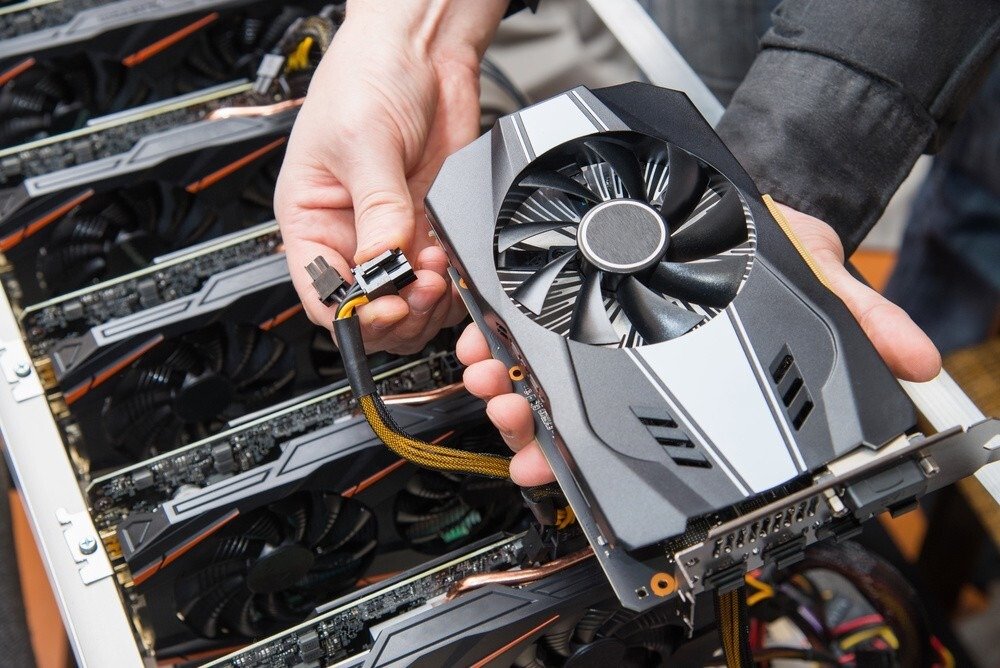
Om kablarna inte är problemet kan problemet ligga i grafikkortets drivrutiner . Drivrutiner är program som gör att din dator kan kommunicera med externa enheter, till exempel din bildskärm. Föråldrade eller inkompatibla drivrutiner kan orsaka funktionsfel.
För att ta reda på om dina drivrutiner är uppdaterade kan du använda Windows Update-verktyget som automatiskt kontrollerar om det finns uppdateringar tillgängliga för ditt system.
Så här gör du:
- Öppna Start-menyn och klicka på Inställningar (ikonen som representerar ett kugghjul).
- Klicka på Uppdatering och säkerhet.
- Klicka på Windows Update. Du ser det i navigeringsmenyn till vänster i fönstret.
- Klicka på Sök efter uppdateringar. Det finns högst upp på sidan.
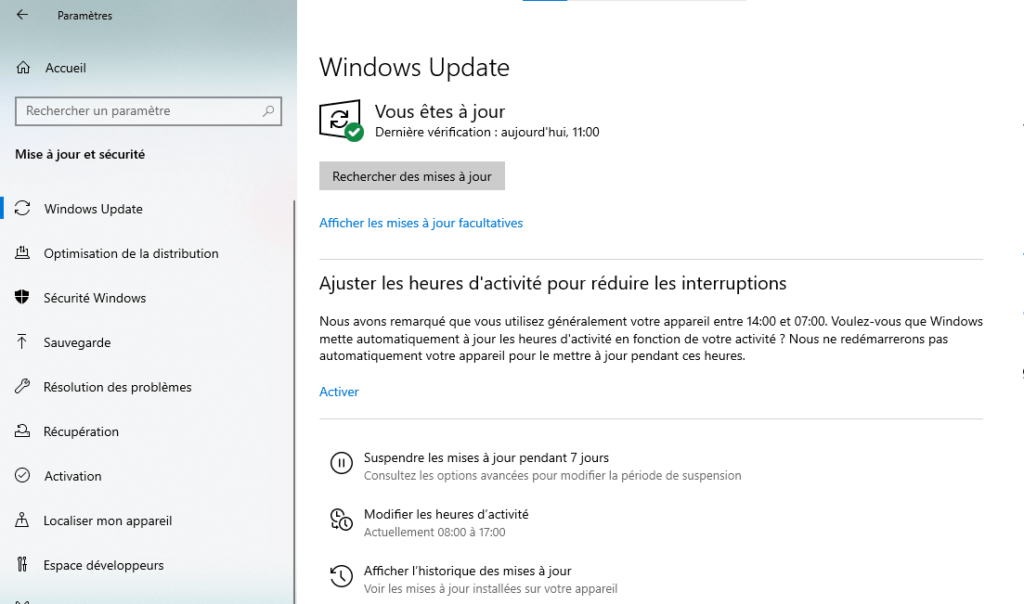
- Om det finns tillgängliga drivrutinsuppdateringar klickar du på Installera nu för att ladda ner och installera dem.
För att uppdatera dina grafikkortsdrivrutiner kan du följa dessa steg:
- Ladda ner Intel® Driver & Support Assistant till din dator.
- Kör den nedladdade filen och följ instruktionerna på skärmen för att installera programvaran.
- Starta Intel® Driver & Support Assistant och låt den analysera ditt system.
- Om det finns tillgängliga drivrutinsuppdateringar klickar du på Installera för att ladda ner och installera dem automatiskt.
Du kan också läsa den här guiden för mer information och alternativ.
Skanna din dator med ett antivirusprogram

En annan faktor som kan få skärmen att stängas av och slås på igen är förekomsten av virus eller skadlig kod på din dator . Dessa program kan infektera ditt system och störa dess funktion. För att bli av med dem bör du skanna din dator med ett pålitligt och effektivt antivirusprogram, till exempel Avast, Kaspersky eller Bitdefender. Du kan också använda programvara som Malwarebytes eller AdwCleaner för att ta bort eventuell annons- eller spionprogramvara som kan sakta ner din dator.
Rengör din dator och kontrollera dess temperatur
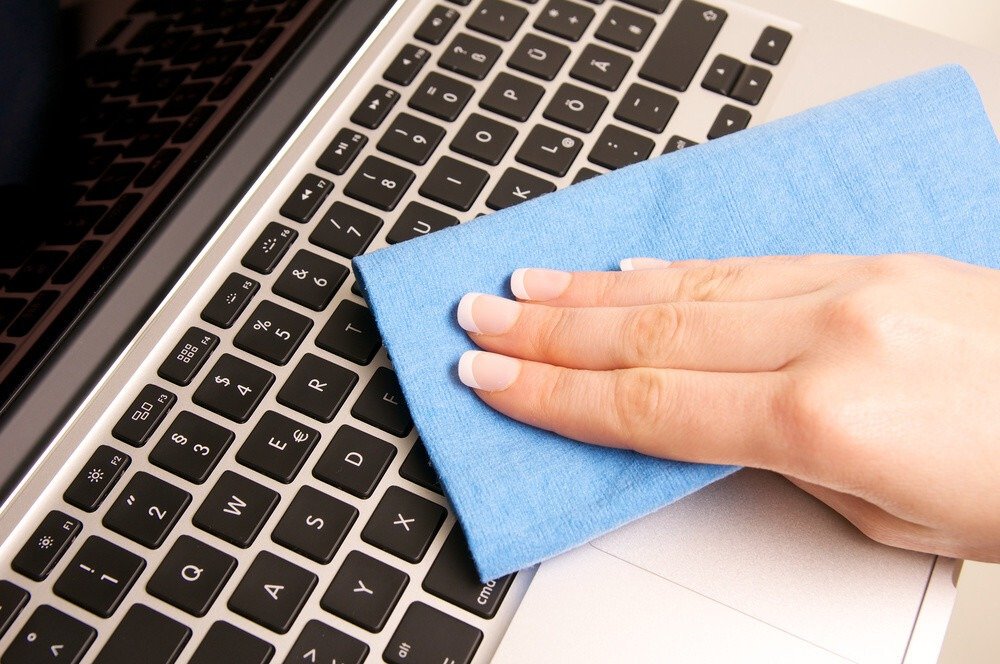
Slutligen kan problemet vara relaterat till överhettning av din dator eller bildskärm. Om din dator eller bildskärm blir för varm kan den stängas av och startas om för att förhindra oåterkalleliga skador . För att undvika detta bör du regelbundet rengöra din dator och bildskärm med en mjuk trasa och ett lämpligt rengöringsmedel. Du bör också damma fläktarna och luftventilerna med tryckluft eller en dammsugare. Du kan också använda programvara som SpeedFan eller HWMonitor för att kontrollera din dators temperatur, förhindra överhettning och justera fläkthastigheten vid behov.
Sammanfattningstabell över lösningar
| Möjlig orsak | Lösning |
| felaktig kabel | Kontrollera kablarna och byt ut dem vid behov |
| Föråldrad drivrutin | Uppdatera dina grafikkortsdrivrutiner |
| Virus eller skadlig kod | Skanna din dator med ett antivirus- och anti-malware-program |
| Överhettad | Rengör din dator och skärm och kontrollera deras temperatur |
Vanliga frågor om problemet med att skärmen stängs av och slås på igen
I det här avsnittet kommer vi att besvara de vanligaste frågorna om problemet med att skärmen stängs av och slås på igen.
Varför stängs min skärm av och på igen när jag spelar?
Om din skärm stängs av och slås på igen medan du spelar kan det bero på att din dator eller skärm överhettas. Videospel är mycket resurskrävande och kan orsaka att din hårdvara överhettas. För att förhindra detta bör du rengöra din dator och skärm, kontrollera deras temperaturer och justera spelets grafikinställningar.
Hur kan jag se om min skärm är defekt?
Om du misstänker att din skärm är felaktig kan du utföra ett enkelt test för att kontrollera. Anslut helt enkelt din skärm till en annan dator eller enhet, till exempel en spelkonsol eller DVD-spelare. Om problemet kvarstår betyder det att din skärm är felaktig och behöver bytas ut. Om problemet försvinner betyder det att problemet ligger i din dator eller dess kabel.
Hur fixar man en flimrande skärm?
Om din skärm flimrar kan det bero på ett problem med uppdateringsfrekvensen eller upplösningen . Uppdateringsfrekvensen är antalet gånger per sekund som skärmen visar en bild. Upplösningen är antalet pixlar som skärmen visar. Om dessa inställningar inte är lämpliga för din skärm kan de orsaka flimmer. För att justera dem kan du följa dessa steg:
- Klicka på Start-knappen och sedan på Inställningar
- Klicka på System och sedan på Bildskärm
- Klicka på Avancerade skärminställningar
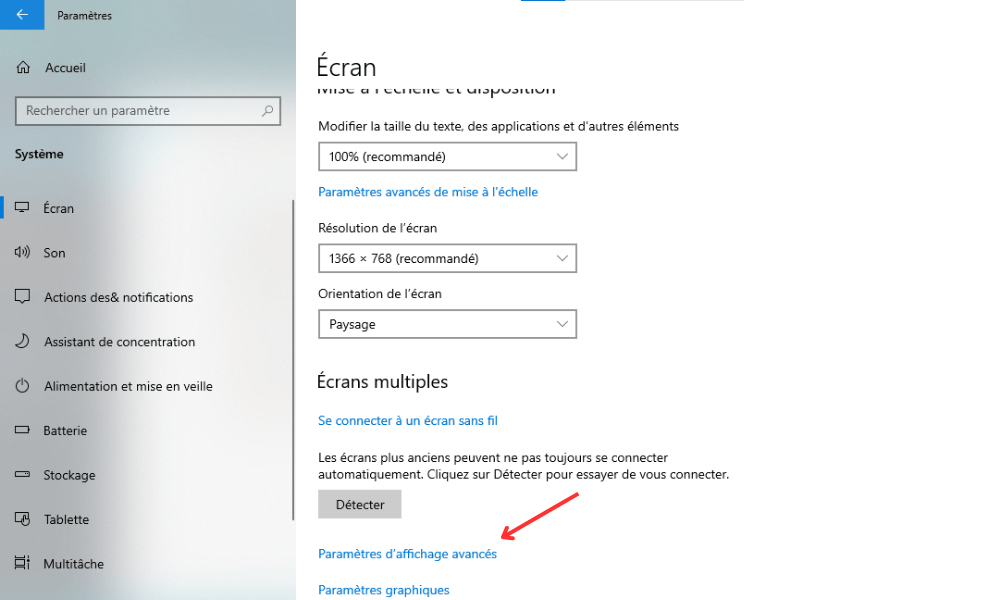
- Klicka på Egenskaper för grafikkort för skärm 1
- Klicka sedan på fliken Skärm
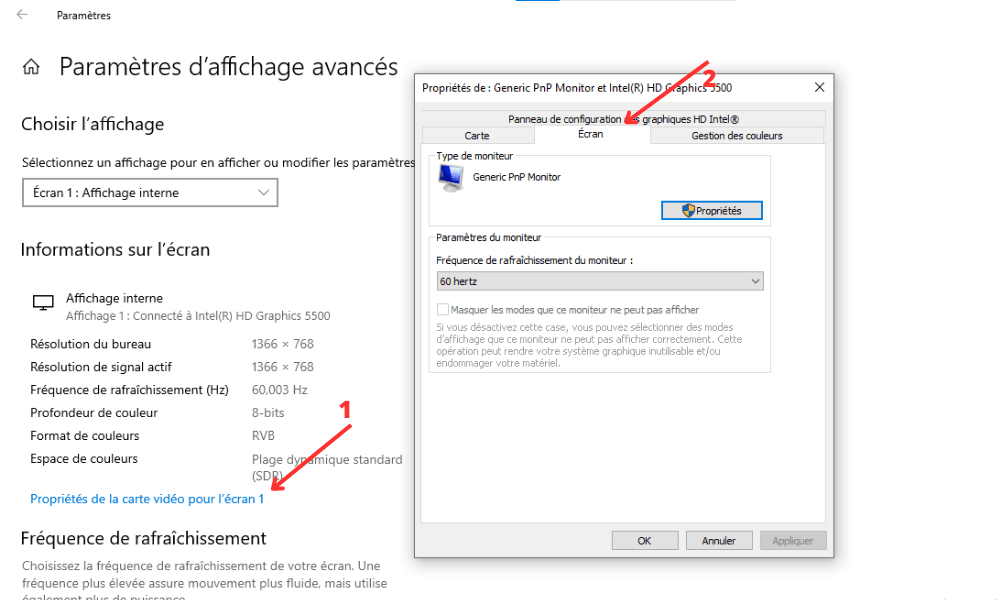
- Välj en uppdateringsfrekvens och upplösning som är kompatibel med din skärm
- Klicka på Verkställ och sedan OK
Slutsats
Sammanfattningsvis har den här artikeln erbjudit lösningar på problemet med att en skärm stängs av och på upprepade gånger. Vi har identifierat möjliga orsaker till problemet, såsom en felaktig kabel, en föråldrad drivrutin, ett virus eller överhettning. Vi har också beskrivit stegen för att kontrollera kablar, uppdatera drivrutiner, skanna din dator med antivirusprogram och rengöra både din dator och bildskärm. Vi hoppas att dessa tips hjälper dig att få ut det mesta av din skärm. För mer information kan du konsultera andra resurser om bästa praxis för att underhålla din datorhårdvara och förhindra fel .


